Aan de slag met cursusinhoud
Vul een cursus met secties en activiteiten: SCORM, xAPI, tekst, pagina’s, bestanden en een certificaat.
Een cursus in Linqur bestaat uit secties, en elke sectie bevat activiteiten. Je voegt ze toe en wijzigt ze op het tabblad Inhoud van de cursus, in bewerkmodus. Deze pagina geeft het overzicht en verwijst per onderdeel naar een handleiding.
Open de cursus in bewerkmodus
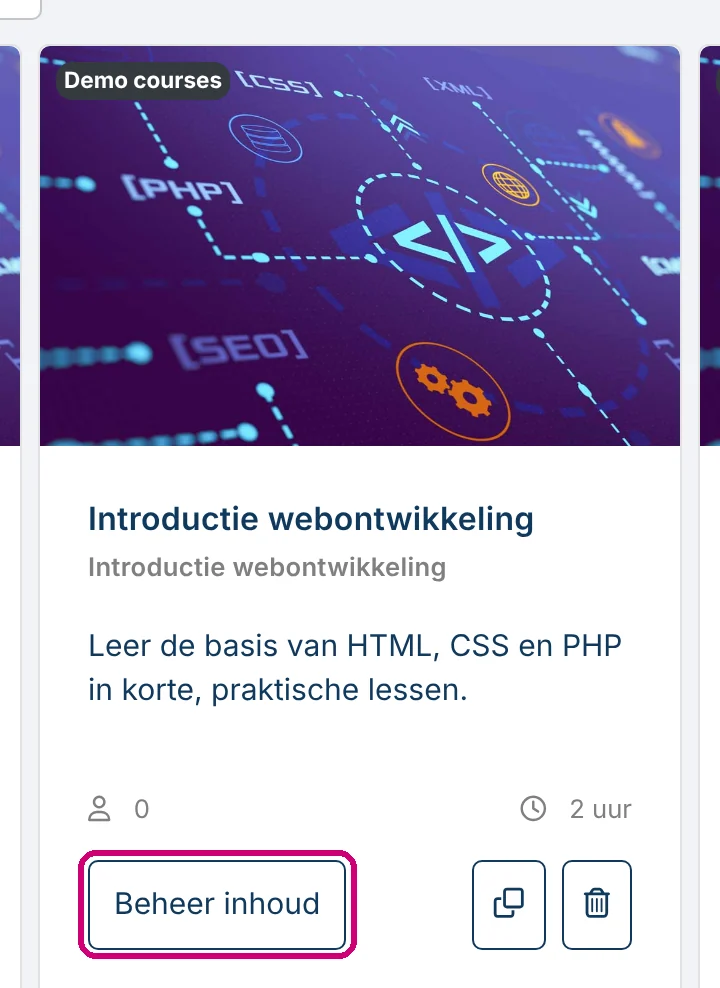
Klik in het menu op Cursussen en daarna op Beheer inhoud op de cursuskaart. Het tabblad Inhoud opent in bewerkmodus.
Secties en de toevoegknoppen
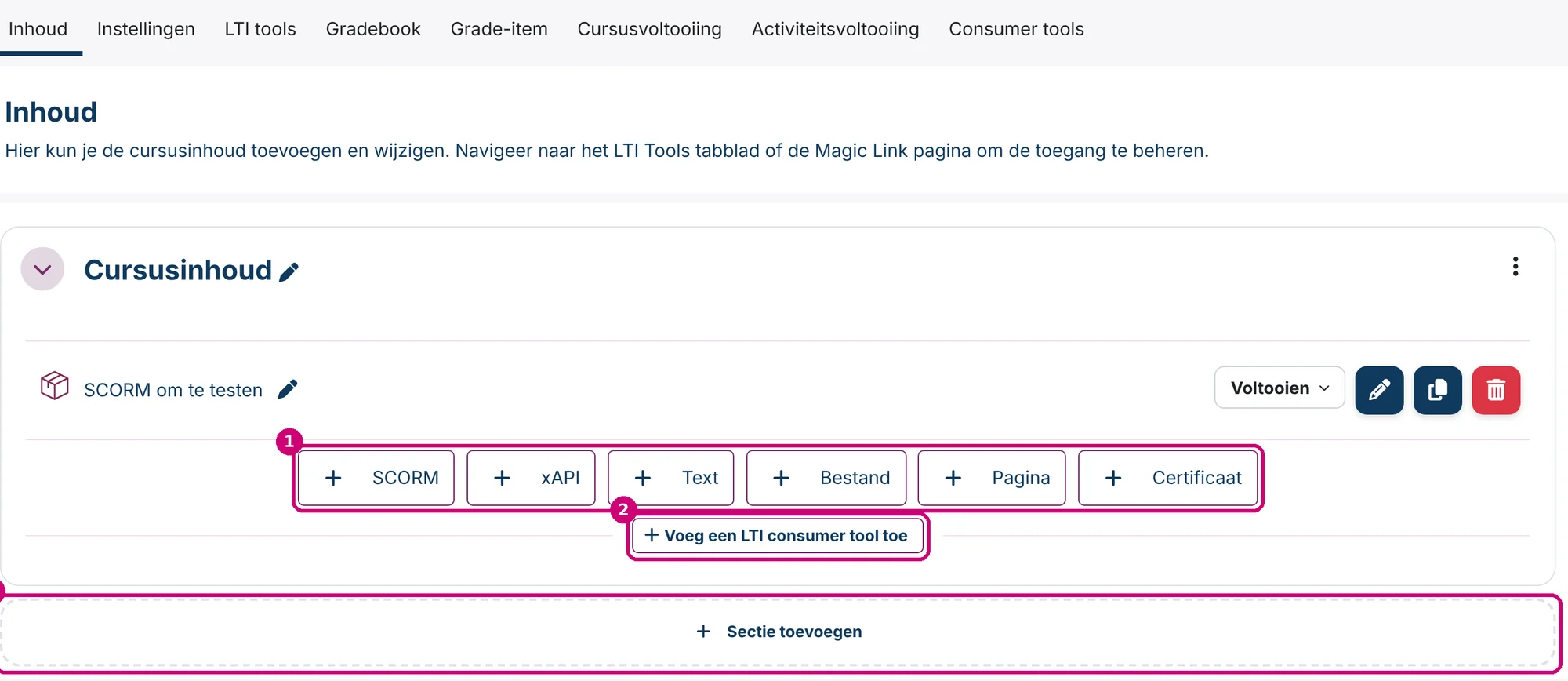
Elke sectie heeft een rij knoppen om inhoud toe te voegen (1) en daaronder Voeg een LTI consumer tool toe (2). Met Sectie toevoegen (3) onderaan de pagina voeg je een nieuwe sectie toe.
Secties toevoegen en hernoemen en het sectiemenu staan uitgelegd in secties in een cursus beheren.
De soorten inhoud
| Knop | Wat je toevoegt | Handleiding |
|---|---|---|
| SCORM | Een SCORM-pakket. | Een SCORM-pakket toevoegen |
| xAPI | Inhoud die zijn resultaten naar een LRS stuurt. Dit is een optionele functie. | Een xAPI-activiteit toevoegen |
| Text | Een korte tekst direct op de cursuspagina. | Tekst, pagina’s en bestanden toevoegen |
| Bestand | Een document dat cursisten openen of downloaden. | Tekst, pagina’s en bestanden toevoegen |
| Pagina | Een aparte pagina met opgemaakte inhoud. | Tekst, pagina’s en bestanden toevoegen |
| Certificaat | Een pdf-certificaat voor cursisten die aan de voorwaarden voldoen. | Een certificaat toevoegen |
Voeg een LTI consumer tool toe voegt inhoud toe uit een externe tool die in de cursus beschikbaar is. Een voorbeeld van hoe dat werkt, staat in een LTI 1.0/1.1-tool opnieuw delen als een LTI Advantage 1.3-tool via Linqur.
Wat je met een activiteit kunt doen

- Het potlood naast de naam (1): wijzig de naam direct op de cursuspagina.
- Voltooien (2): toont wanneer de activiteit als voltooid telt, met een link Voorwaarden bewerken. De knop verschijnt zodra de activiteit voltooiingsvoorwaarden heeft.
- De drie knoppen rechts (3): instellingen bewerken, dupliceren, verwijderen.
Drie instellingen die je makkelijk verwart
| Instelling | Waar | Wat het doet |
|---|---|---|
| Beschikbaarheid | Onder Algemene module-instellingen in het formulier van een pagina of certificaat. | Toon op cursuspagina of Verberg op cursuspagina: toont of verbergt de activiteit voor alle cursisten. |
| Beperk toegang | In het formulier van elke activiteit en in de instellingen van een sectie. | Zet inhoud pas open als een cursist aan een voorwaarde voldoet, zoals een andere activiteit afgerond of een datum. Zie toegang tot secties en activiteiten beperken. |
| Voltooiingsvoorwaarden | In het formulier van elke activiteit behalve een tekst. | Bepaalt wanneer een activiteit als voltooid telt. Zie cursus- en activiteitsvoltooiing instellen. |
Een SCORM-pakket heeft in zijn instellingen ook een eigen beschikbaarheidsperiode, met een begin- en einddatum.
Cijfers
Van deze soorten stuurt alleen een SCORM-pakket een cijfer naar het Gradebook. Een cursus met alleen xAPI, tekst, pagina’s of bestanden kan in plaats daarvan Grade-item gebruiken.
Het resultaat
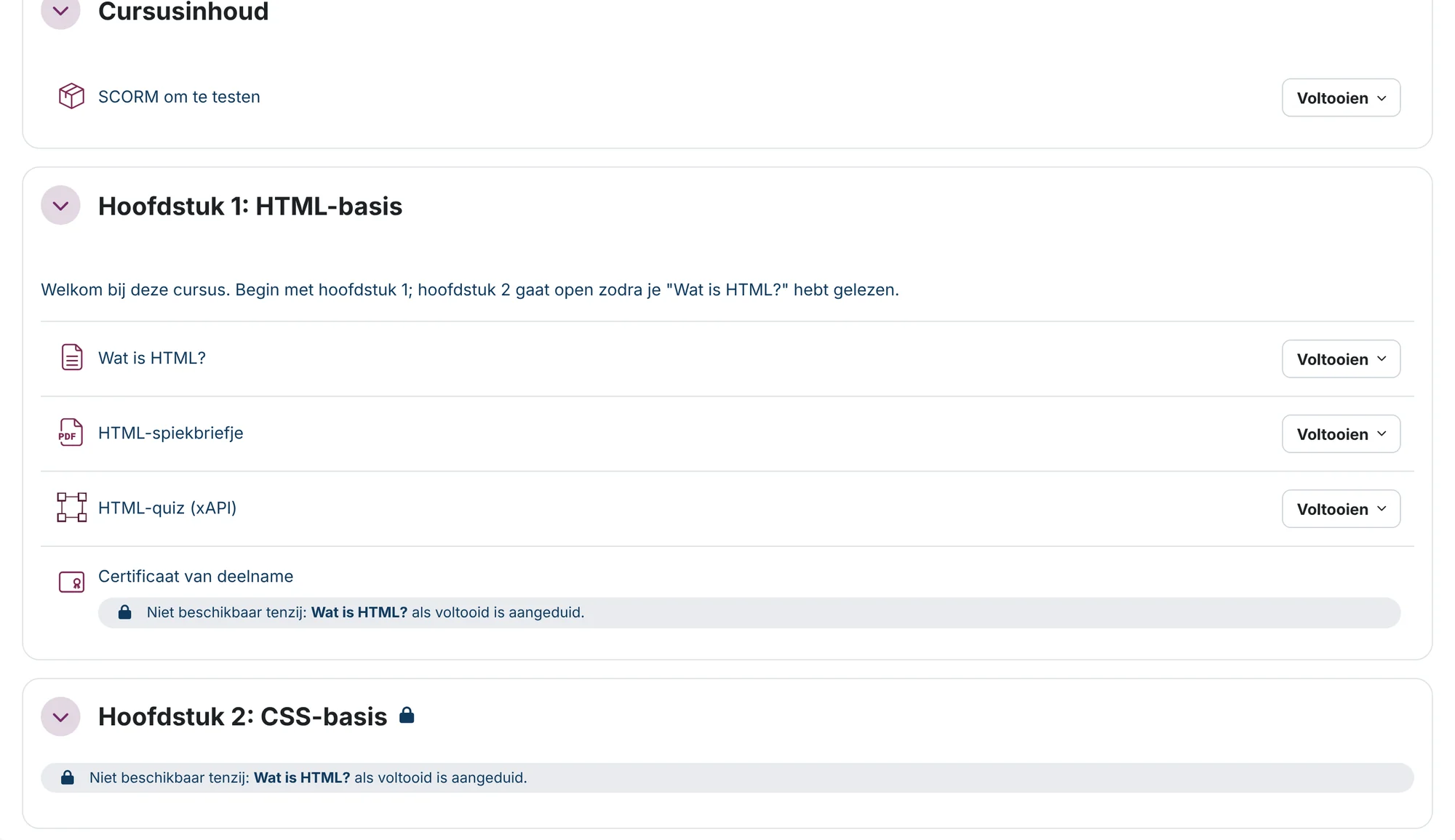
Buiten de bewerkmodus ziet de cursus er zo uit. Bij een certificaat of sectie met een voorwaarde staat een slotje met de voorwaarde.
Volgende stap
- Geef het LMS van een klant toegang tot de inhoud: een SCORM-pakket publiceren als LTI-tool.
- Of laat cursisten zich zelf aanmelden: een sign-up URL aanmaken.