Aan de slag met LTI-tools
Stap-voor-stap handleiding: Een SCORM-pakket maken en delen via LTI-tools
Deze handleiding helpt je bij het maken van een cursus, het toevoegen van een SCORM-pakket en het delen ervan via LTI-tools in Linqur. Volg de stappen hieronder om je content snel klaar te zetten.
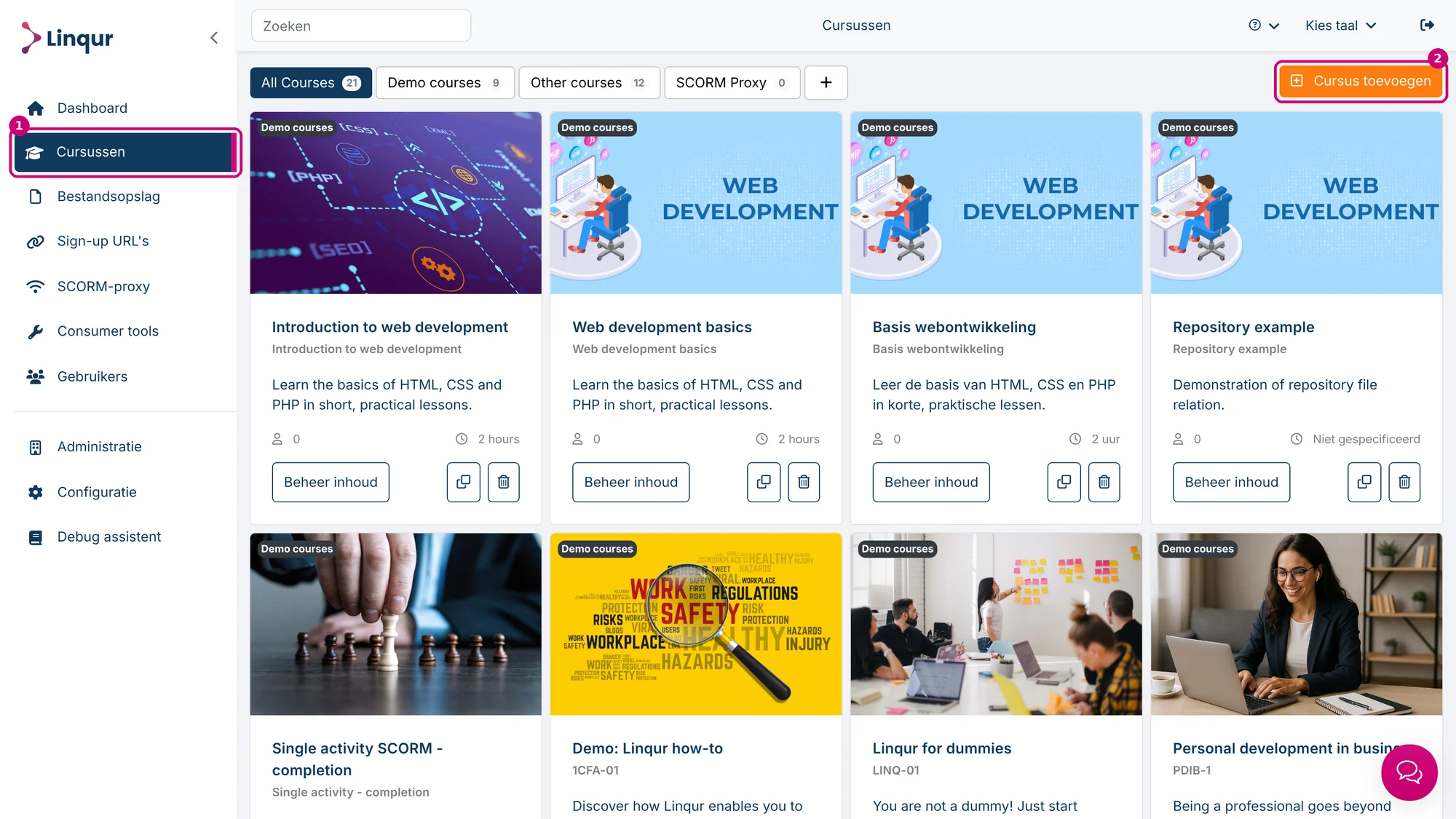
1. Klik op Cursussen in het menu
2. Klik op Cursus toevoegen
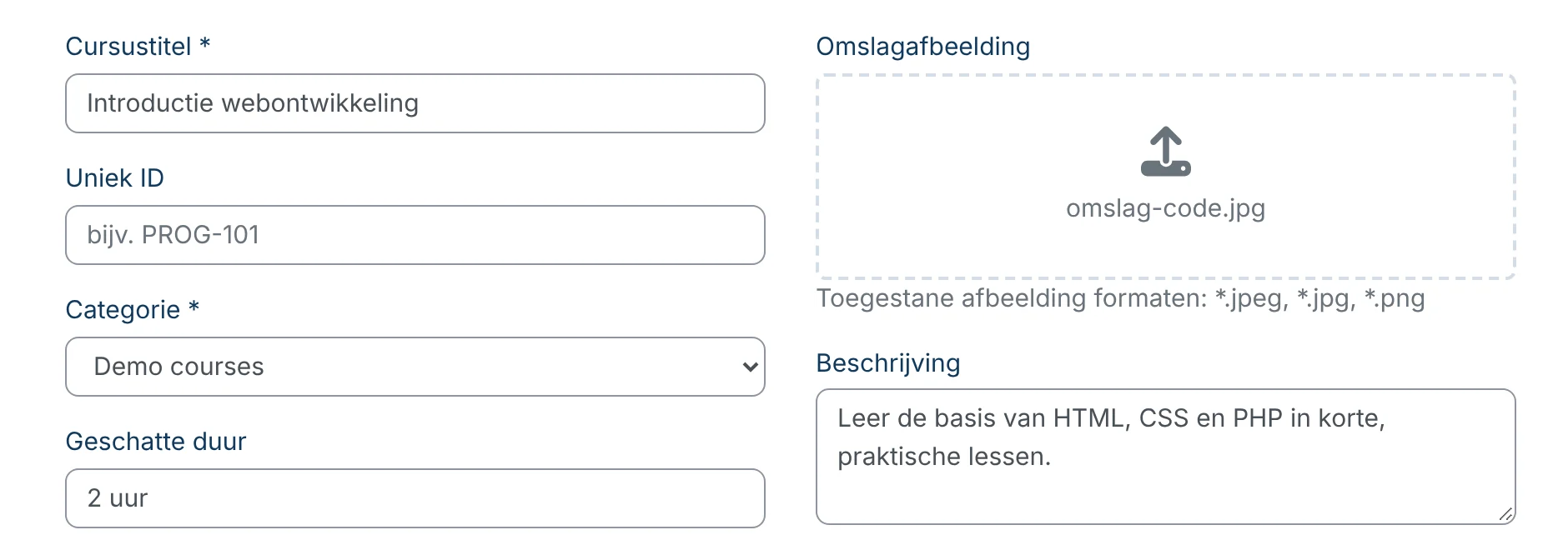
3. Vul een cursustitel in en kies een categorie
Het uniek ID is optioneel. Laat je het leeg, dan vult Linqur het zelf in. Omslagafbeelding, beschrijving en geschatte duur kun je hier ook meteen invullen. Wat elk veld doet, lees je in een nieuwe cursus toevoegen.
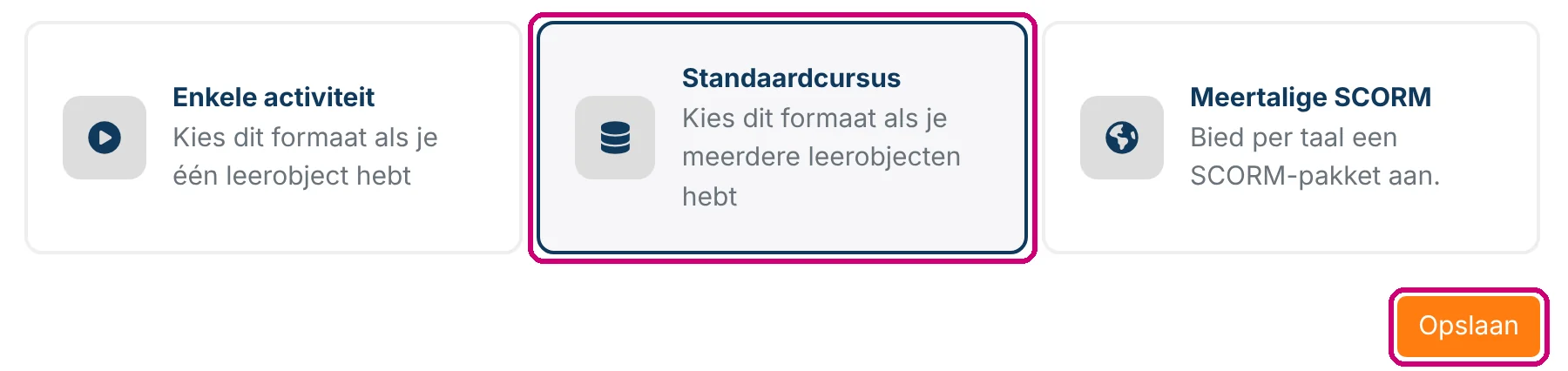
4. Kies Standaardcursus en klik op Opslaan
Voor een cursus die je via LTI-tools deelt, kies je Standaardcursus. Heb je hetzelfde pakket in meerdere talen? Dan zet de derde kaart, Meertalige SCORM, ze in één cursus; zie een meertalige SCORM-cursus maken.
5. Je komt op het tabblad Inhoud van de cursus
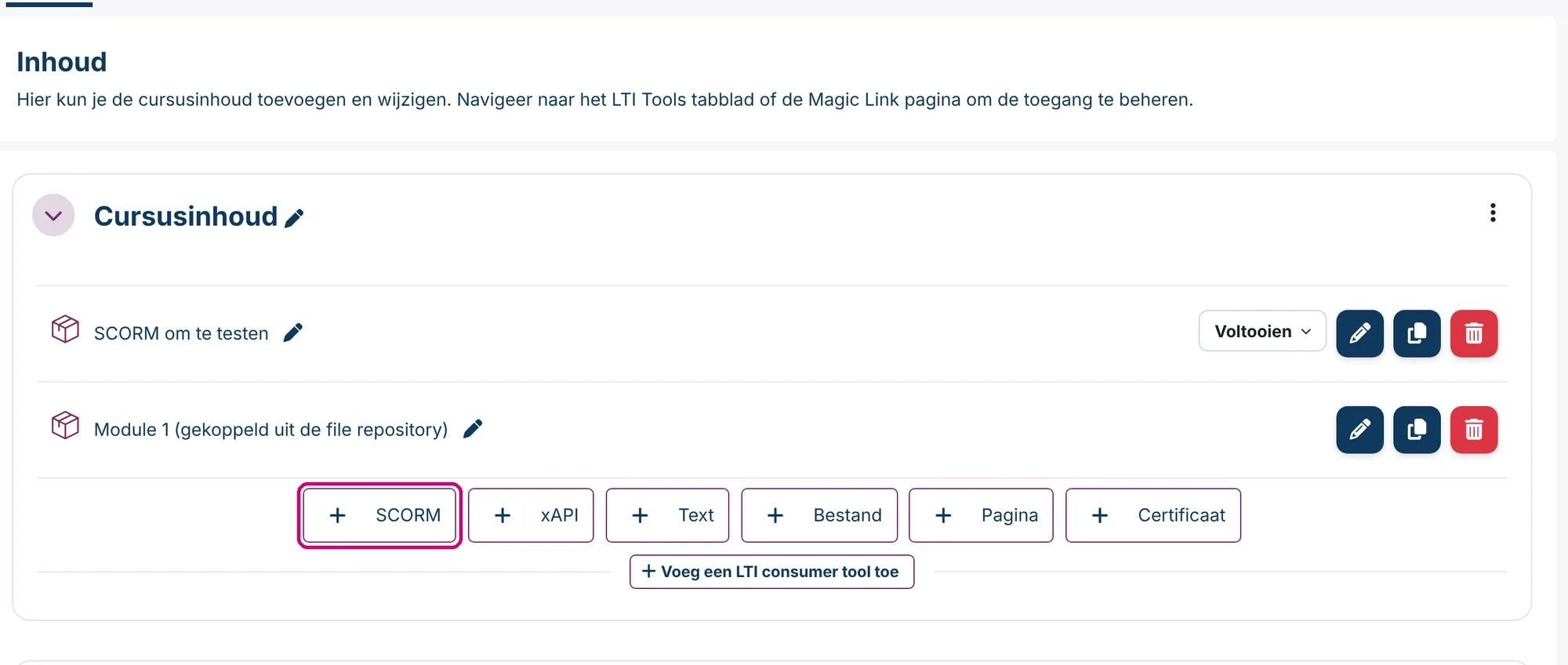
Hier voeg je het SCORM-pakket toe.
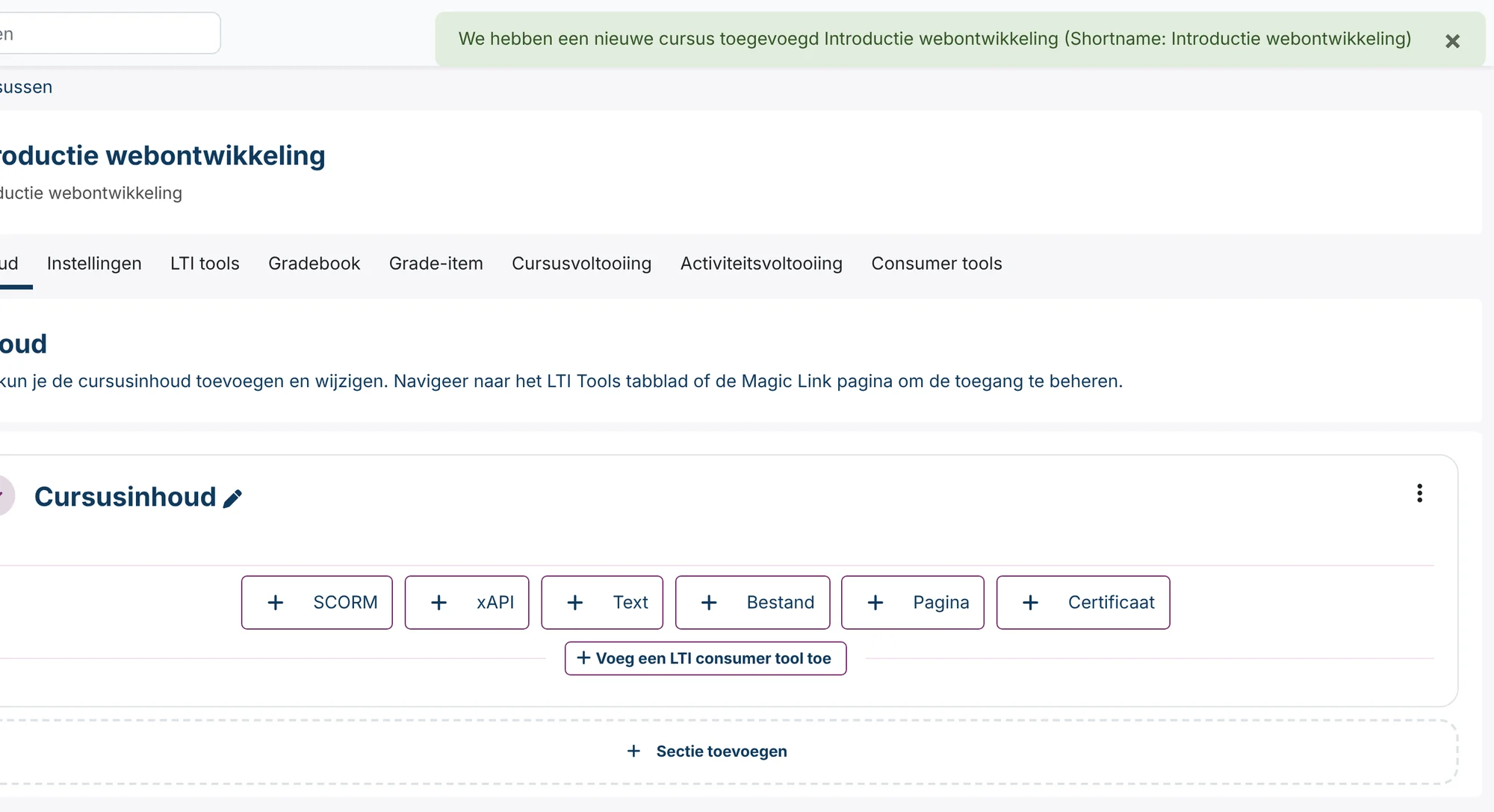
6. Klik op SCORM om te beginnen met het toevoegen van een SCORM-pakket aan de cursus
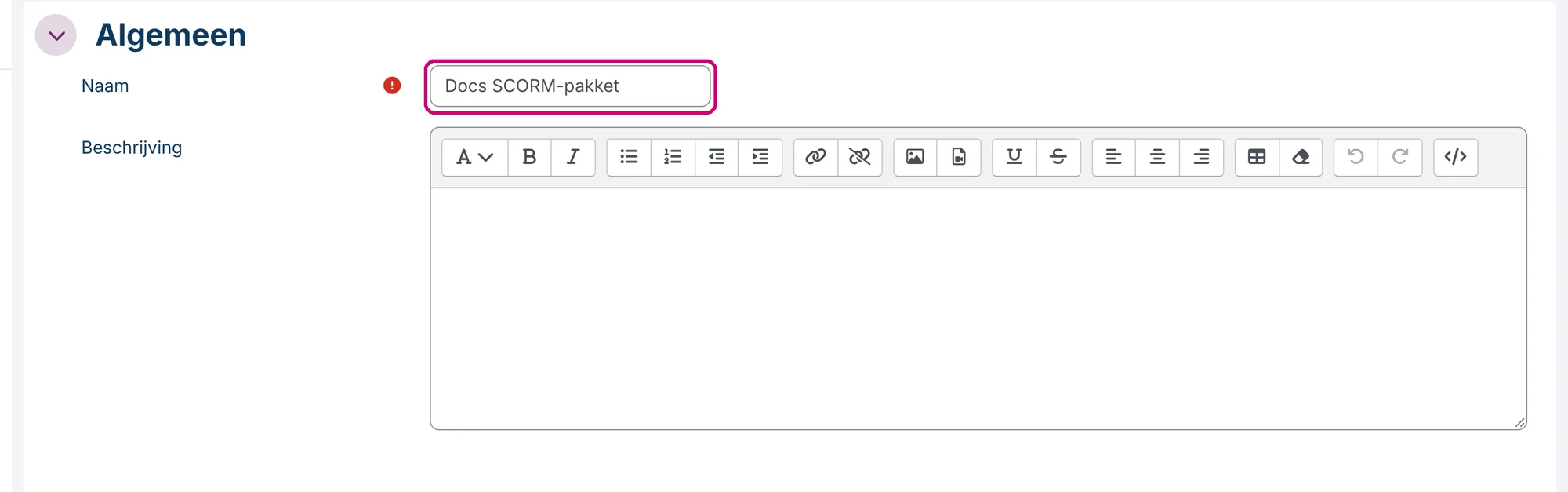
7. Geef je SCORM-pakket een naam
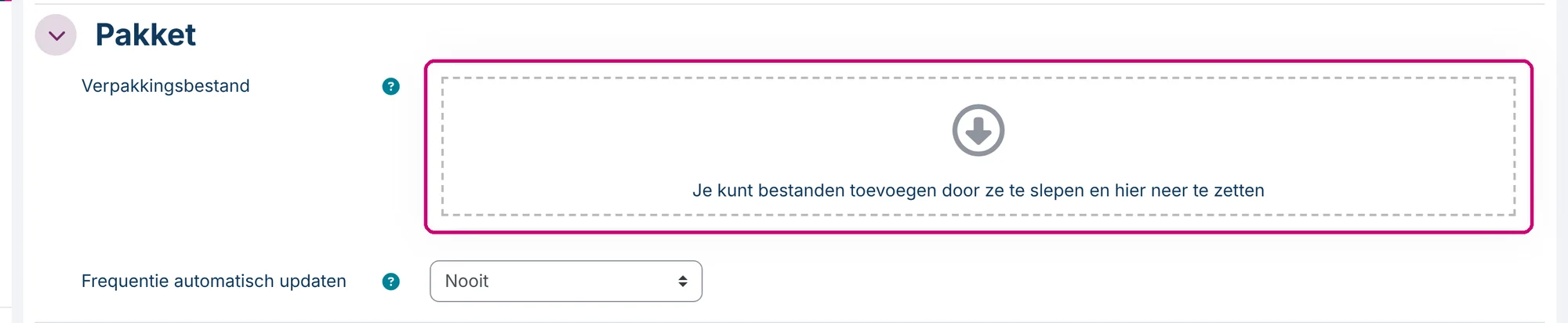
8. Sleep een SCORM-bestand (.zip) naar de dropzone
Je kunt ook op de pijl in het vak klikken en het bestand via de bestandenzoeker uploaden. Elke stap staat in een SCORM-pakket toevoegen.
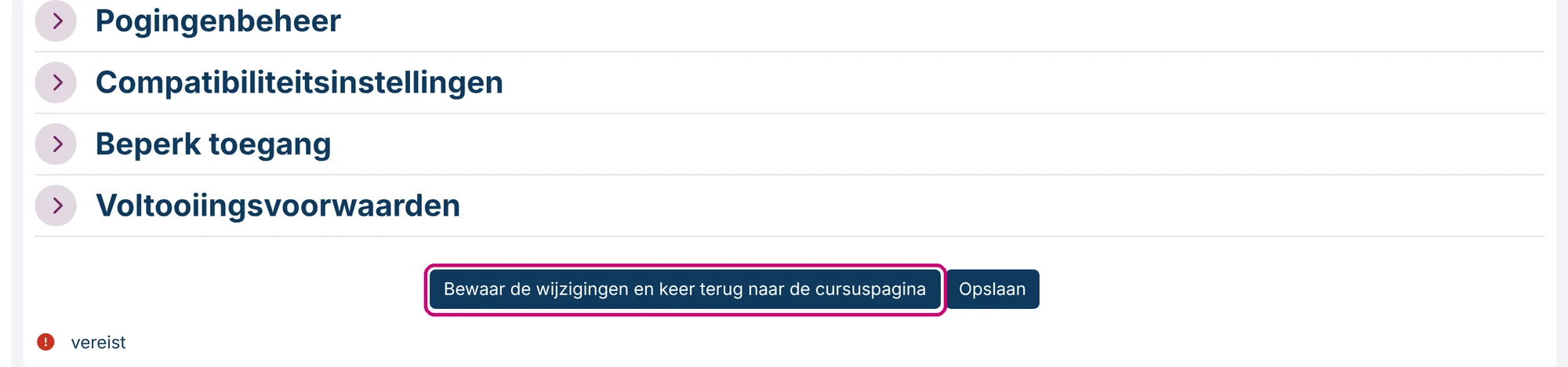
9. Klik op Opslaan
10. Maak de LTI-tool aan
Het pakket staat nu in de cursus. Om het te delen met het LMS van een klant, open je het tabblad LTI tools en klik je op LTI tool toevoegen. Geef de tool een naam, kies de LTI-versie en het pakket, en klik op LTI-tool aanmaken. Elke stap staat in een SCORM-pakket publiceren als LTI-tool.
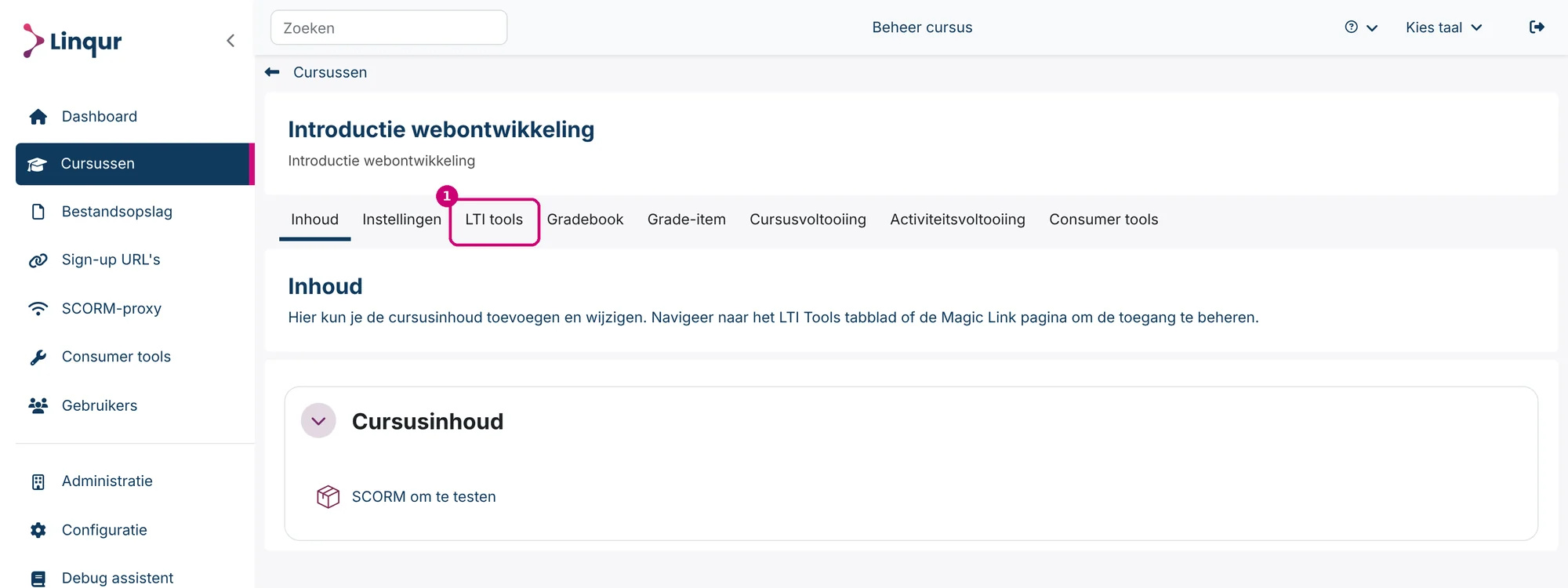
Linqur toont daarna de Launch URL en Secret die je klant nodig heeft; zie de launch details van een LTI-tool delen. Voor een LTI 1.3-tool registreer je eerst het LMS van je klant als platform. De rest van het werk gebeurt in het LMS aan de andere kant. Voor Moodle 4.x staat die koppeling stap voor stap beschreven in een SCORM-pakket toevoegen als LTI consumer via LTI Advantage (1.3). Wat de instellingen van de tool doen, zoals de inschrijfperiode en de cijfersynchronisatie, lees je in instellingen van een LTI-tool uitgelegd. Loopt de koppeling vast, dan staat de melding waarschijnlijk in de lijst van LTI-fouten en hun oplossingen. Ondersteunt het LMS van je klant geen LTI, gebruik dan een SCORM-wrapper: zie aan de slag met SCORM-wrappers.