Aan de slag met sign-up URL's
Met een sign-up URL laat je cursisten zich zelf aanmelden voor een cursus. Sign-up URL’s vervangen de Magic URL’s.
Een sign-up URL is een link naar een aanmeldpagina voor één cursus. Je maakt de link in Linqur en stuurt hem naar je klant of direct naar de cursisten. Wie de link opent, ziet de cursus en meldt zich aan met een e-mailadres, een Google-account of een Microsoft-account.
Werkte je eerder met Magic URL’s? Die heten nu sign-up URL’s en staan gewoon in het overzicht. Nieuw is dat cursisten ook met Google of Microsoft kunnen inloggen. Vroeger kon dat alleen met een inloglink per e-mail.
Twee manieren om cursisten toegang te geven
| Zelfregistratie | Gebruikers inschrijven | |
|---|---|---|
| Hoe het werkt | Je deelt een sign-up URL. De cursist meldt zich zelf aan. | Je uploadt een Excel-bestand met cursisten. Linqur schrijft ze in en stuurt ze een e-mail. |
| Handig als | je klant de link zelf verspreidt, of de groep nog niet vastligt | je precies weet wie er mee moet doen |
| Tutorial | Een sign-up URL aanmaken | Gebruikers inschrijven met een Excel-bestand |
Allebei lopen ze via een sign-up URL. De instellingen van die URL, zoals de periode, het maximum aantal registraties en de toegestane e-maildomeinen, gelden dus ook als je cursisten zelf inschrijft.
Wat de cursist ziet
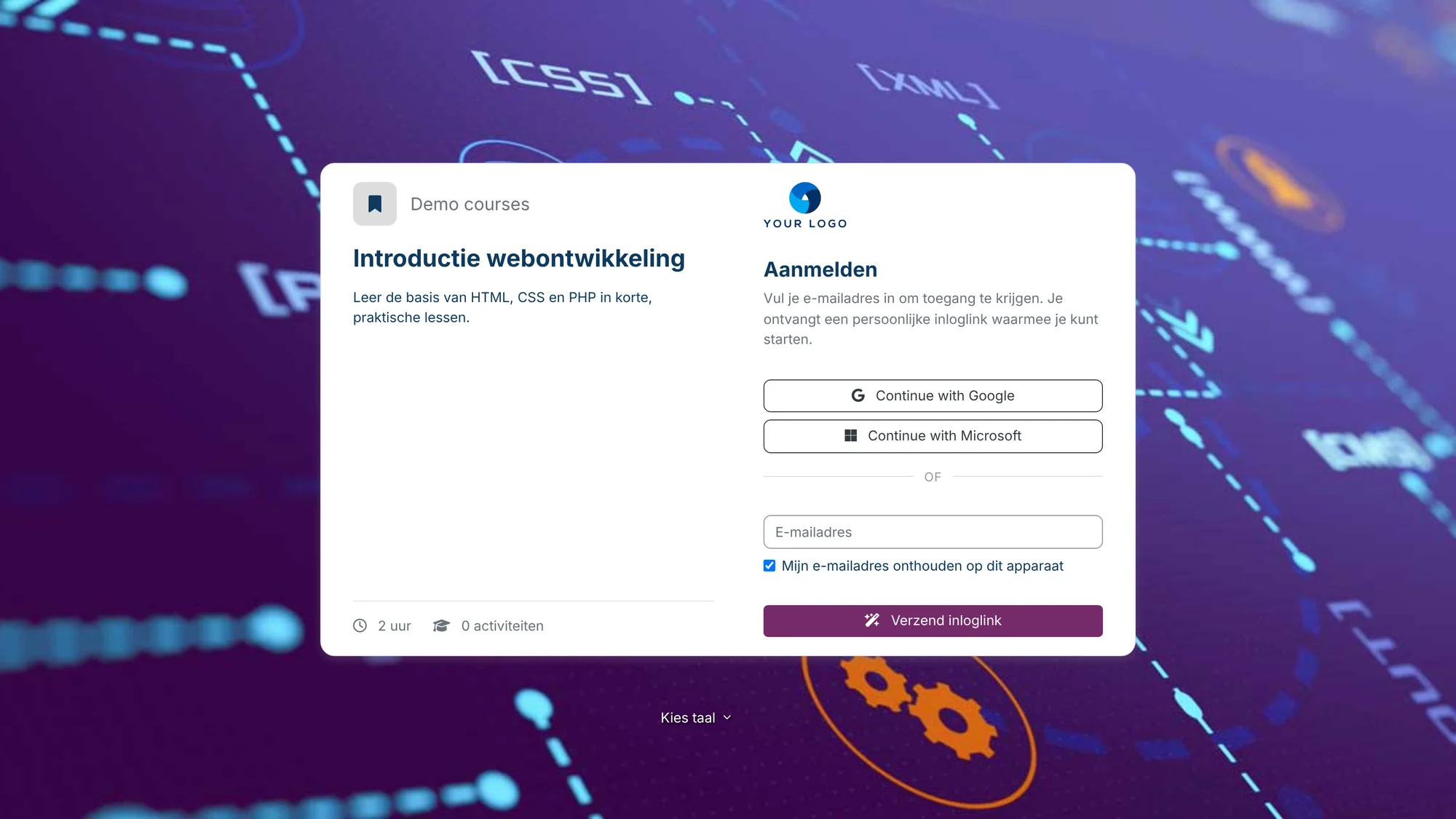
De sign-up page
De link opent een pagina met links de cursus: categorie, titel, beschrijving, geschatte duur en aantal activiteiten. De omslagafbeelding van de cursus staat op de achtergrond. Rechts kiest de cursist hoe hij zich aanmeldt: met Continue with Google, met Continue with Microsoft, of door zijn e-mailadres in te vullen en op Verzend inloglink te klikken.
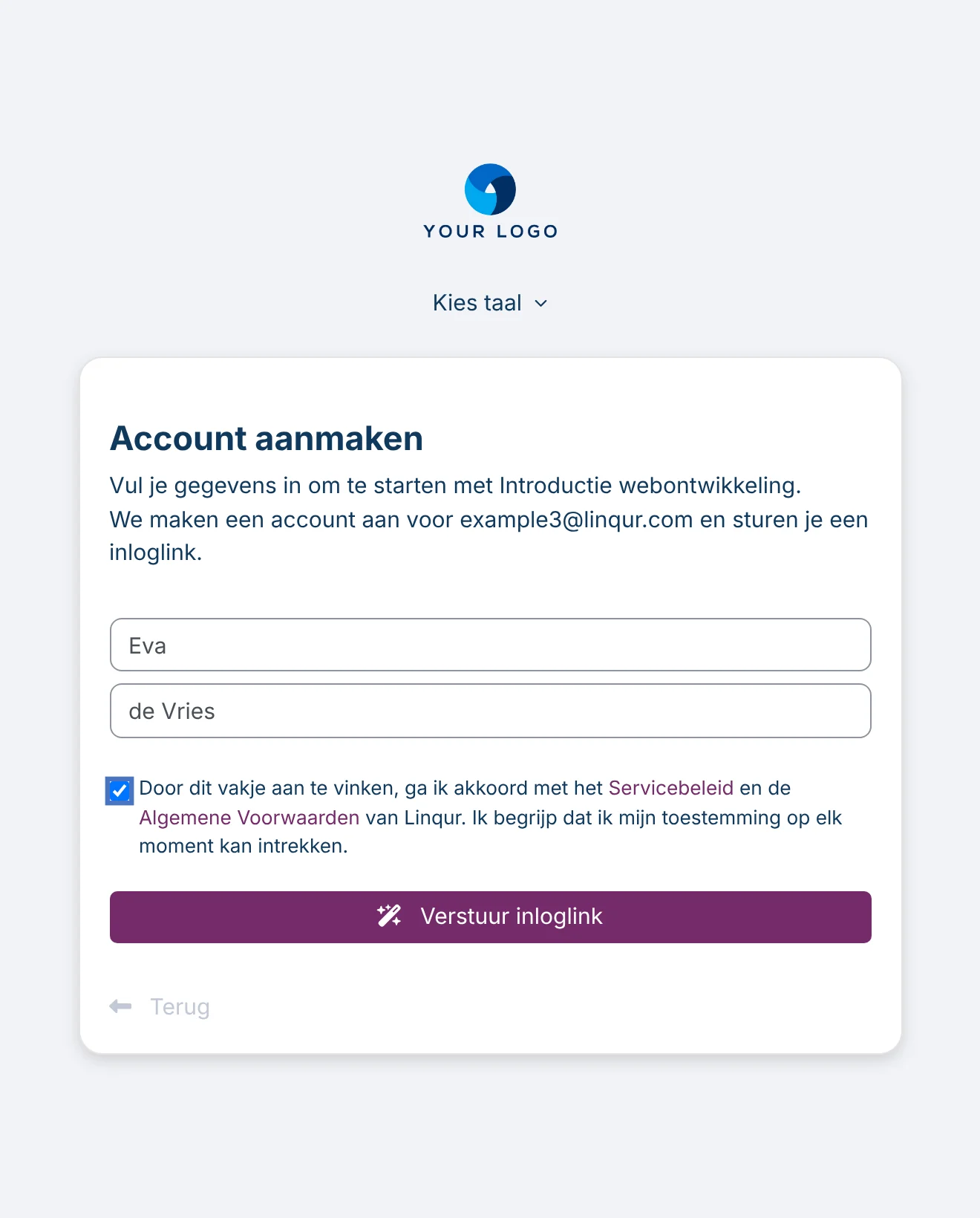
Account aanmaken
Is het e-mailadres nog niet bekend, dan vult de cursist zijn voornaam en achternaam in. Staat het verplichte beleid aan, dan moet hij ook het vakje met je voorwaarden aanvinken. Hoe je die tekst instelt, lees je in sign-up policies instellen.
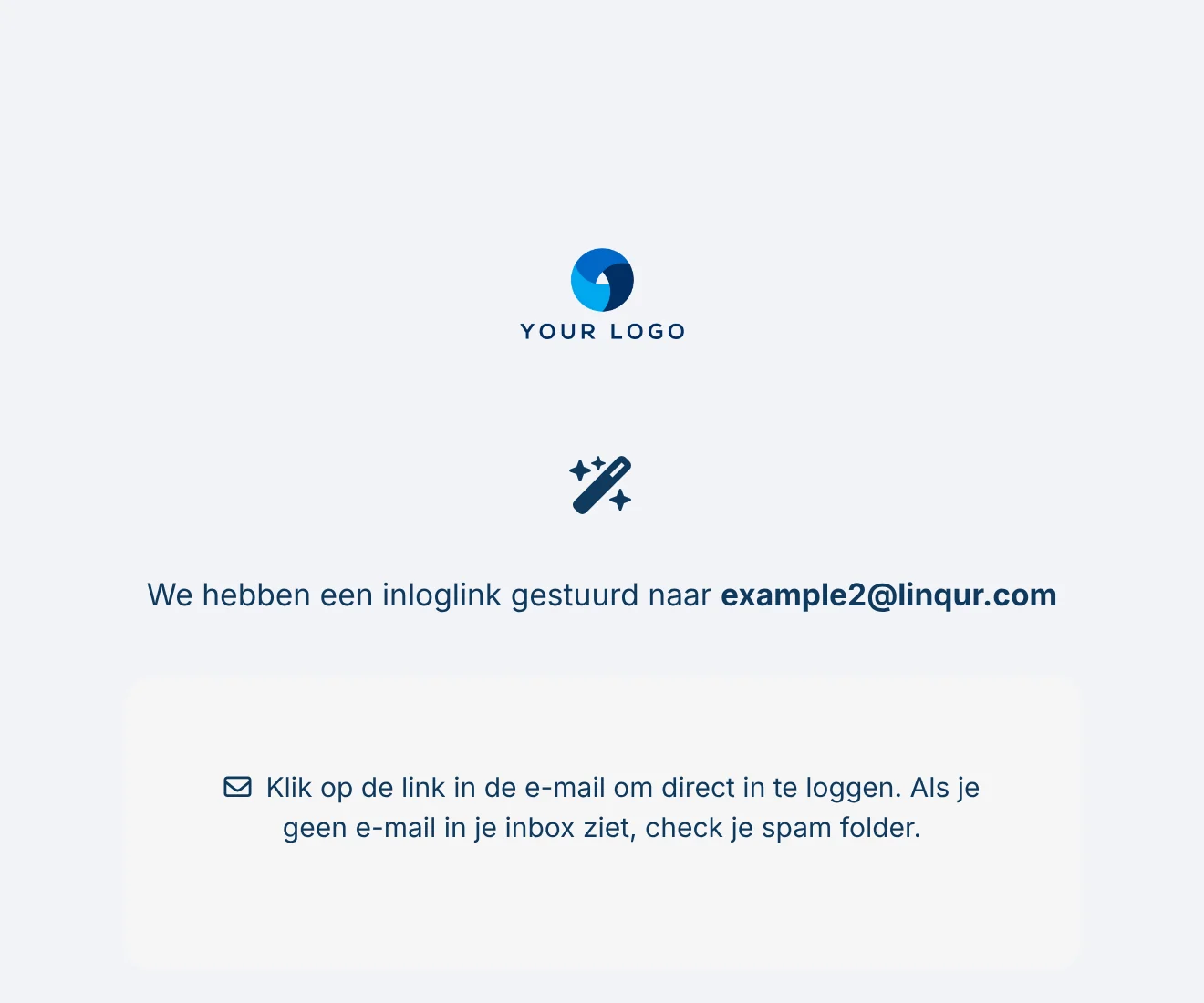
De inloglink
Daarna krijgt de cursist een e-mail met een persoonlijke inloglink. De link werkt één keer en verloopt na 15 minuten. Werkt hij niet meer, dan vraagt de cursist op het inlogscherm een inlogcode aan.
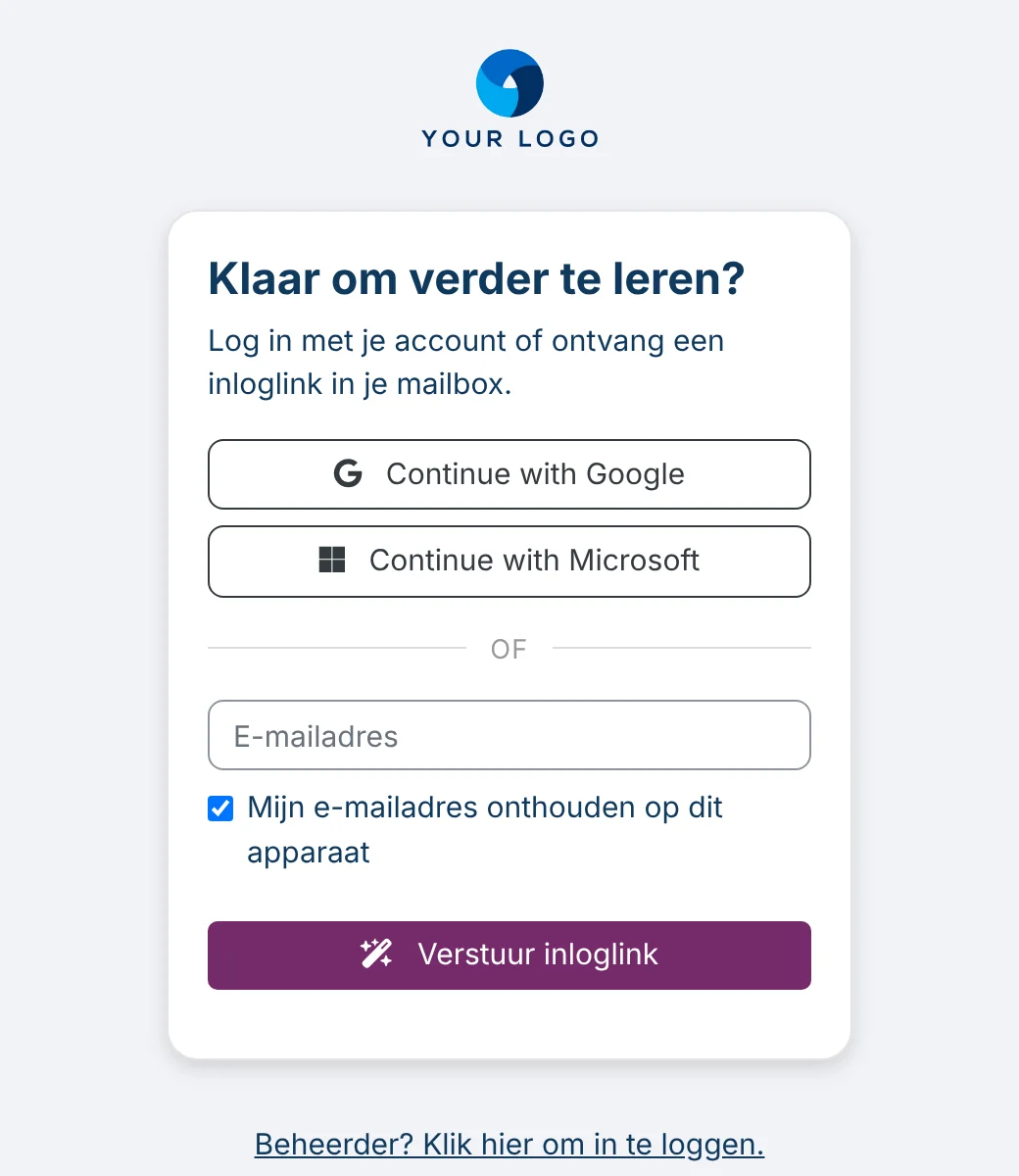
Later opnieuw inloggen
Cursisten hebben geen wachtwoord. Ze gaan naar het adres van je platform en vragen daar een nieuwe inloglink aan, of ze melden zich aan met Google of Microsoft. Beheerders loggen in via de link voor admins onder het formulier.
Het profiel
Na het inloggen opent de cursist zijn profiel met het persoonsicoon rechtsboven. Onderaan het profiel kan hij zijn eigen account verwijderen. De pagina waarschuwt dat al zijn gegevens dan definitief verdwijnen en dat dit niet ongedaan kan worden gemaakt. Met de link terug naar het cursusoverzicht komt hij weer bij zijn cursussen.
Waar vind je sign-up URL’s?
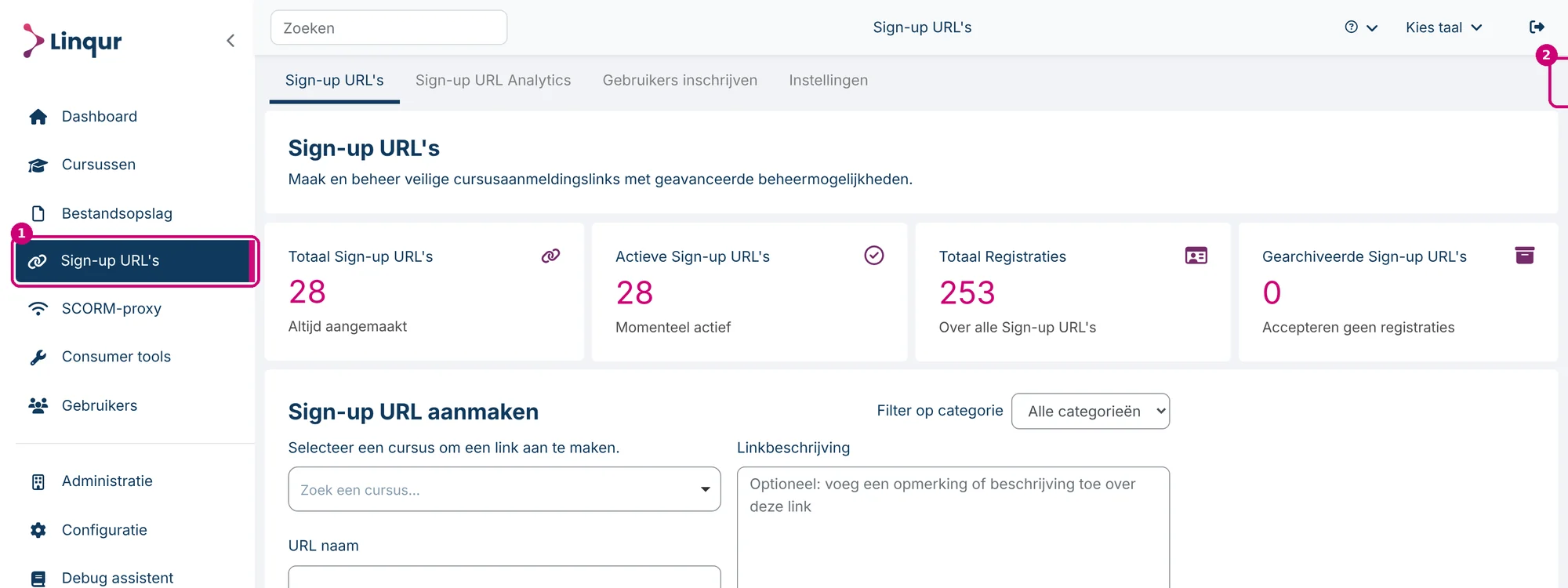
Klik in het menu links op Sign-up URL’s (1). Bovenaan staan vier tabbladen (2):
| Tabblad | Wat je er doet | Tutorial |
|---|---|---|
| Sign-up URL’s | Links aanmaken, kopiëren, wijzigen, archiveren en verwijderen | Een sign-up URL aanmaken, Sign-up URL’s beheren |
| Sign-up URL Analytics | Per cursist voortgang, voltooiing en cijfer bekijken | Resultaten bekijken met Sign-up URL Analytics |
| Gebruikers inschrijven | Cursisten inschrijven met een Excel-bestand | Gebruikers inschrijven met een Excel-bestand |
| Instellingen | Het beleid bij aanmelden en de e-mails aan cursisten | Sign-up policies instellen, E-mails aan cursisten aanpassen |
Voordat je begint
Je hebt een cursus nodig. Die maak je met een nieuwe cursus toevoegen. Vul daar ook de omslagafbeelding, beschrijving en geschatte duur in, want cursisten zien die op de sign-up page.
Wie zich via een sign-up URL aanmeldt, staat ook in het overzicht van geregistreerde gebruikers. Krijgen je cursisten toegang via het LMS van je klant, dan gebruik je geen sign-up URL maar LTI. Zie dan een cursus maken en delen via LTI Tools.