Bestanden beheren in de bestandsopslag
Bewaar de pakketten die je in meerdere cursussen gebruikt op één plek, en upload daar nieuwe versies.
In de bestandsopslag staan SCORM- en xAPI-pakketten. Voeg je een SCORM-pakket of een xAPI-activiteit toe aan een cursus, dan kun je een bestand uit de bestandsopslag kiezen in plaats van het opnieuw te uploaden vanaf je computer. Is een activiteit gekoppeld aan een bestand in de bestandsopslag, dan werk je het pakket op één plek bij: je uploadt de nieuwe versie hier, niet in elke activiteit.
De video is Engels gesproken. In de video zie je de Engelse interface, waar de bestandsopslag File repository heet.
Een bestand uploaden
- Klik in het menu op Bestandsopslag.
- Klik op Upload bestand.
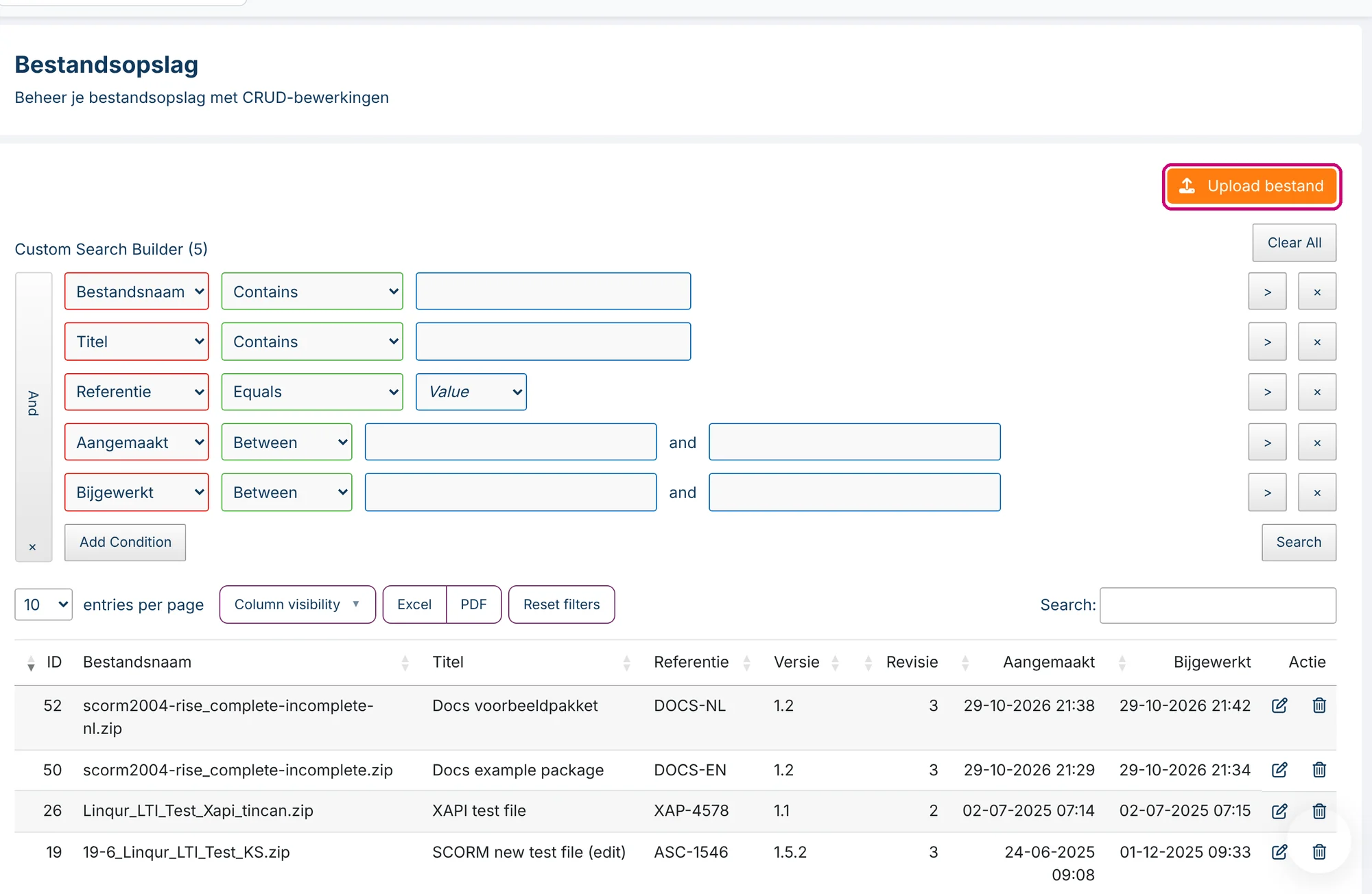
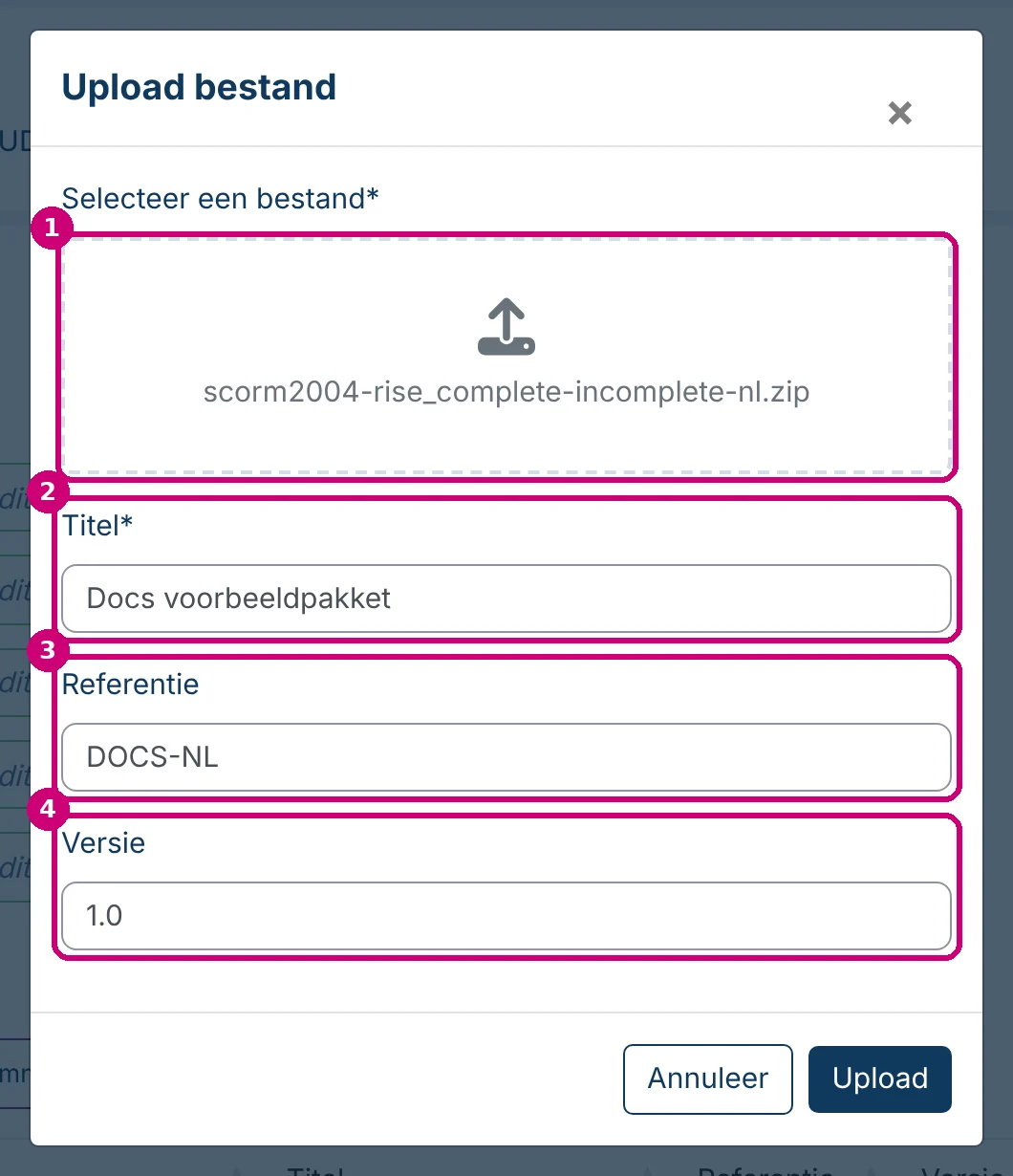
- Vul de velden in en klik op Upload.
| Veld | Wat vul je in |
|---|---|
| Selecteer een bestand* (1) | Het pakket. Klik in het vak en kies het zipbestand. |
| Titel* (2) | De naam van het bestand in de lijst. |
| Referentie (3) | Optioneel. Je eigen code, bijvoorbeeld een artikelnummer of klantcode. |
| Versie (4) | Optioneel. Je eigen versielabel, bijvoorbeeld 1.0. |
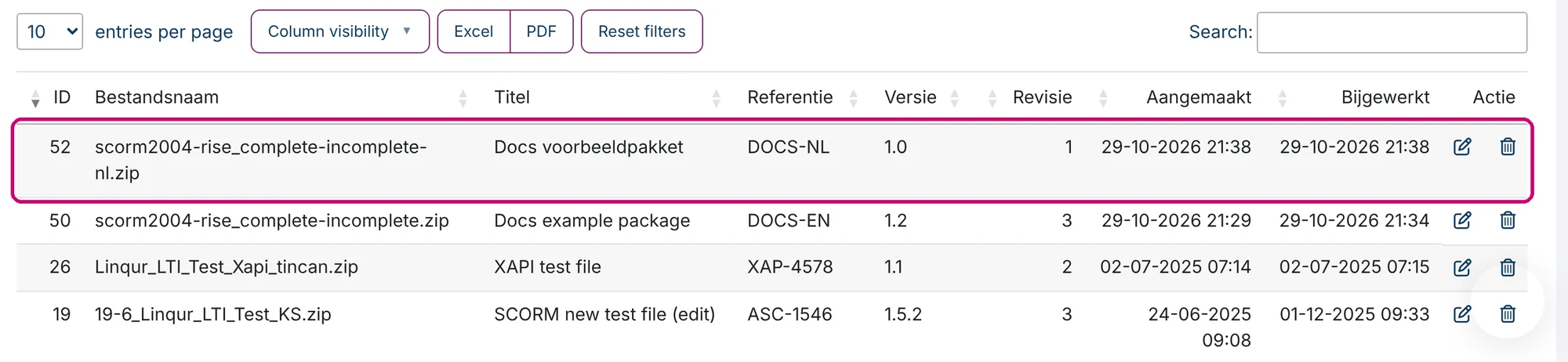
Linqur meldt Bestand succesvol geüpload. en het bestand staat bovenaan in de lijst.
De lijst
| Kolom | Wat je ziet |
|---|---|
| ID | Het nummer dat Linqur het bestand geeft. |
| Bestandsnaam | De naam van het zipbestand. |
| Titel, Referentie, Versie | Wat je hebt ingevuld. |
| Revisie | Een teller van Linqur. Begint bij 1 en gaat omhoog elke keer dat je het bestand opslaat, ook als je alleen het versielabel wijzigt. |
| Aangemaakt, Bijgewerkt | Wanneer je het bestand hebt geüpload en wanneer je het voor het laatst hebt opgeslagen. |
| Actie | Het potlood om het bestand te bewerken en de prullenbak om het te verwijderen. |
Versie is dus een label dat je zelf kiest, en Revisie laat zien hoe vaak het bestand is opgeslagen.
Titel, referentie of versie wijzigen
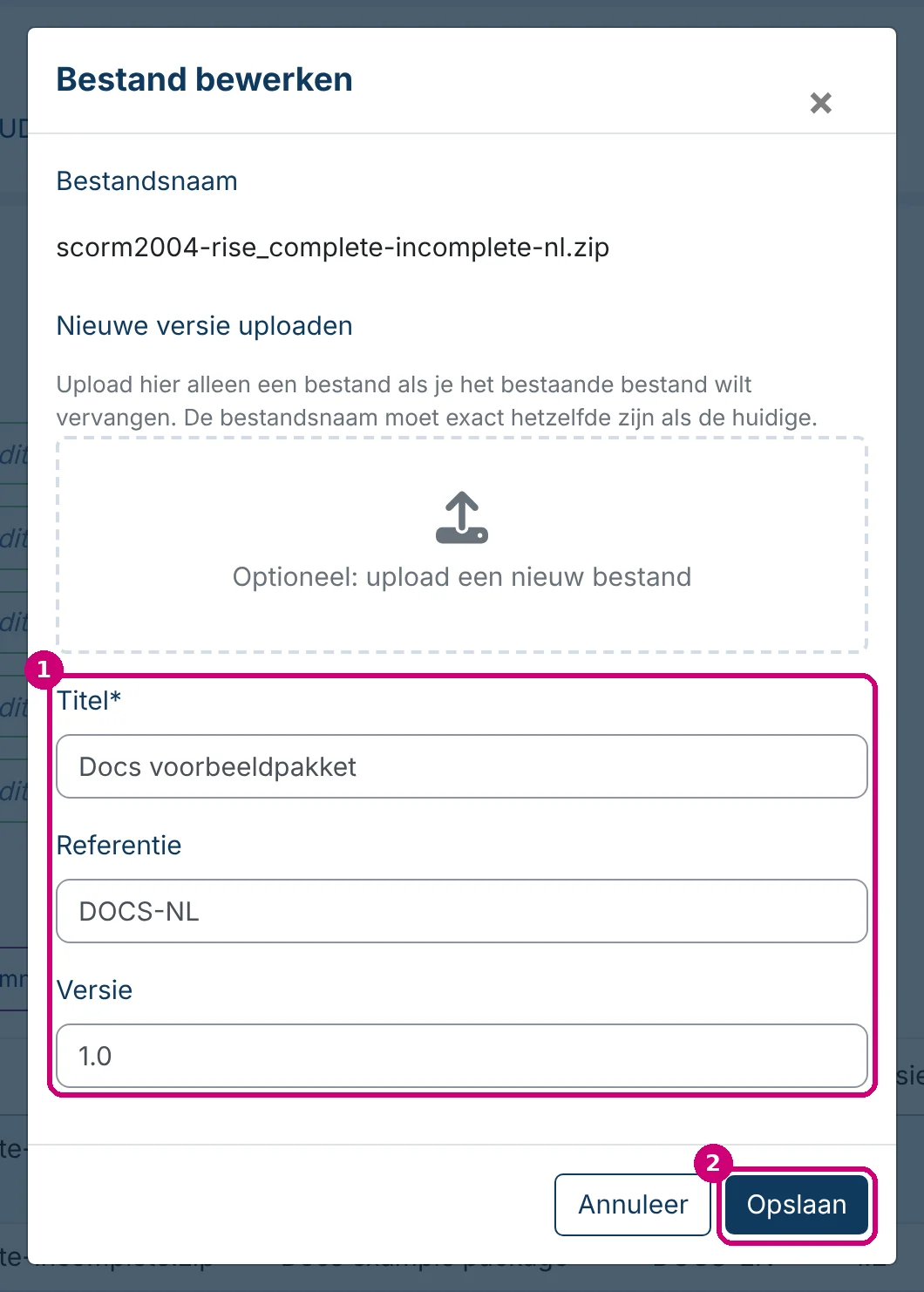
Klik op het potlood in de kolom Actie. Wijzig in Bestand bewerken de Titel, Referentie of Versie (1) en klik op Opslaan (2).
Een nieuwe versie uploaden
- Klik op het potlood bij het bestand.
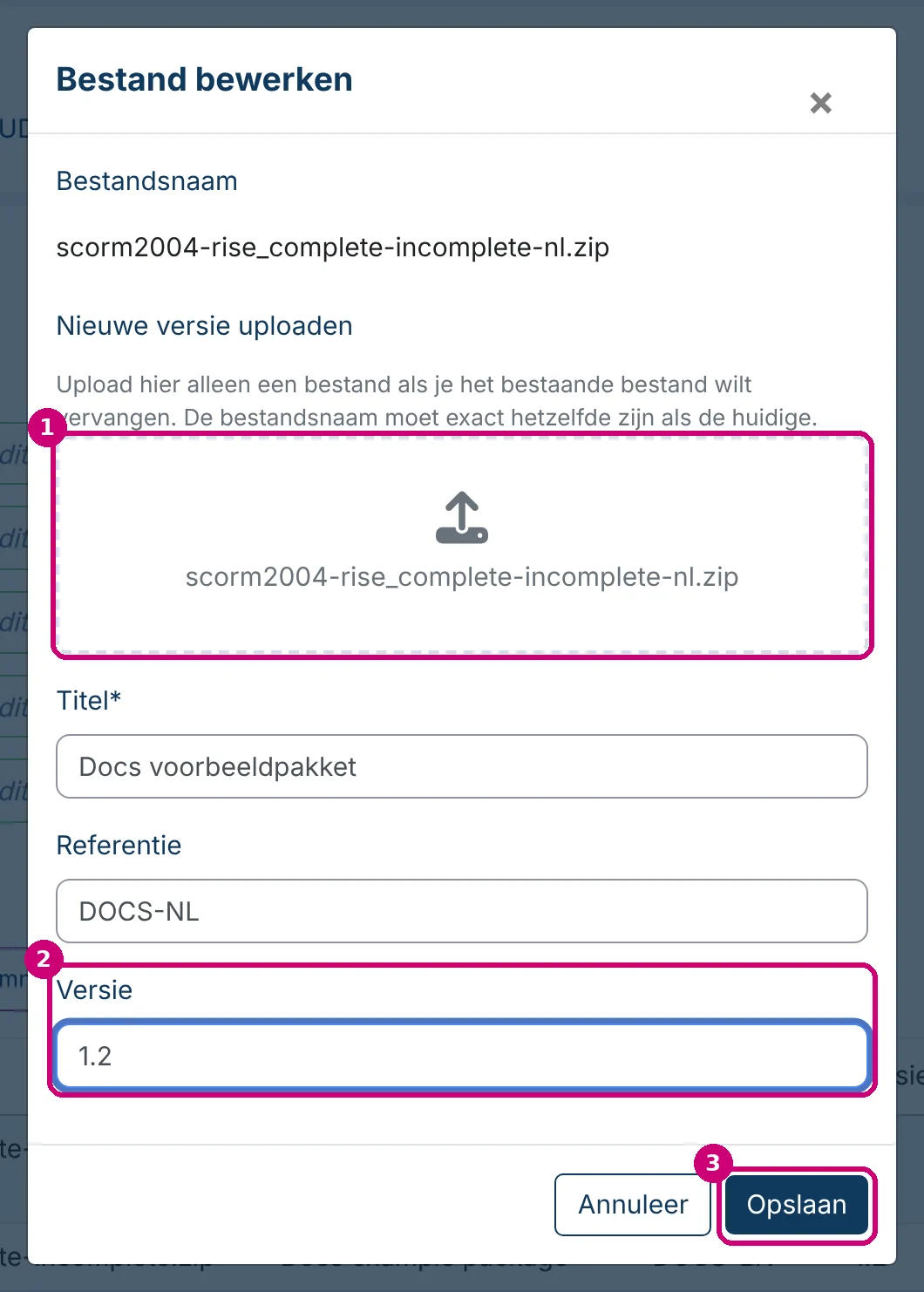
- Kies bij Nieuwe versie uploaden (1) het nieuwe pakket. De bestandsnaam moet exact hetzelfde zijn als die van het huidige bestand. Die zie je bij Bestandsnaam.
- Wijzig zo nodig de Versie (2) en klik op Opslaan (3).
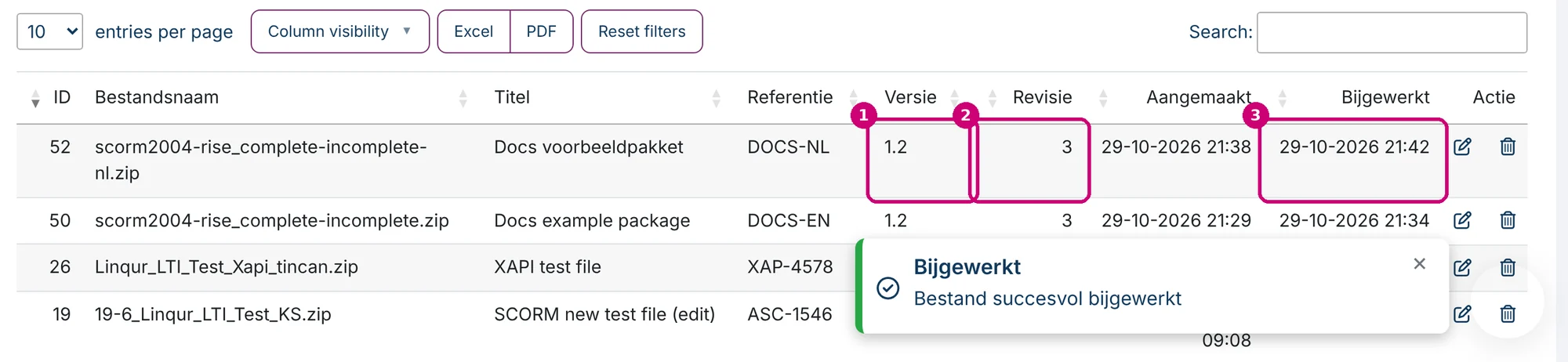
Linqur meldt Bestand succesvol bijgewerkt. In de rij staan je nieuwe versielabel (1), een hogere revisie (2) en het tijdstip van de upload bij Bijgewerkt (3).
Heeft het nieuwe bestand een andere naam, dan weigert Linqur het en toont een foutmelding dat de bestandsnaam niet overeenkomt. Geef het nieuwe pakket dezelfde naam als het huidige bestand en upload het opnieuw.
Een activiteit die aan het bestand gekoppeld is, toont het tijdstip van de nieuwe upload in de bestandsdetails. Hoe je dat controleert, lees je in een SCORM-pakket toevoegen uit de bestandsopslag.
Bestanden zoeken en exporteren
De knoppen en zoekvelden boven de lijst zijn ook in de Nederlandse interface Engels.
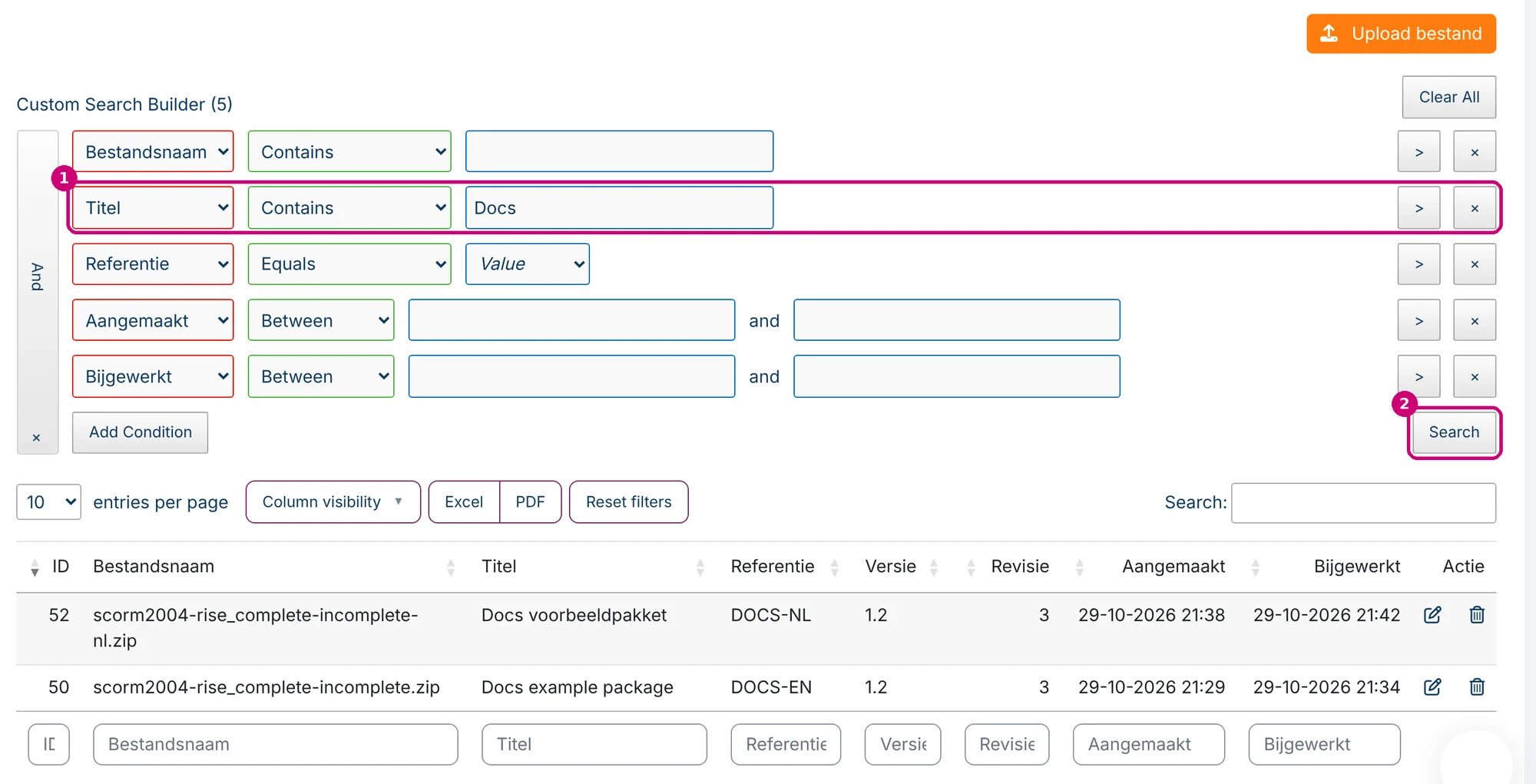
- In de Custom Search Builder kies je per voorwaarde een kolom, een conditie en een waarde. Kies bijvoorbeeld Titel, Contains en “Docs” (1) en klik op Search (2). Met Add Condition voeg je een voorwaarde toe en met Clear All wis je ze.
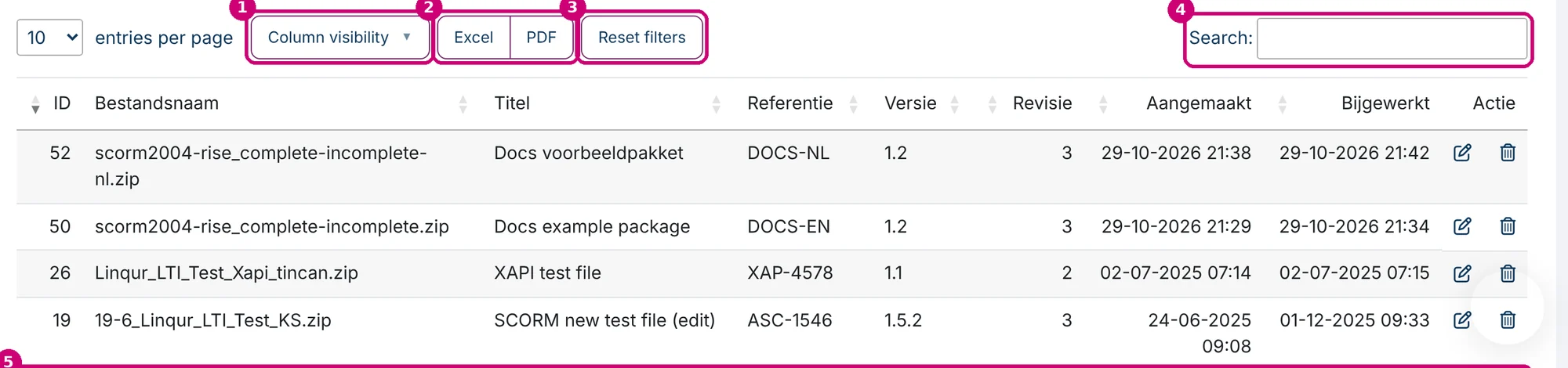
- Met Column visibility (1) toon of verberg je kolommen. Excel en PDF (2) exporteren de lijst. Reset filters (3) wist alle filters.
- Search: (4) zoekt in de lijst, en onder de tabel heeft elke kolom een eigen filterveld (5).
- Bij entries per page kies je hoeveel bestanden je per pagina ziet.
Zie je in de Custom Search Builder alleen “Data”, “Condition” en “Value”, bijvoorbeeld nadat je van taal bent gewisseld? Klik dan op Reset filters. Daarna staan de kolommen er weer.
Een bestand verwijderen
- Klik op de prullenbak in de kolom Actie.
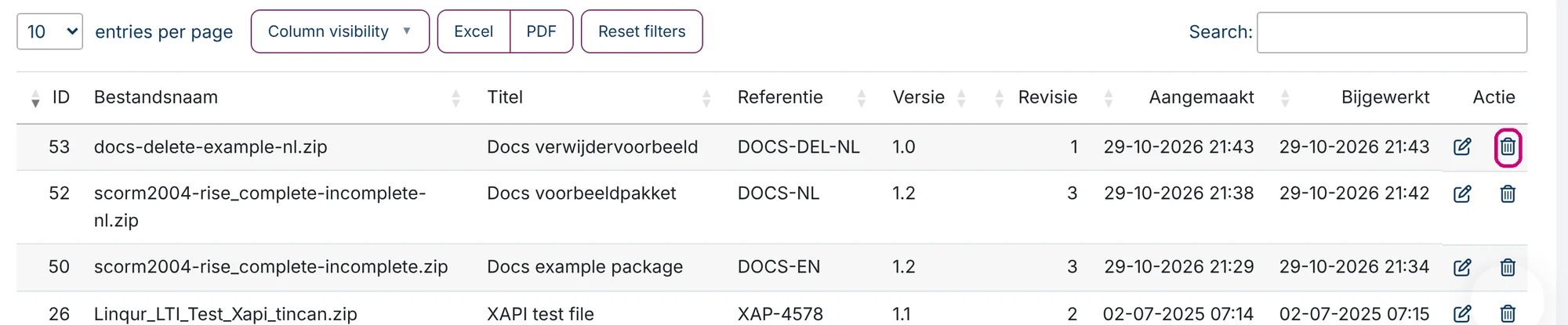
- Je browser vraagt: “Waarschuwing: Als je dit bestand verwijdert, zullen gekoppelde cursusactiviteiten niet meer werken. Verwijder het alleen als je zeker weet dat het niet meer wordt gebruikt.” Bevestig.
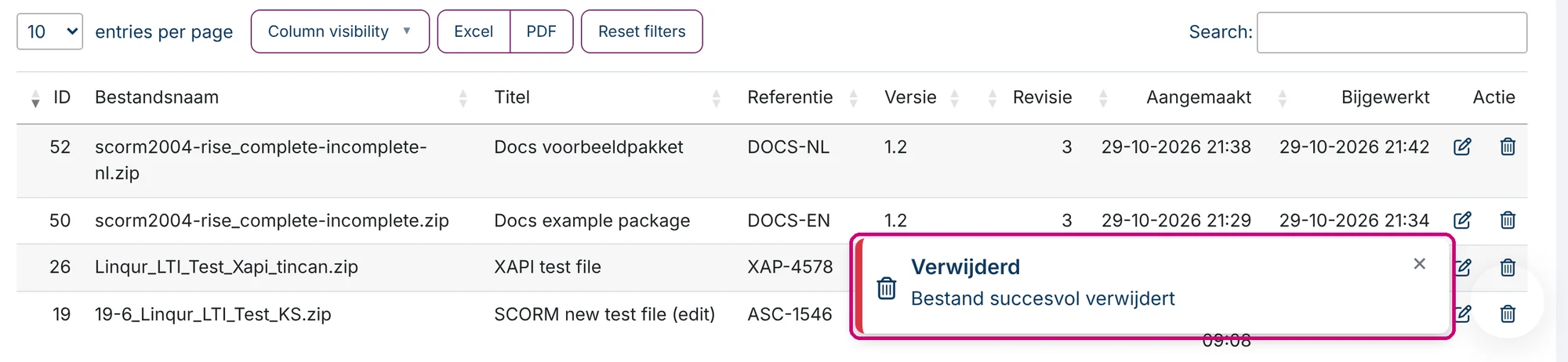
- Linqur meldt Verwijderd en het bestand staat niet meer in de lijst. Je kunt het in de lijst niet terugzetten.
Via de API
De Linqur API heeft ook eindpunten voor de bestandsopslag. Je vindt ze onder Files in Swagger, zie de API-documentatie.
Volgende stap
- Een bestand uit de bestandsopslag gebruiken in een cursus: een SCORM-pakket toevoegen uit de bestandsopslag.
- Heb je een pakket rechtstreeks in een activiteit geüpload? Vervang het dan daar: een SCORM-pakket bijwerken.
- Hoe je pakketten voor veel klanten tegelijk bijwerkt via SCORM Proxy en LTI, lees je in de blog SCORM-pakketten beheren op schaal.