Cijfers bekijken in het Gradebook
Bekijk de cijfers van elke cursist in een cursus, en voeg een cijferitem toe voor content zonder eigen cijfer.
Elke cursus in Linqur heeft een tabblad Gradebook met één rij per cursist. Je ziet hoe de cursist binnenkwam, het cijfer per activiteit en de totalen. Of een cijfer ook teruggaat naar het LMS, is een instelling van de LTI-tool: cijfersynchronisatie, uitgelegd in instellingen van een LTI-tool uitgelegd.
Het Gradebook openen
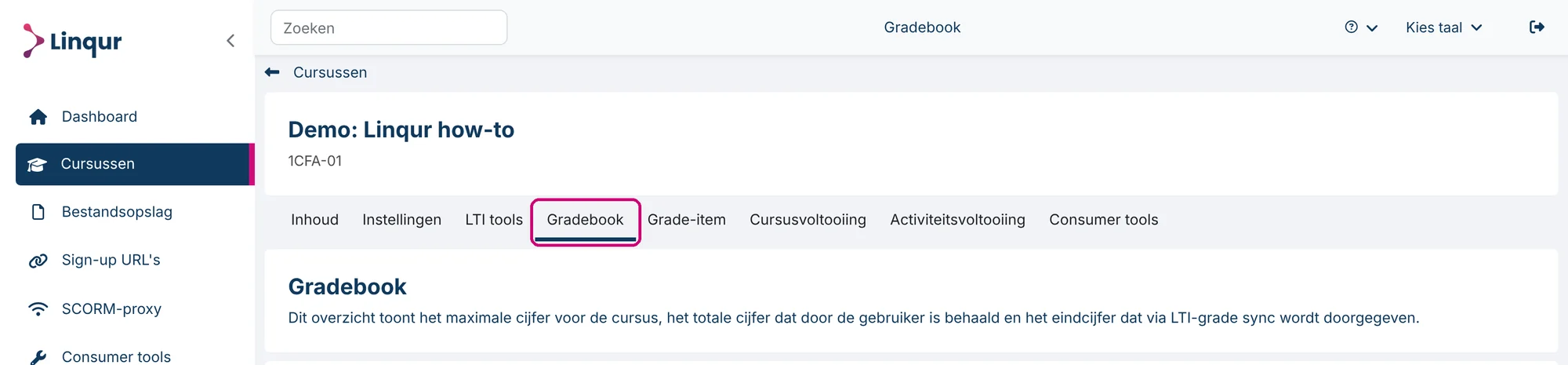
Klik in het menu op Cursussen en daarna op Beheer inhoud bij de cursus. Klik op het tabblad Gradebook.
De kolommen
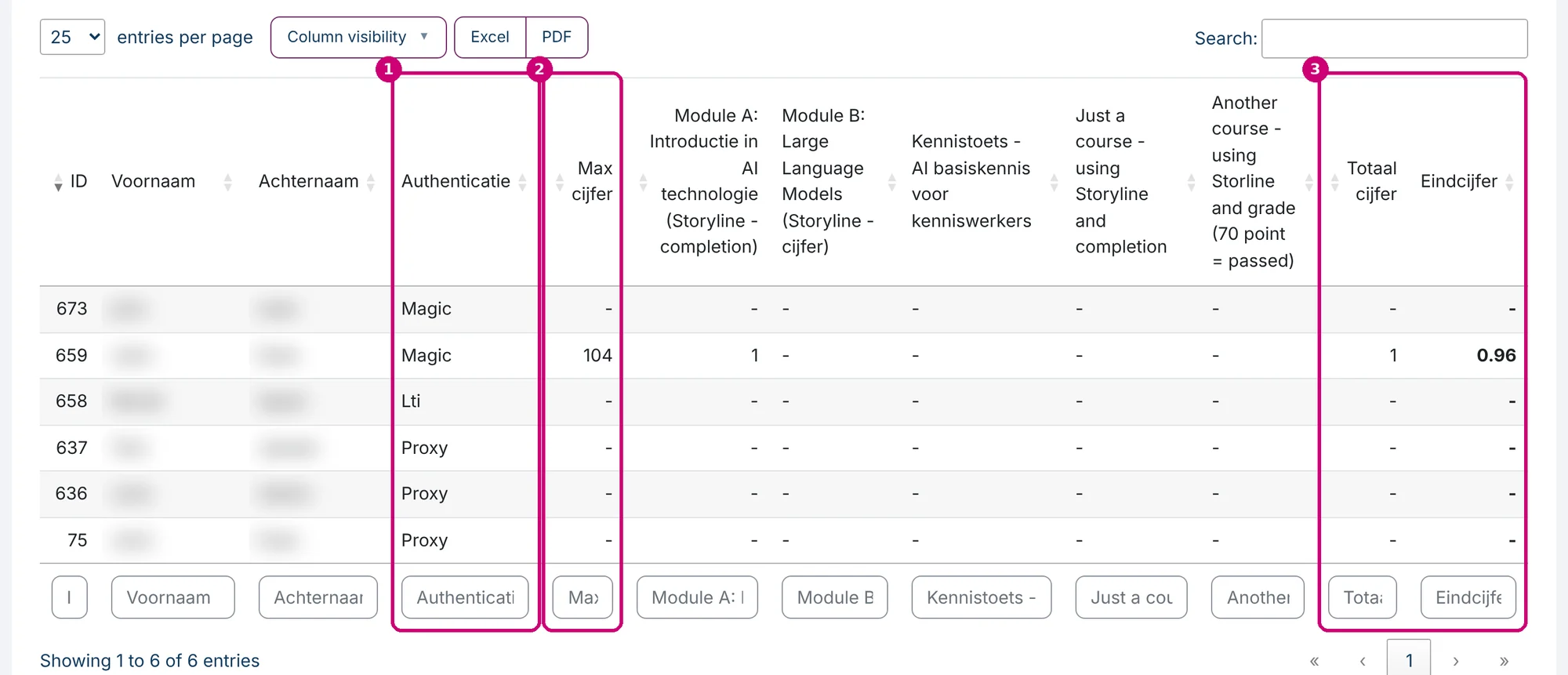
Elke rij is een cursist. Een streepje (-) betekent dat er (nog) geen cijfer is. Het Gradebook toont alleen cijfers: je kunt ze hier niet wijzigen.
| Kolom | Wat je ziet |
|---|---|
| ID | Het id van de cursist in Linqur. |
| Voornaam en Achternaam | De naam van de cursist. |
| Authenticatie (1) | Hoe de cursist binnenkwam: Lti via een LTI-tool, Magic via een sign-up URL, Proxy via de SCORM-proxy. |
| Max cijfer (2) | Het maximaal haalbare cijfer van de cursus. Bij cursisten zonder cijfer staat een streepje. |
| Eén kolom per activiteit met een cijfer | Het cijfer van de cursist voor die activiteit, bijvoorbeeld een SCORM-pakket. De kolom heeft de naam van de activiteit. |
| Totaal cijfer (3) | Het totale cijfer dat de cursist behaalde. |
| Eindcijfer (3) | Het eindcijfer, vetgedrukt. |
Cursisten zoeken
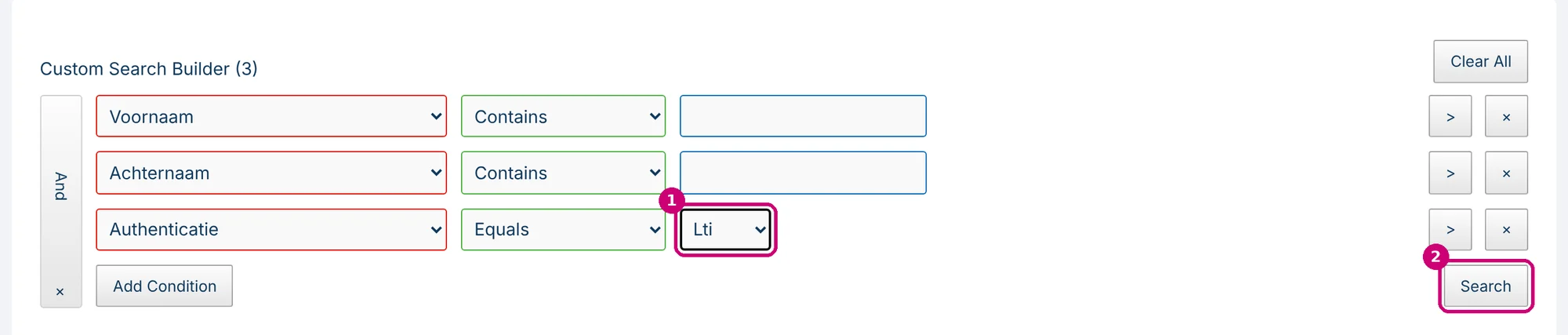
Gebruik de Custom Search Builder boven de tabel. Die begint met drie voorwaarden: Voornaam Contains, Achternaam Contains en Authenticatie Equals. Vul een waarde in of kies er een en klik op Search. Met Add Condition voeg je een voorwaarde toe, met Clear All verwijder je alle voorwaarden. Deze knoppen zijn in de Nederlandse interface niet vertaald.
Wil je bijvoorbeeld alleen cursisten zien die via een LTI-tool binnenkwamen, kies dan Lti in de keuzelijst bij Authenticatie (1) en klik op Search (2).
De tabel toont nu alleen die cursisten. Onder de tabel staat hoeveel rijen het filter toont van het totaal.
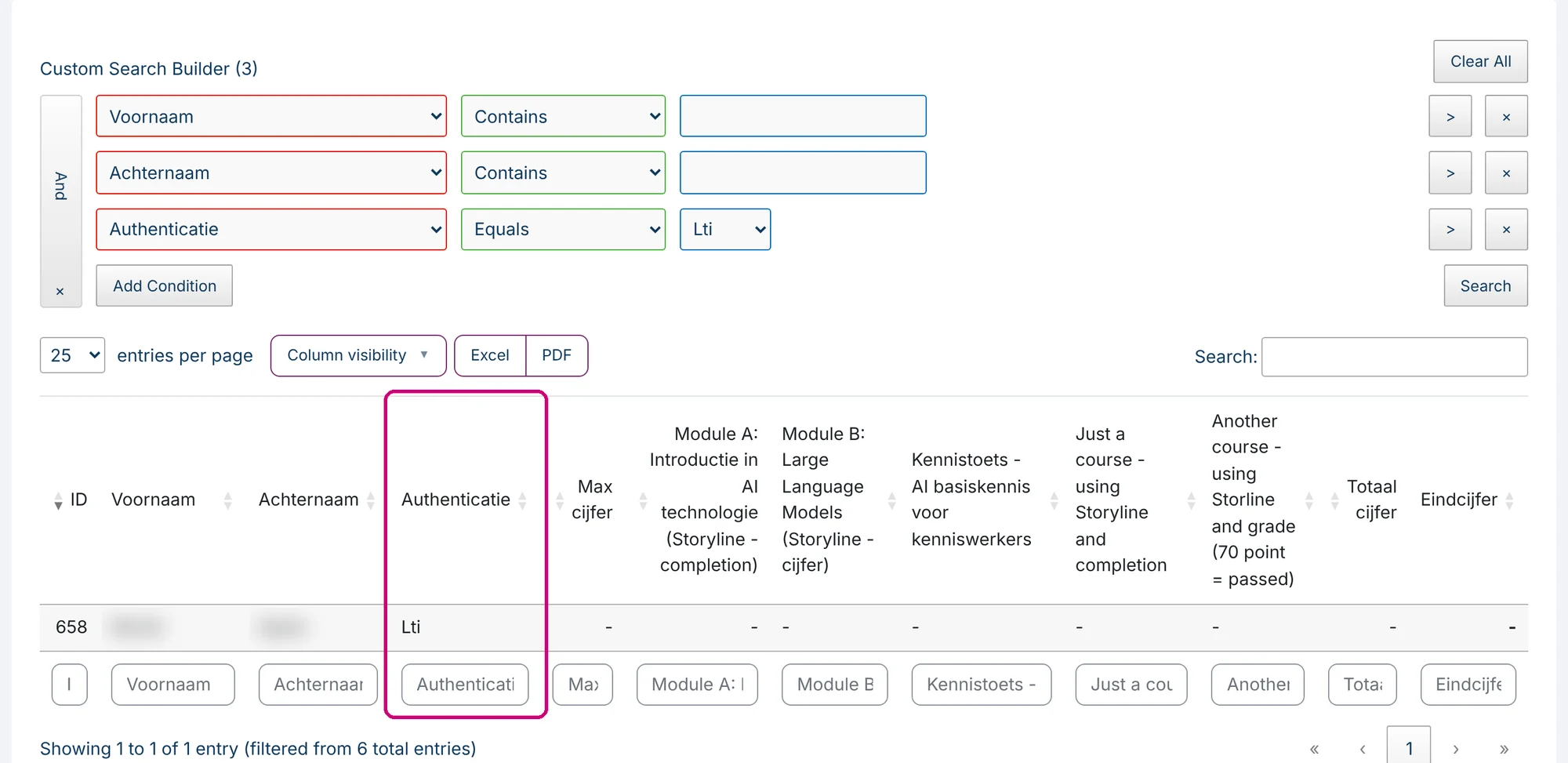
Het filter blijft staan als je het Gradebook later opnieuw opent in dezelfde browser. Klik op Clear All om weer alle cursisten te zien. Je kunt ook typen in het veld Search rechts boven de tabel, of in het filterveld onder elke kolom.
Kolommen tonen en exporteren
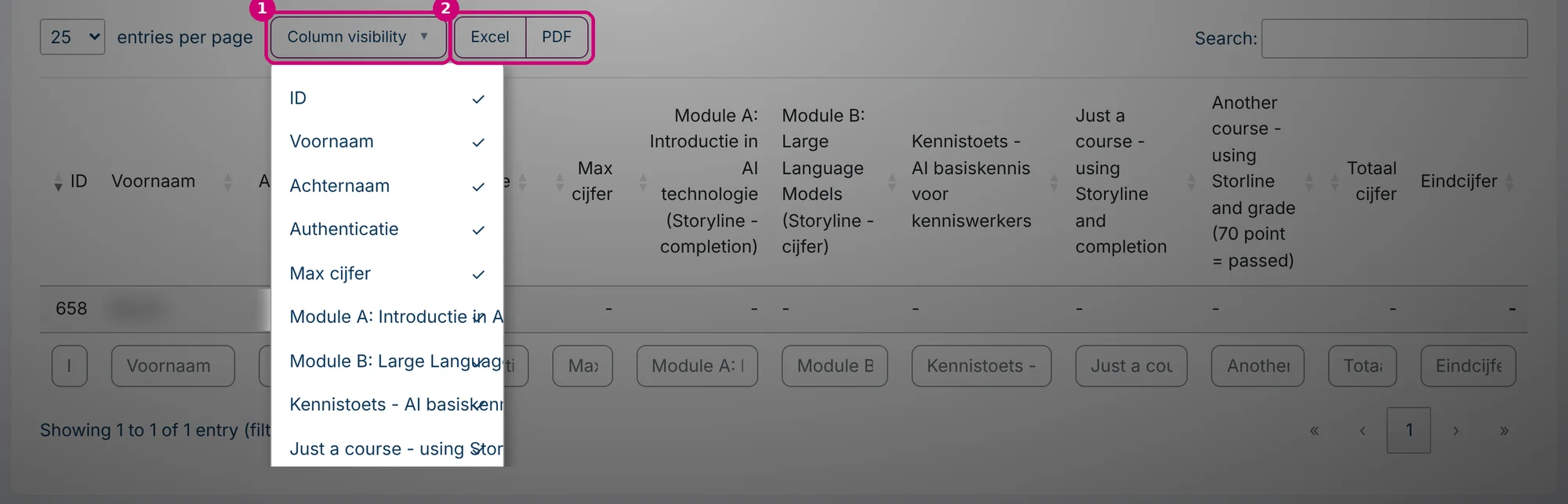
Column visibility (1) opent een lijst met alle kolommen. Klik op een kolom om hem te tonen of te verbergen. Excel en PDF (2) exporteren de tabel.
Grade-item voor content zonder cijfer
Sommige content heeft geen eigen cijfer, zoals een Page of een xAPI-activiteit. Voor een cursus met alleen dat soort content zet je Grade-item aan. Het voegt een extra leerobject toe aan het Gradebook, dat de waarde 100 krijgt als de cursus als voltooid wordt gemarkeerd. Stel daarom eerst cursusvoltooiing in, zoals beschreven in hoe cursus- en activiteitsvoltooiing in te stellen.
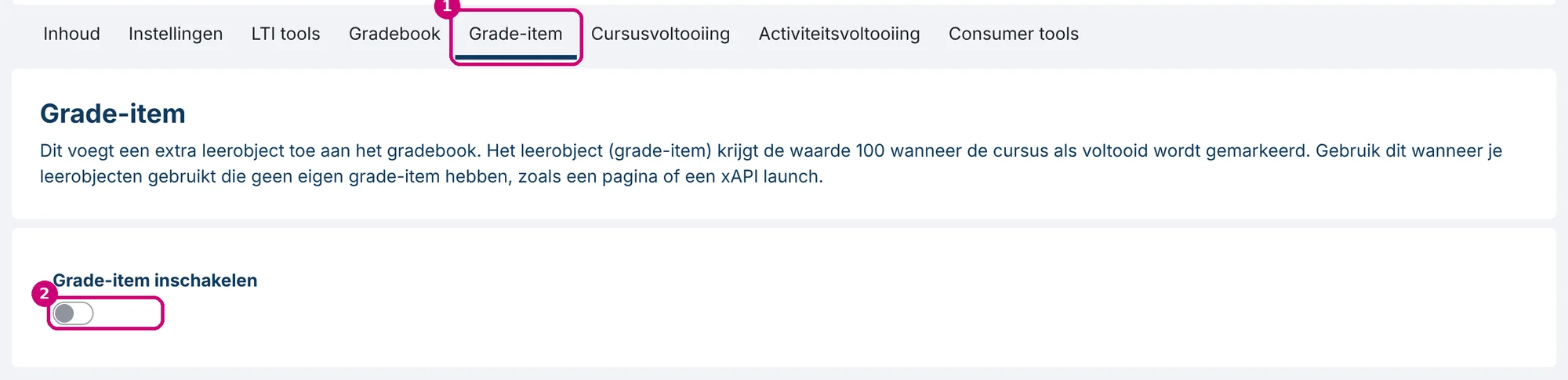
- Open de cursus en klik op het tabblad Grade-item (1).
- Zet Grade-item inschakelen aan (2). De wijziging is meteen opgeslagen. Er is geen knop om op te slaan.
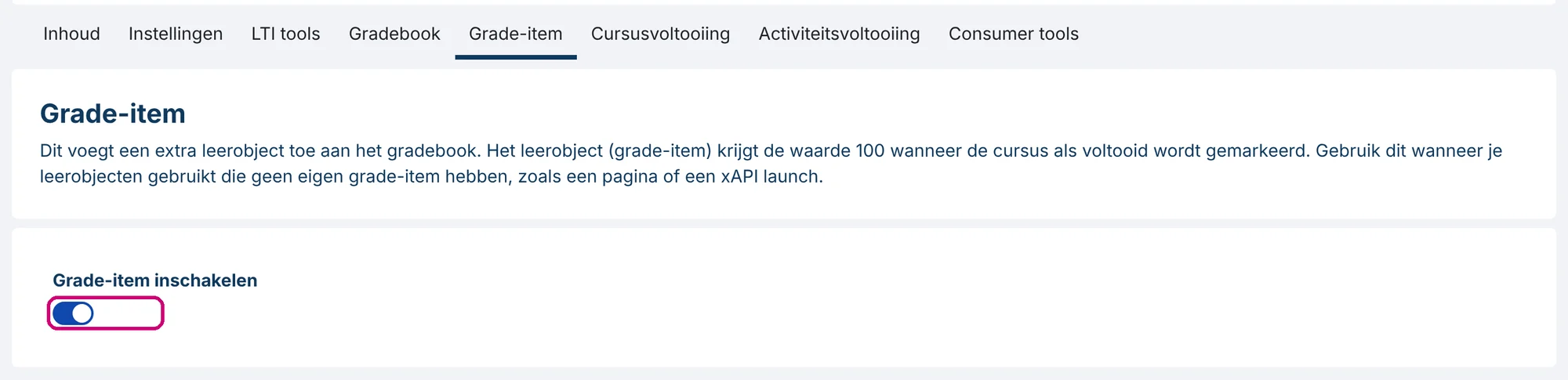
Het Gradebook van de cursus heeft nu een extra kolom, LTI grade. Zet je de schakelaar weer uit, dan verdwijnt de kolom uit het Gradebook.

Heeft de cursus al cijferitems, bijvoorbeeld een SCORM-pakket, dan kun je Grade-item niet aanzetten. Het tabblad toont dan een rode melding dat de cursus al cijferitems heeft.
Volgende stap
- Bepaal of cijfers teruggaan naar het LMS: cijfersynchronisatie en de voltooiingseis in instellingen van een LTI-tool uitgelegd.
- Publiceer de cursus of een activiteit: een SCORM-pakket publiceren als LTI-tool.
- Bekijk de cursisten en cijfers van één LTI-tool op het tabblad Geregistreerde gebruikers: de launch details van een LTI-tool delen.
- Controleer of een cijfer bij het LMS aankomt: een Legacy LTI-verbinding testen met Saltire.