Contact opnemen met support via de chat
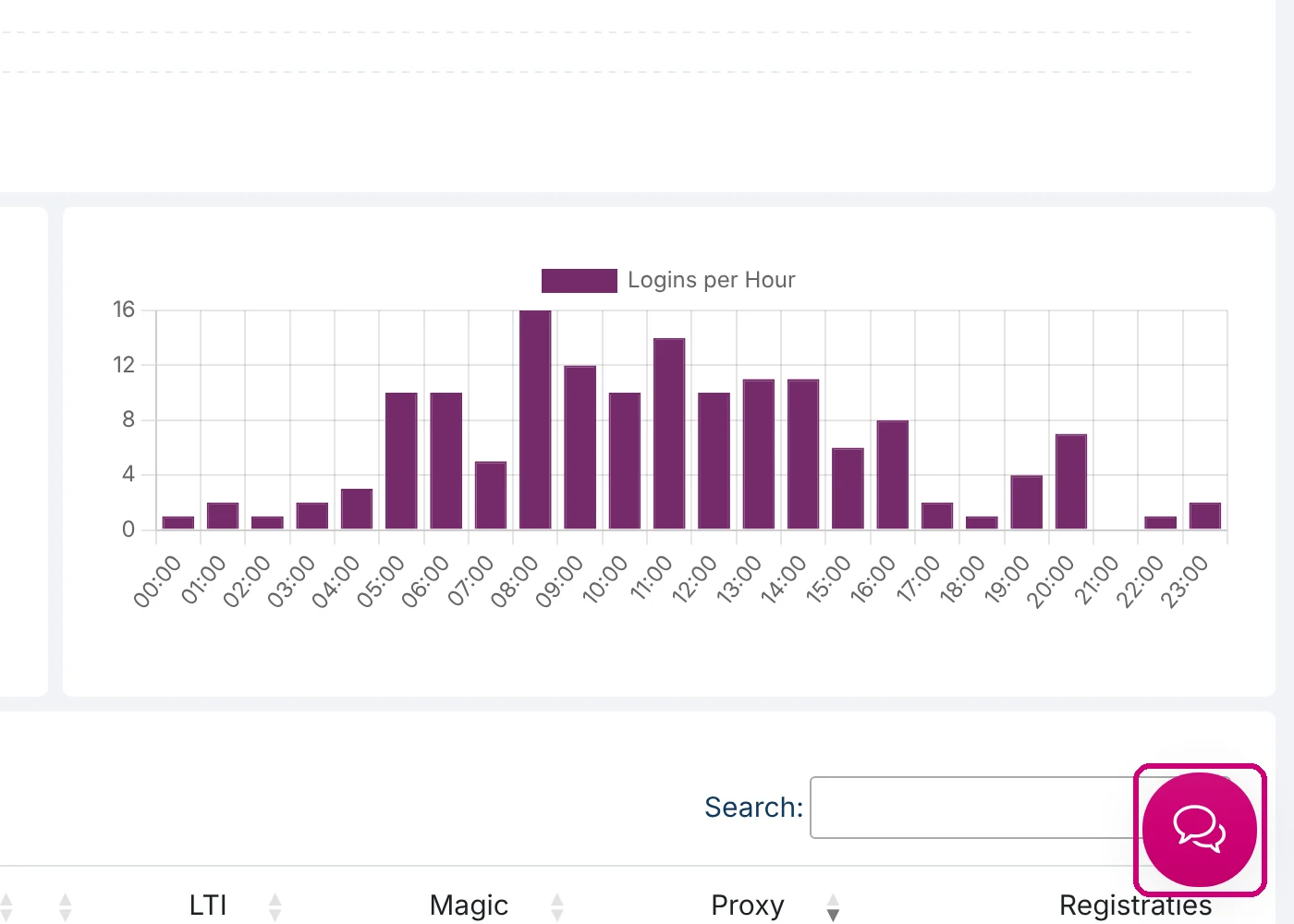
Klik op de chatknop rechtsonder op elke pagina van je platform, typ je vraag en verstuur hem. Het antwoord verschijnt in dezelfde chat.
Waar de chat staat
Na het inloggen als beheerder staat op elke pagina van je platform rechtsonder een ronde chatknop. De chat komt rechtstreeks bij het supportteam van Linqur, dezelfde mensen die support@linqur.com beantwoorden. De chat is bedoeld voor beheerders van het platform; cursisten met een vraag over een cursus nemen contact op met de organisatie die hun toegang gaf.
Stap voor stap
1. Open de chat
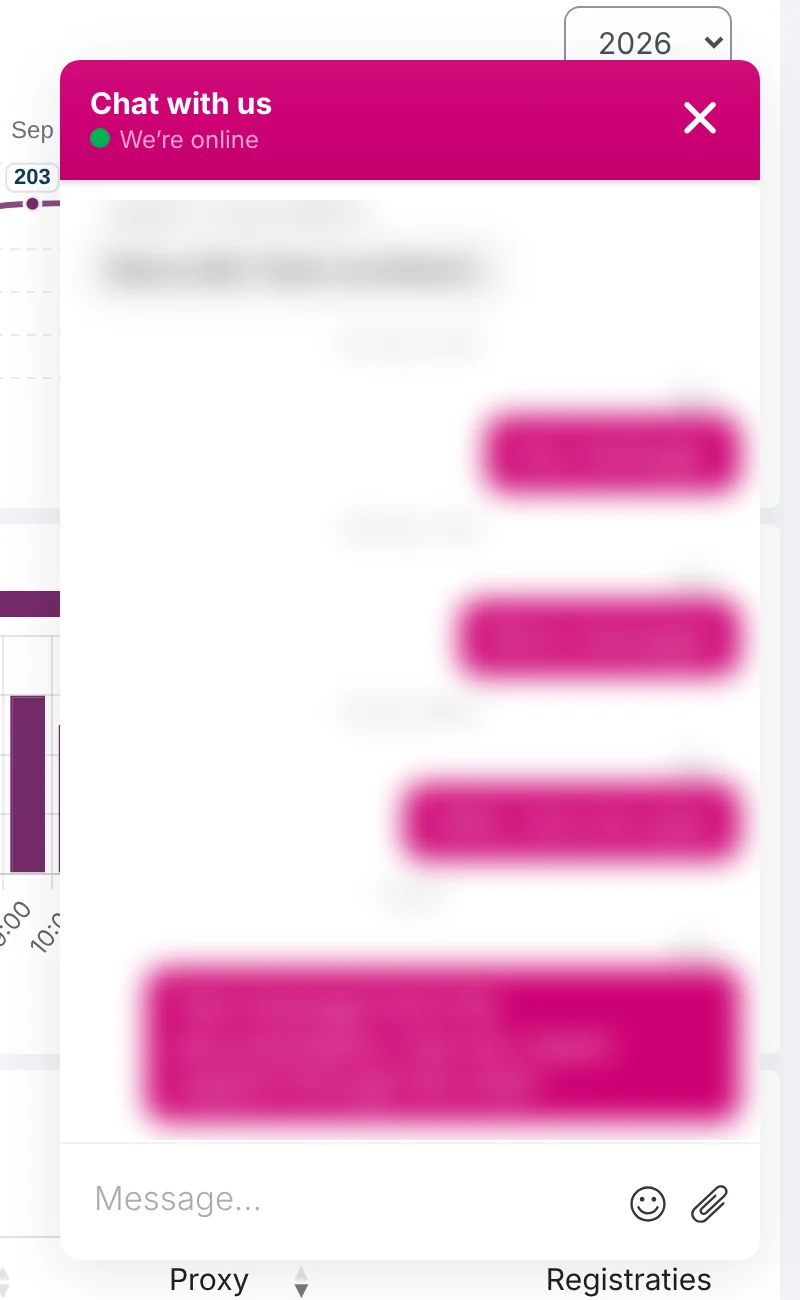
Klik op de chatknop. Er opent een paneel met bovenaan Chat with us. De groene stip met We’re online betekent dat er iemand aan de balie zit. Buiten werktijd kun je je bericht gewoon achterlaten; we pakken het de volgende werkdag op.
2. Typ je vraag
Typ je bericht in het veld onderaan. Eén bericht met de hele vraag werkt beter dan een paar korte. Hieronder staat wat je meestuurt.
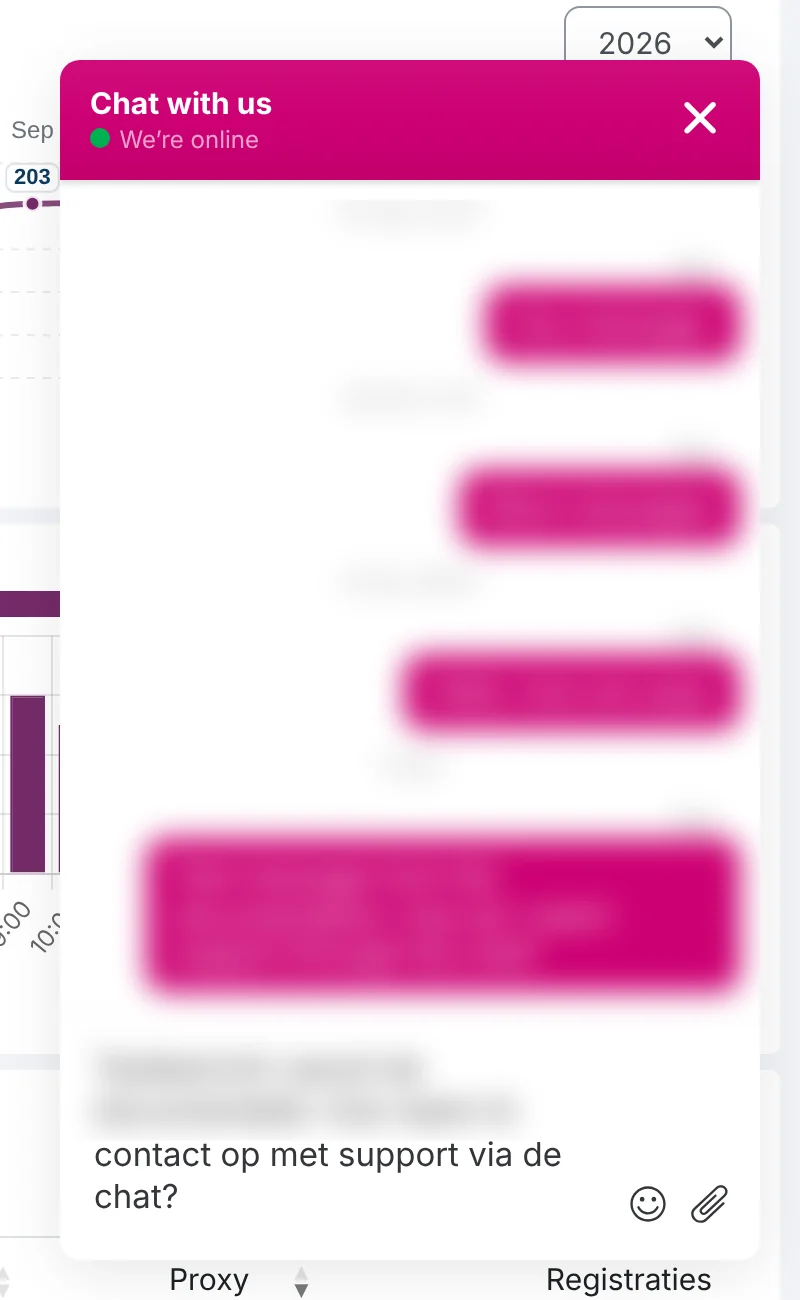
3. Verstuur het
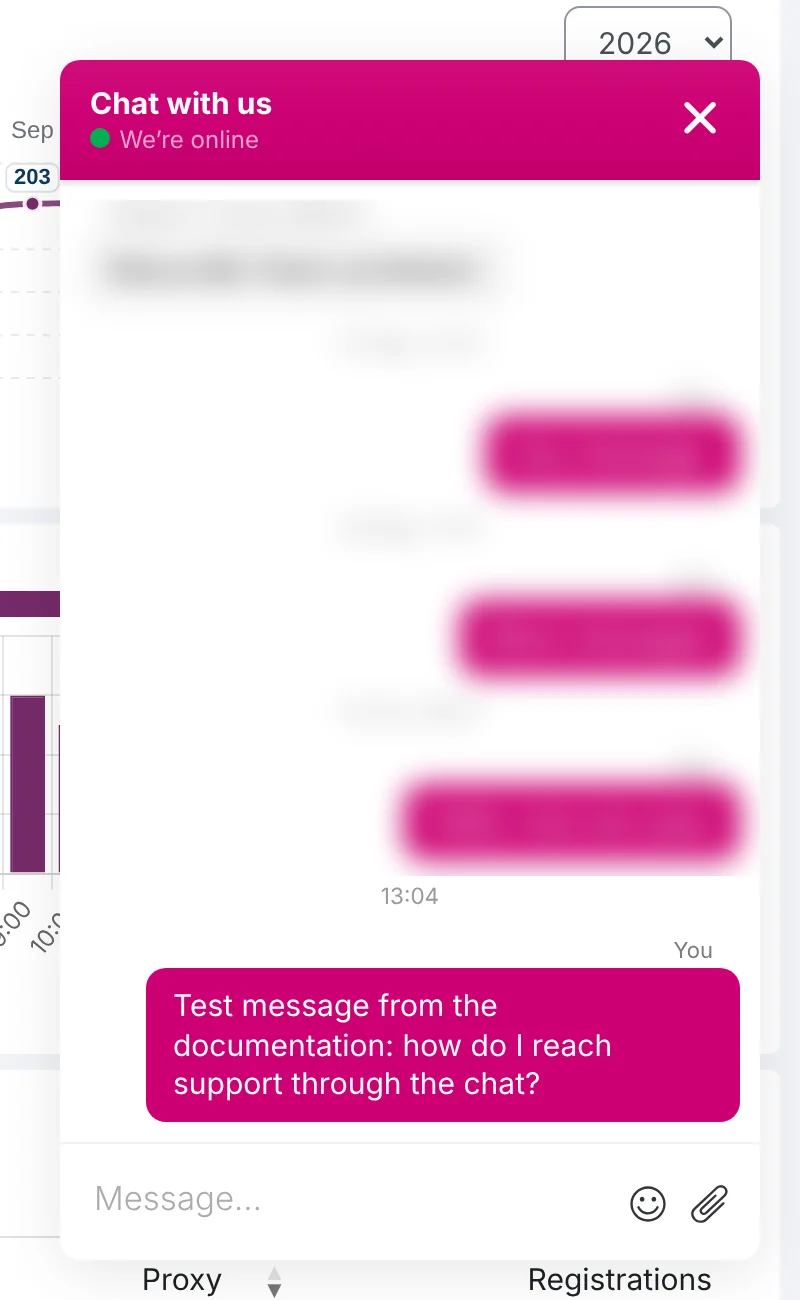
Druk op Enter. Je bericht verschijnt in het paneel met de tijd erbij. Je kunt het paneel sluiten en doorwerken; het gesprek staat er nog als je het weer opent, ook als je op een andere dag inlogt.
4. Lees het antwoord
Het antwoord verschijnt in de chat; open het paneel opnieuw om het te lezen. Kunnen we je in de chat niet bereiken, bijvoorbeeld omdat je bent uitgelogd, dan antwoorden we per e-mail op het adres van je account. Support werkt op werkdagen.
Wat je meestuurt
Hoe duidelijker het eerste bericht, hoe sneller het antwoord. Noem:
- wat je deed en op welke pagina (het adres helpt);
- de naam van de cursus, de LTI-tool, de SCORM-wrapper of de gebruiker waar het om gaat;
- de foutmelding zoals die op het scherm staat, of de signature code van een LTI-fout;
- bij problemen bij je klant: het LMS dat ze gebruiken, de browser en een screenshot van de betreffende gebruiker.
Een screenshot of bestand stuur je mee met het paperclip-icoon in het berichtveld.