De SCORM-instellingen bewerken
Wijzig de naam, beschrijving, weergave, beschikbaarheid, beoordeling en pogingen van een SCORM-pakket.
De instellingen van een SCORM-pakket staan in hetzelfde formulier waarmee je het hebt toegevoegd. Je opent het formulier vanuit de cursus, wijzigt wat nodig is en slaat op. Het formulier heeft deze blokken: Algemeen, Pakket, Verschijnen, Beschikbaarheid, Cijfer, Pogingenbeheer, Compatibiliteitsinstellingen, Beperk toegang en Voltooiingsvoorwaarden. Elke instelling heeft een standaardwaarde, dus je wijzigt alleen wat je nodig hebt.
De instellingen openen
Klik in het menu op Cursussen en daarna op Beheer inhoud bij de cursus. Klik in de rij van het pakket op het potlood, de eerste van de drie knoppen rechts.
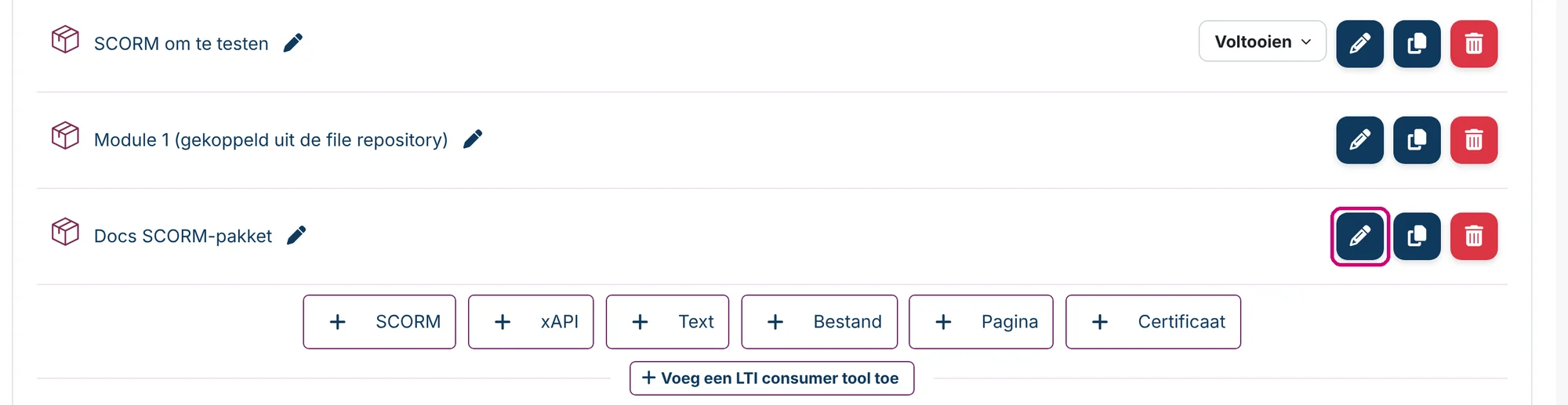
De blokken Algemeen en Pakket staan open. Klik op de kop van een blok om het te openen.
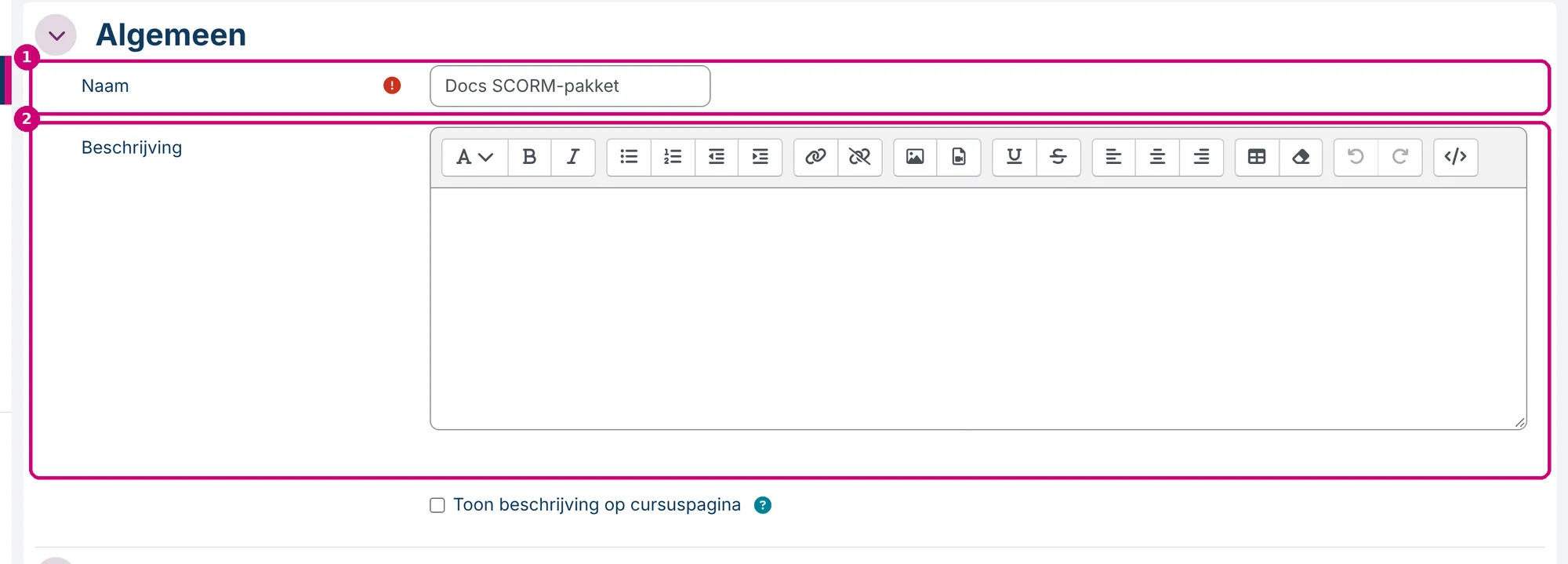
Algemeen
Naam (1) is de naam die cursisten in de cursus zien. Beschrijving (2) is optioneel. Vink Toon beschrijving op cursuspagina aan om de beschrijving onder de naam in de cursus te tonen.
Pakket
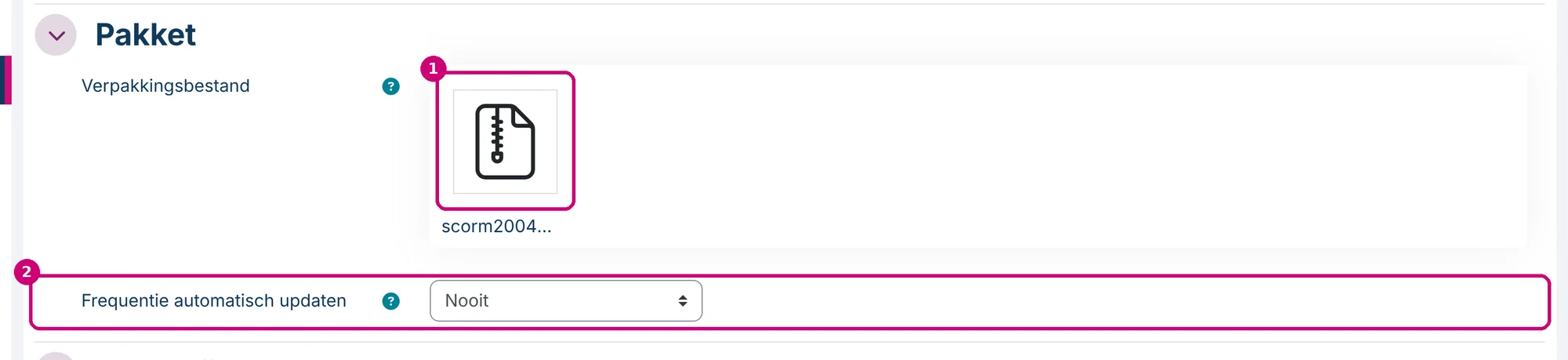
Verpakkingsbestand (1) bevat het zipbestand. Wil je het vervangen door een nieuwe versie, klik dan op het bestand, verwijder het en upload het nieuwe, zoals beschreven in een SCORM-pakket bijwerken. Is het pakket gekoppeld uit de bestandsopslag, verwijder het dan niet hier. Upload een nieuwe versie in de bestandsopslag, zie een nieuwe versie uploaden.
Frequentie automatisch updaten (2) staat standaard op Nooit. De andere opties zijn Elke dag en Elke keer wanneer gebruikt.
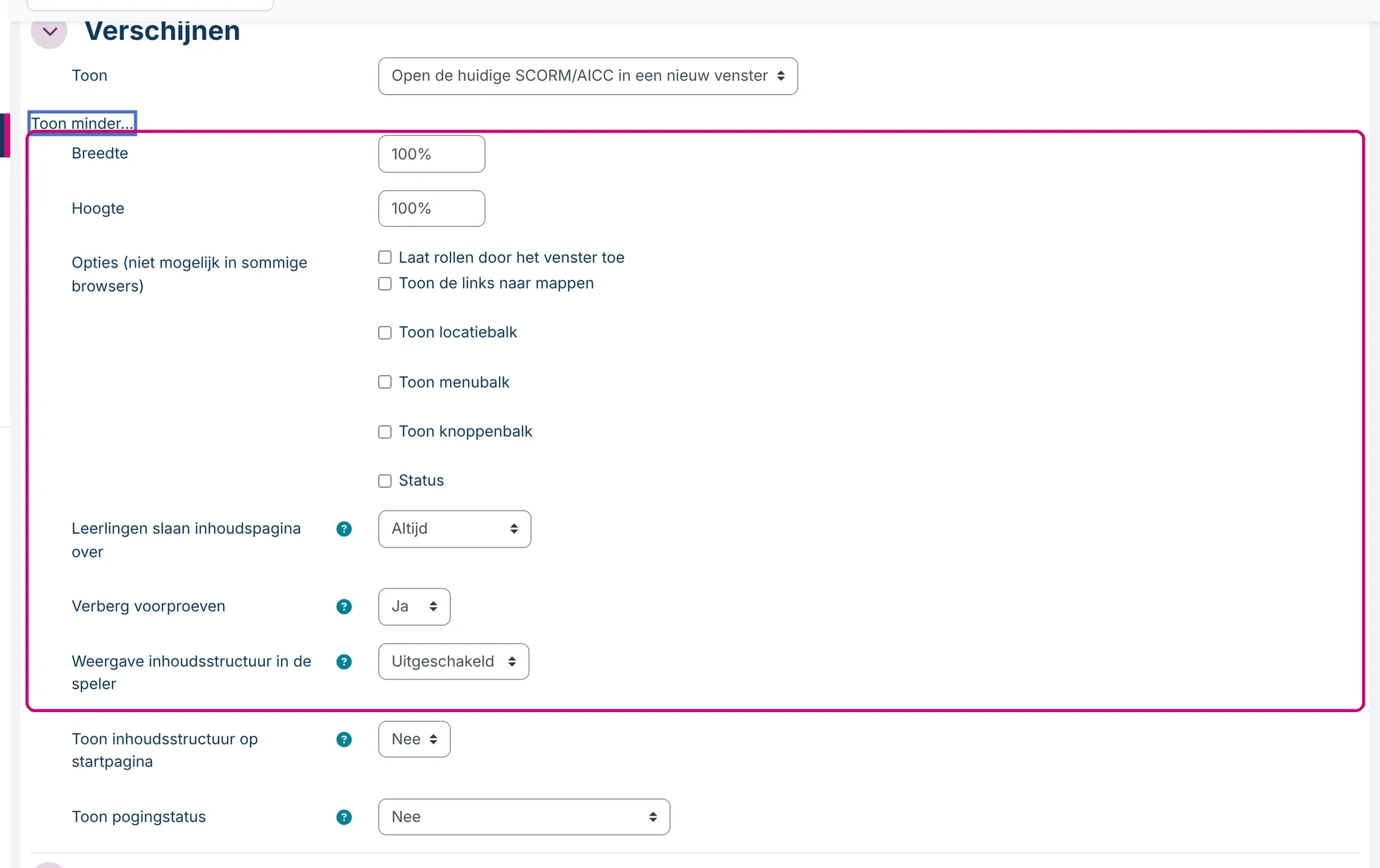
Verschijnen
| Instelling | Opties | Wat het doet |
|---|---|---|
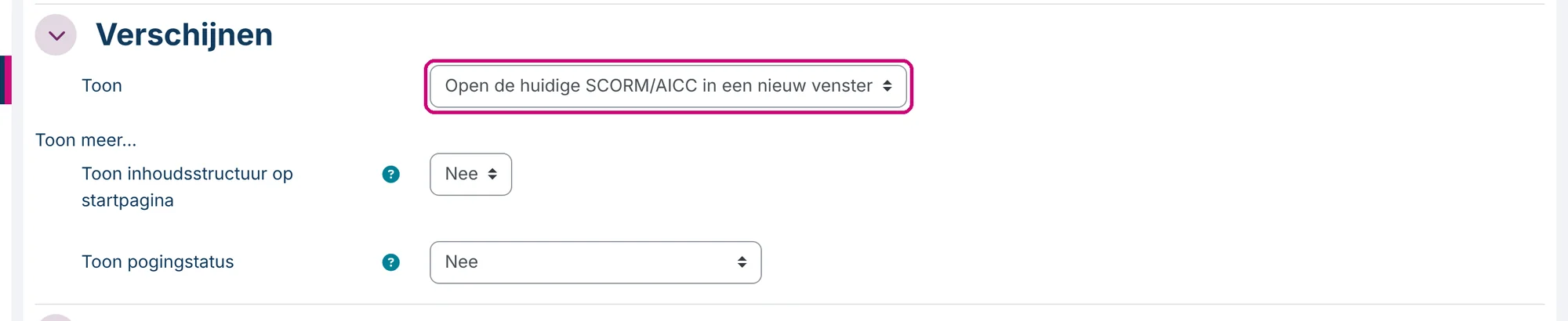
| Toon (1) | Huidig venster, Open de huidige SCORM/AICC in een nieuw venster | Waar het pakket voor de cursist opent. |
| Toon inhoudsstructuur op startpagina (2) | Nee, Ja | Toont de inhoudsopgave van het pakket op de startpagina ervan. |
| Toon pogingstatus (3) | Nee, Mijn startpagina en ingangspagina, Enkel op Mijn startpagina, Enkel op ingangspagina | Toont de cursist een overzicht van zijn pogingen. |
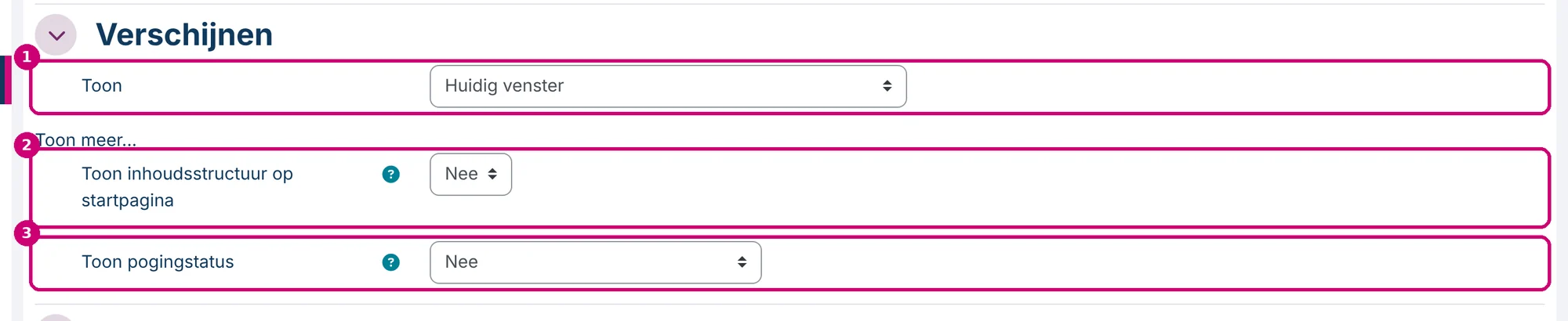
Klik op Toon meer… voor de overige instellingen: Breedte, Hoogte en de vensteropties voor een pakket in een nieuw venster, Leerlingen slaan inhoudspagina over, Verberg voorproeven en Weergave inhoudsstructuur in de speler. Het vraagteken naast een veld legt het uit.
Beschikbaarheid
Vink Schakel in aan naast Beschikbaar van (1) of Beschikbaar tot (2) en stel de datum en tijd in. Cursisten kunnen het pakket alleen in die periode openen.
Dit blok regelt alleen de periode. Voorwaarden zoals “eerst hoofdstuk 1 voltooien” gaan via Beperk toegang, zie toegang tot secties en activiteiten beperken.

Cijfer
Beoordelingsmethode bepaalt hoe het cijfer voor één poging tot stand komt:
- Voltooiingsstatus: het aantal voltooide of geslaagde leerobjecten.
- Hoogste cijfer: de hoogste score van alle geslaagde leerobjecten.
- Gemiddeld cijfer: het gemiddelde van alle scores.
- Totaalcijfer: de som van alle scores.

De beoordeling bepaalt de score. De voortgang die cursisten zien, komt uit de voltooiingsinstellingen, zie cursus- en activiteitsvoltooiing instellen.
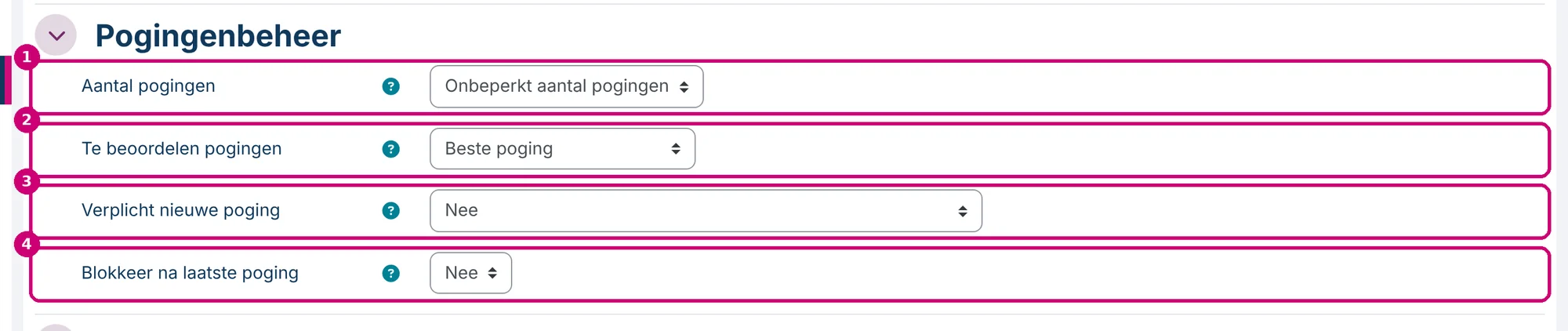
Pogingenbeheer
| Instelling | Opties | Wat het doet |
|---|---|---|
| Aantal pogingen (1) | Onbeperkt aantal pogingen, 1 tot 6 pogingen | Beperkt het aantal pogingen. Geldt alleen voor SCORM 1.2- en AICC-pakketten. |
| Te beoordelen pogingen (2) | Beste poging, Gemiddelde van pogingen, Eerste poging, Laatste voltooide poging | Welke poging naar het cijferboek gaat als er meer dan één poging is toegestaan. |
| Verplicht nieuwe poging (3) | Nee, Wanneer vorige poging voltooid geslaagd of niet geslaagd is, Altijd | Of een cursist die het pakket opnieuw opent een nieuwe poging start of de vorige bekijkt. |
| Blokkeer na laatste poging (4) | Nee, Ja | Met Ja kan een cursist het pakket niet meer openen na de laatste poging. |
Compatibiliteitsinstellingen
| Instelling | Opties | Wat het doet |
|---|---|---|
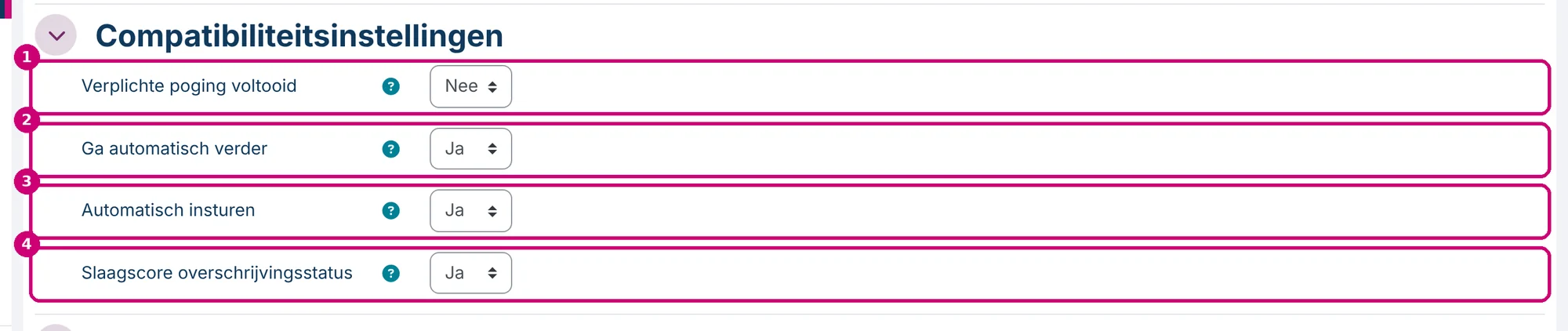
| Verplichte poging voltooid (1) | Nee, Ja | Zet de status van de huidige poging op voltooid. Alleen voor SCORM 1.2-pakketten. |
| Ga automatisch verder (2) | Nee, Ja | Met Ja start het volgende leerobject automatisch. Met Nee moet de cursist zelf verdergaan met de knop in de speler. |
| Automatisch insturen (3) | Nee, Ja | Met Ja slaat Linqur de SCORM-gegevens automatisch op. Handig voor pakketten die hun gegevens niet regelmatig opslaan. |
| Slaagscore overschrijvingsstatus (4) | Nee, Ja | Met Ja wordt de status opnieuw berekend uit de score van de cursist en de slaagscore in het pakket, en overschrijft die de status die het pakket doorgeeft. |
Beperk toegang en Voltooiingsvoorwaarden
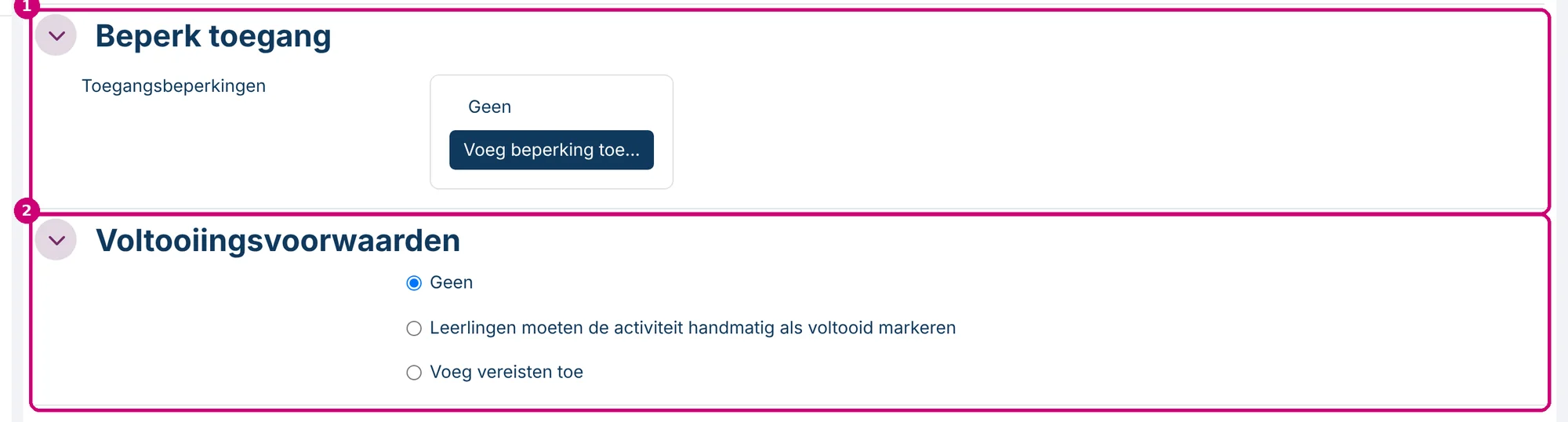
Beperk toegang (1) bepaalt wie het pakket wanneer kan openen, bijvoorbeeld pas nadat een andere activiteit is voltooid. Zie toegang tot secties en activiteiten beperken. Voltooiingsvoorwaarden (2) bepaalt wanneer het pakket als voltooid telt. Zie cursus- en activiteitsvoltooiing instellen.
Opslaan
In dit voorbeeld is Toon gewijzigd in Open de huidige SCORM/AICC in een nieuw venster.
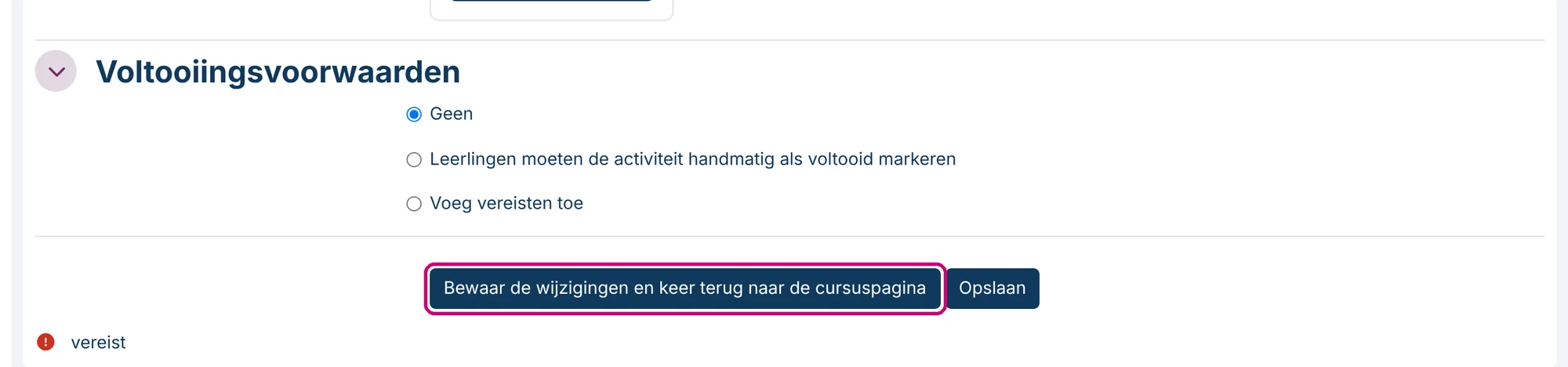
Klik op Bewaar de wijzigingen en keer terug naar de cursuspagina, of op Opslaan om meteen de pagina van het pakket te openen.
Volgende stap
- Het bestand vervangen door een nieuwe versie: een SCORM-pakket bijwerken.
- Het pakket beschikbaar maken in het LMS van je klant: een SCORM-pakket publiceren als LTI-tool.