E-mails aan cursisten aanpassen
Pas de e-mails aan die cursisten krijgen als ze zich aanmelden, worden ingeschreven of inloggen.
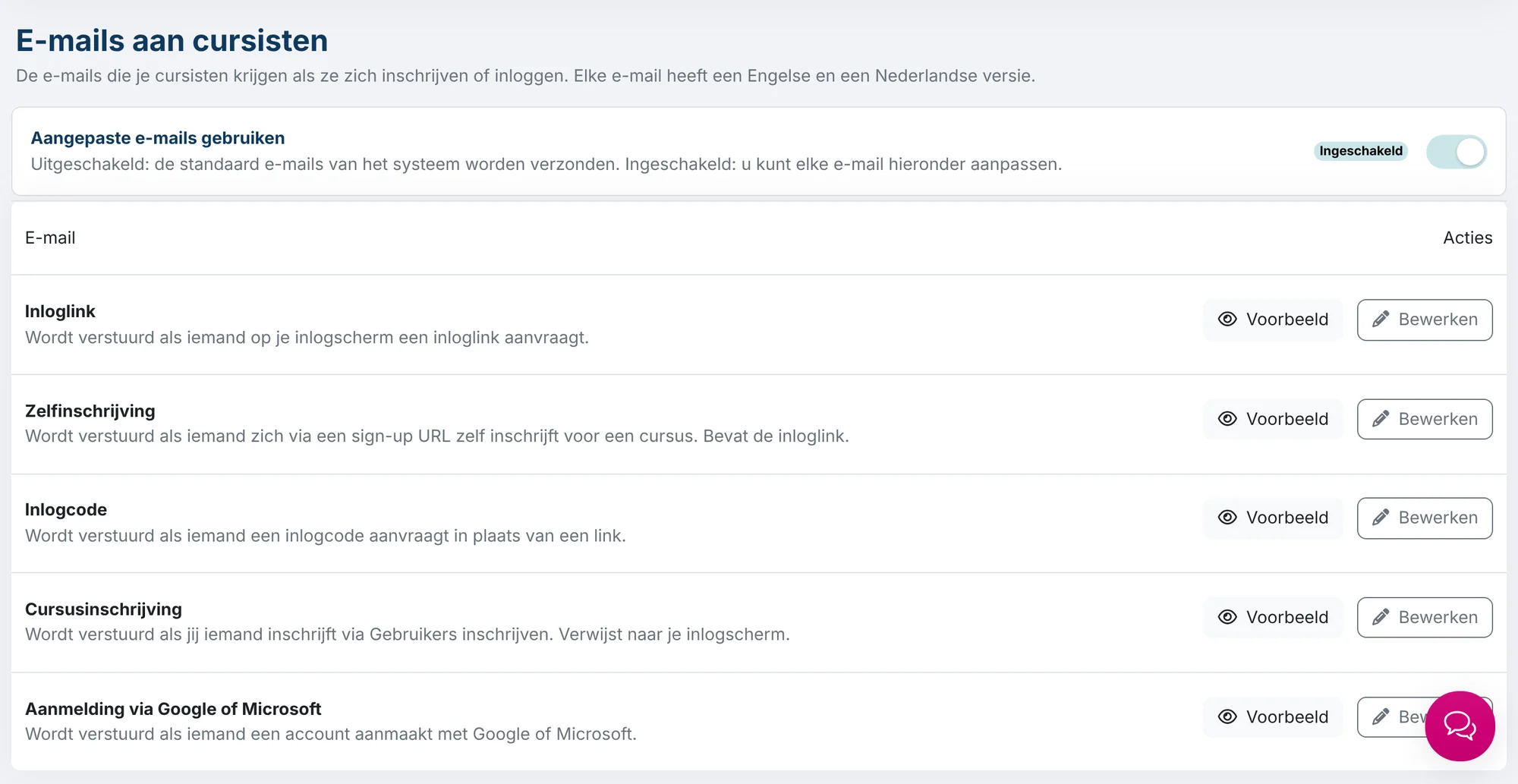
Linqur stuurt cursisten automatisch e-mails, bijvoorbeeld met hun inloglink. Je kunt die e-mails laten zoals ze zijn of ze aanpassen aan je eigen toon en huisstijl. Elke e-mail heeft een Engelse en een Nederlandse versie. Je vindt ze op het tabblad Instellingen onder E-mails aan cursisten.
Welke e-mails zijn er?
| Wanneer wordt hij verstuurd? | |
|---|---|
| Inloglink | Als iemand op je inlogscherm een inloglink aanvraagt |
| Zelfinschrijving | Als iemand zich via een sign-up URL zelf inschrijft voor een cursus. Bevat de inloglink. |
| Inlogcode | Als iemand een inlogcode aanvraagt in plaats van een link |
| Cursusinschrijving | Als jij iemand inschrijft via gebruikers inschrijven. Verwijst naar je inlogscherm. |
| Aanmelding via Google of Microsoft | Als iemand een account aanmaakt met Google of Microsoft |
Stap voor stap
1. Zet aangepaste e-mails aan
Zet de schakelaar Aangepaste e-mails gebruiken aan. Staat hij uit, dan verstuurt Linqur de standaard e-mails van het systeem. Staat hij aan, dan kun je elke e-mail aanpassen.
2. Bekijk het voorbeeld
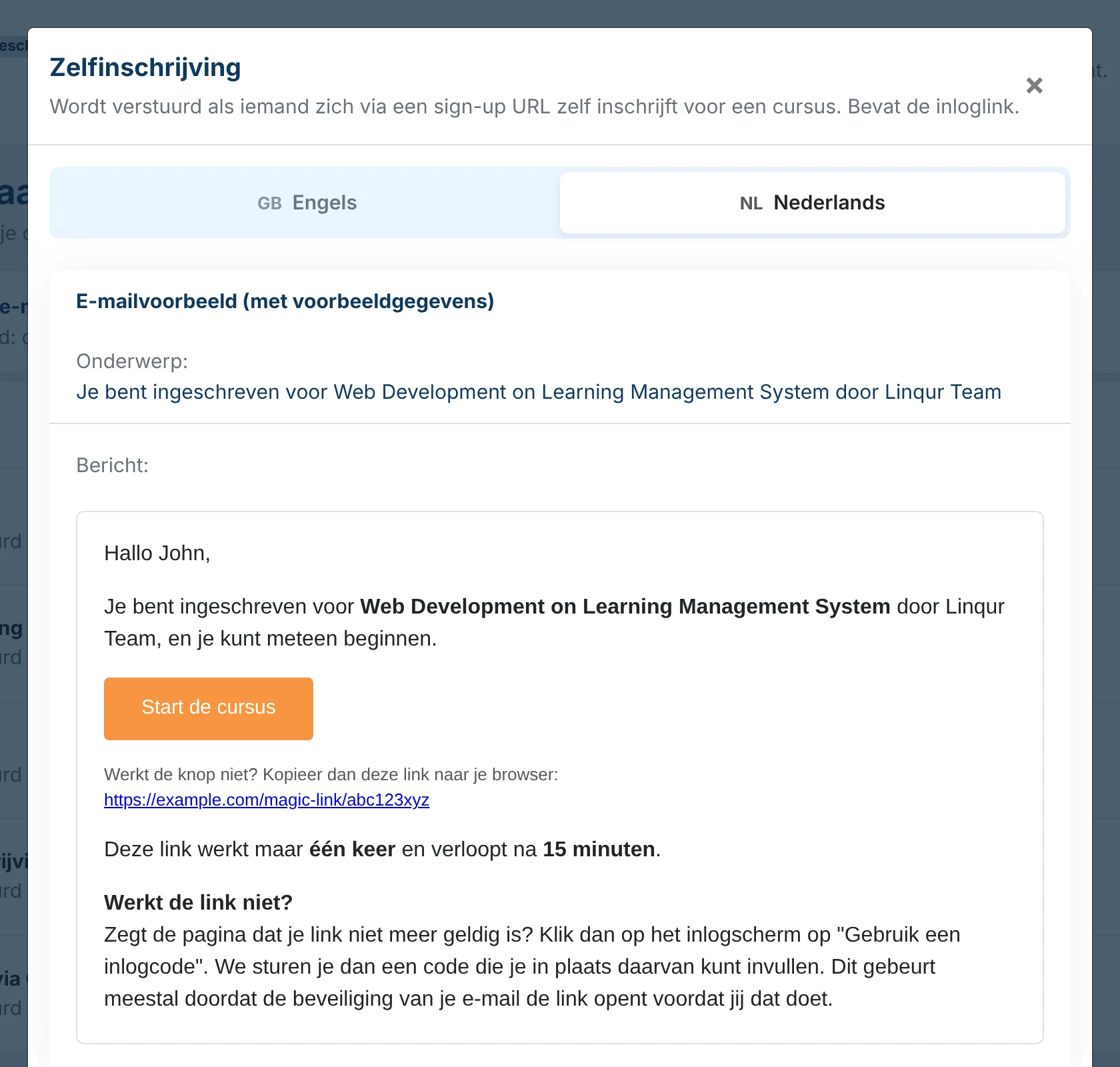
Klik bij een e-mail op Voorbeeld. Je ziet onderwerp en tekst met voorbeeldgegevens, in het Engels en in het Nederlands.
3. Pas onderwerp en tekst aan
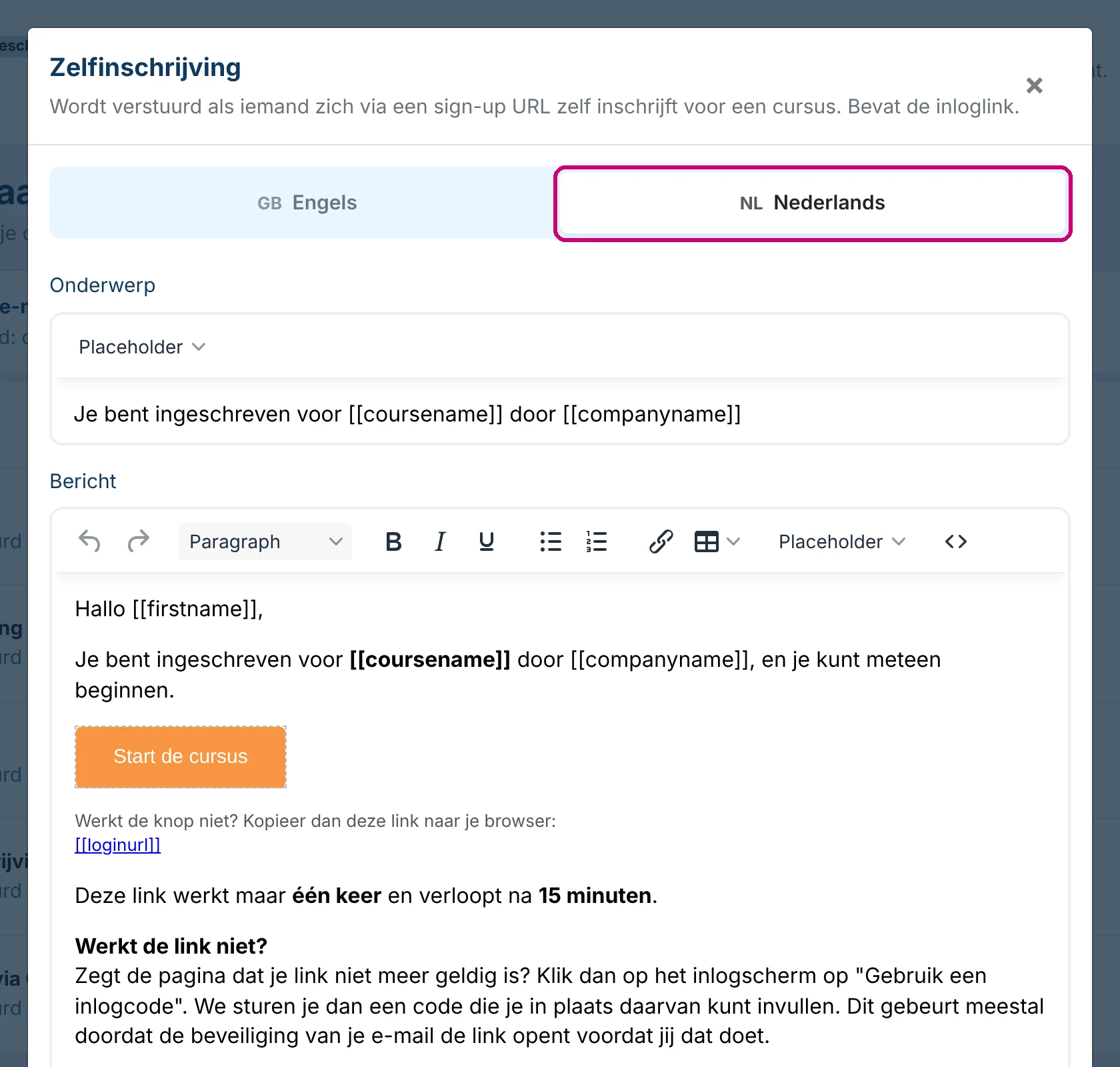
Klik op Bewerken en kies bovenin Engels of Nederlands. Pas het onderwerp en de tekst aan. Met de editor maak je tekst vet, voeg je lijsten en links toe of bewerk je de HTML.
4. Gebruik placeholders
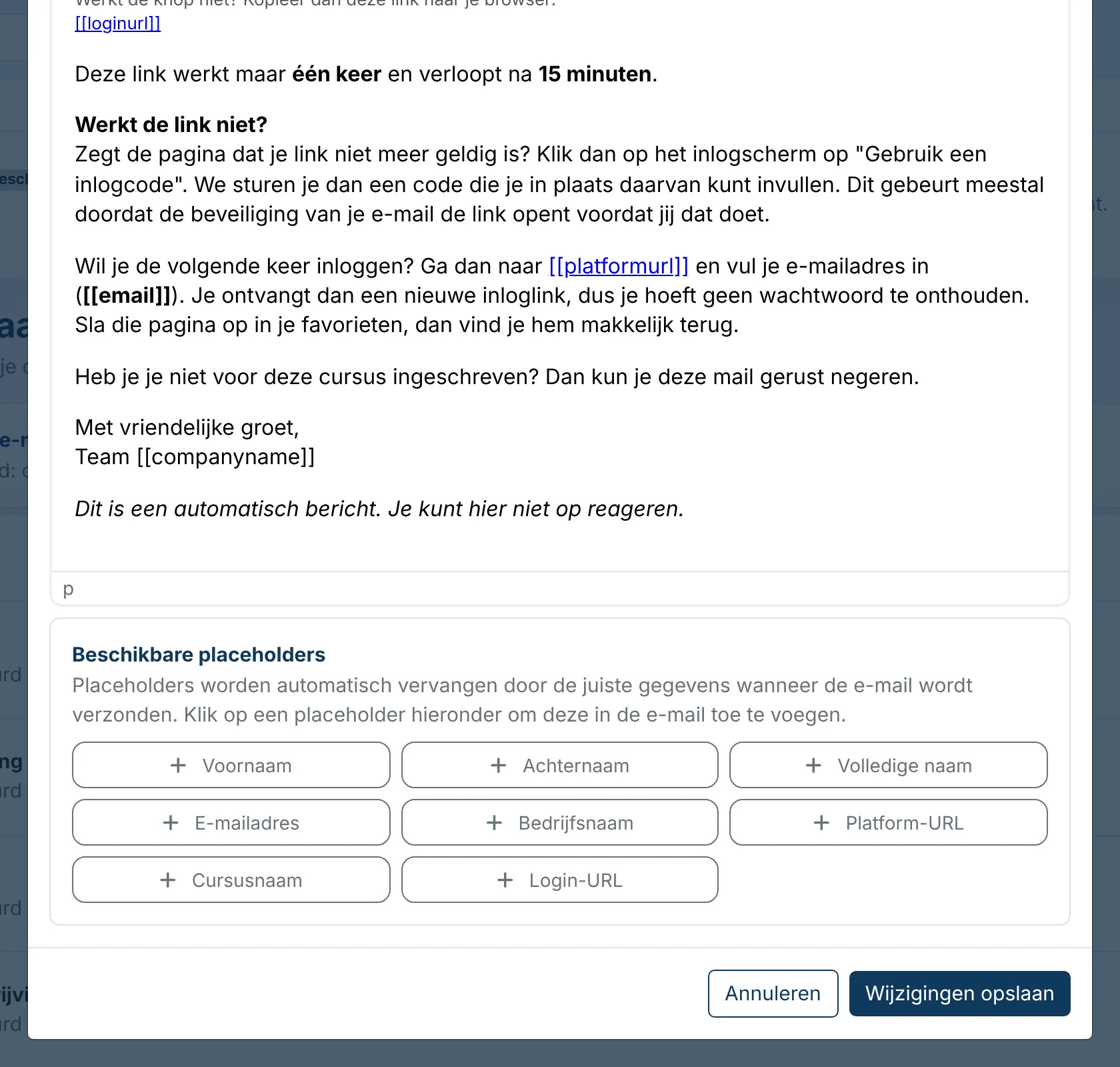
Placeholders worden bij het versturen vervangen door de echte gegevens. Klik onder Beschikbare placeholders op een knop om hem in de tekst te zetten, of gebruik het menu Placeholder in de editor. Welke placeholders er zijn, verschilt per e-mail.
| Placeholder | Wordt vervangen door |
|---|---|
[[firstname]], [[lastname]], [[fullname]] | De naam van de cursist |
[[email]] | Het e-mailadres van de cursist |
[[companyname]] | De naam van je organisatie |
[[platformurl]] | Het adres van je platform |
[[coursename]] | De naam van de cursus |
[[loginurl]] | De link waarmee de cursist inlogt |
[[loginkey]] | De inlogcode (in de e-mail Inlogcode) |
Laat in e-mails met een inloglink de link of de knop staan, anders kan de cursist niet inloggen.
5. Sla op
Pas beide talen aan en klik dan op Wijzigingen opslaan. Daarmee bewaar je de Engelse en de Nederlandse versie tegelijk. Bij gebruikers inschrijven bepaalt de kolom Language in het Excel-bestand welke versie een cursist krijgt.