Een bestand toevoegen
Bied een document aan, zoals een pdf, dat cursisten vanuit de cursus openen of downloaden.
Een bestand is een document dat cursisten openen of downloaden: een spiekbriefje, een hand-out, een formulier. Voor een korte tekst op de cursuspagina gebruik je een tekstblok; voor opgemaakte inhoud die in Linqur zelf staat een pagina.
Stap voor stap
1. Klik op Bestand in een sectie
Klik in het menu op Cursussen en daarna op Beheer inhoud bij de cursus. Klik in de sectie waar het bestand hoort op Bestand.

2. Vul een naam in en upload het bestand
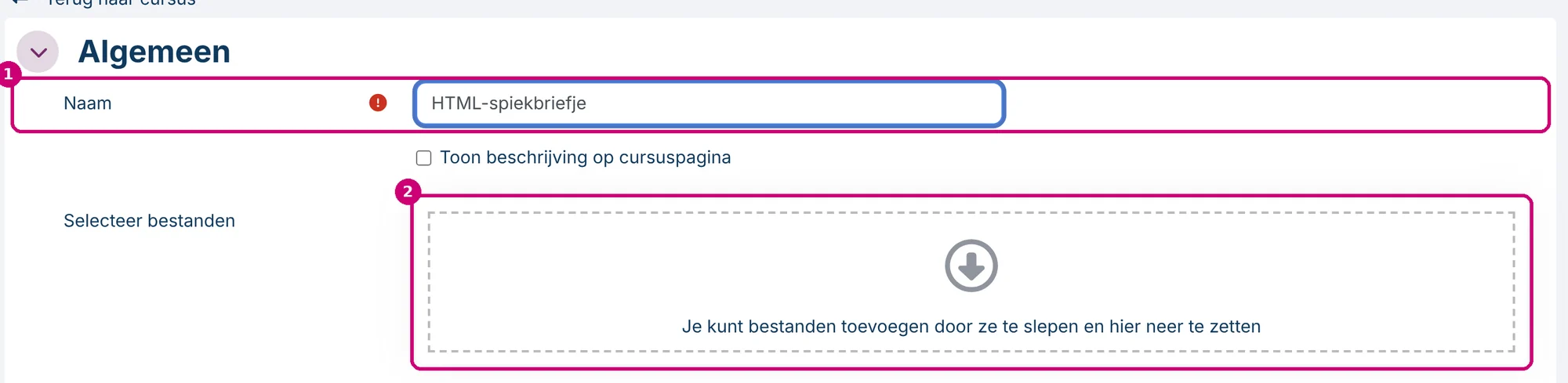
Vul een Naam (1) in en sleep het bestand naar het vak bij Selecteer bestanden (2). Er is geen knop om een bestand te kiezen: je sleept het erin.
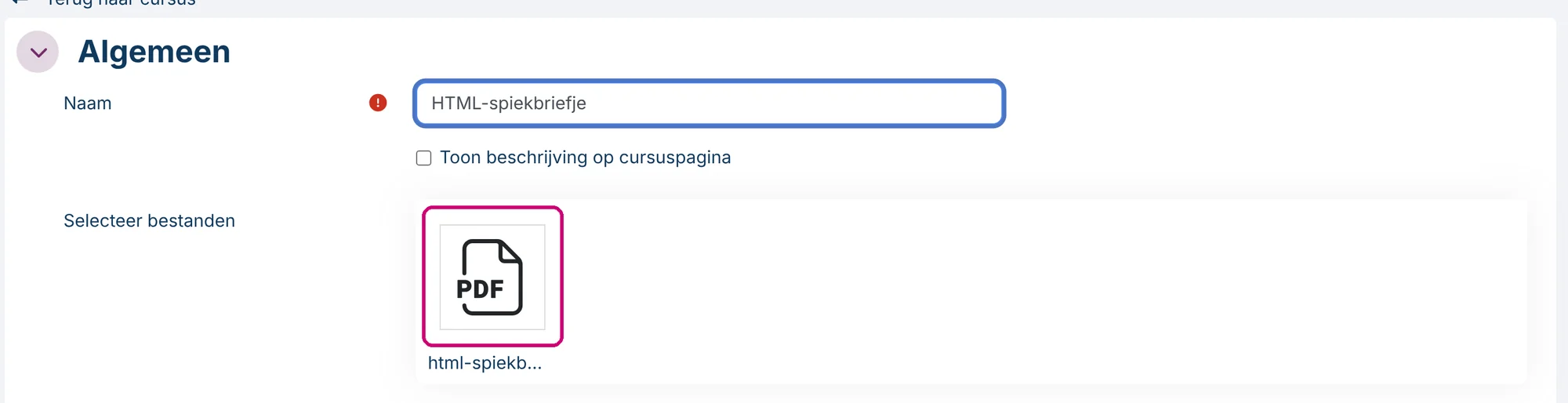
Na het uploaden staat het bestand in het vak.
3. Bepaal hoe het bestand opent
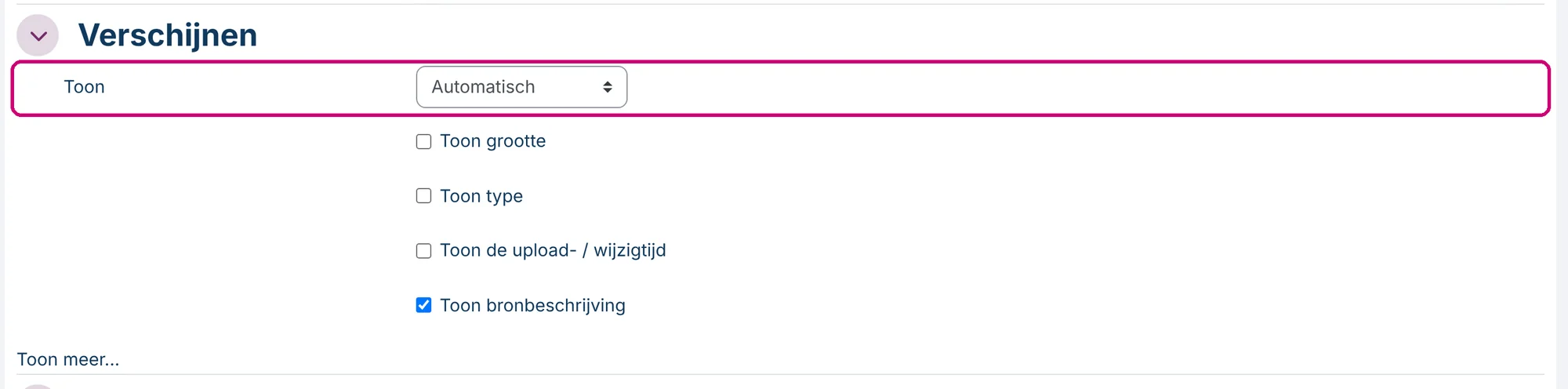
Onder Verschijnen bepaalt Toon hoe het bestand opent.
| Toon | Het bestand |
|---|---|
| Automatisch | opent op de manier die het best bij het bestandstype past. |
| Ingebed In browser | staat in de pagina, samen met de beschrijving. |
| Nieuw venster | opent in een nieuw browservenster. |
| Download verplicht | wordt als download aangeboden. |
| Open | staat los in het browservenster. |
Met Toon grootte, Toon type en Toon de upload- / wijzigtijd zet je die gegevens naast het bestand op de cursuspagina. Toon meer… voegt Gebruik filters op de inhoud toe.
4. Houd bij dat cursisten het bestand openden
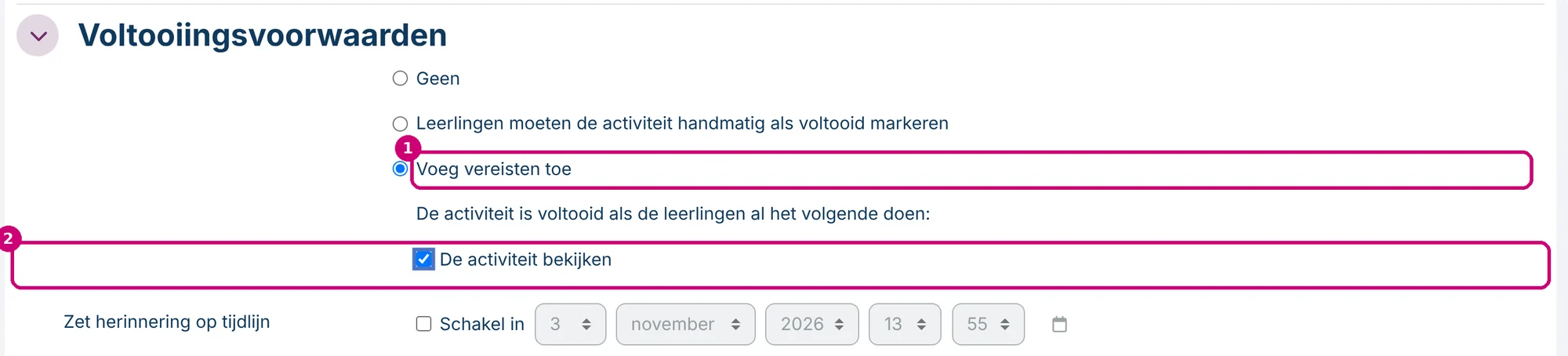
Open Voltooiingsvoorwaarden, kies Voeg vereisten toe (1) en vink De activiteit bekijken (2) aan. Het bestand telt dan als voltooid zodra de cursist het opent, en je kunt het gebruiken als voorwaarde voor andere inhoud. Zie toegang tot secties en activiteiten beperken.
5. Sla op
Klik op Bewaar de wijzigingen en keer terug naar de cursuspagina. Terug naar cursus boven het formulier verlaat het formulier zonder op te slaan.

6. Controleer de cursus
Het bestand staat nu in de sectie, onder de pagina, met een knop Voltooien.

Volgende stap
- Laat het bestand meetellen voor de cursusvoltooiing: cursus- en activiteitsvoltooiing instellen.
- Bestanden die je in meer cursussen gebruikt: bestanden beheren in de Bestandsopslag.
- De andere soorten inhoud: aan de slag met cursusinhoud.