Een certificaat toevoegen
Geef cursisten een pdf-certificaat zodra ze aan de voorwaarden voldoen die jij instelt.
Een certificaat in Linqur is een activiteit in de cursus. Het maakt een pdf met een ontwerp dat je kiest uit je sjablonen. Dat ontwerp maak je niet in Linqur: je stuurt je ontwerp naar Linqur Support, en support zet het als sjabloon op je platform. Per cursus kies je daarna welk sjabloon het certificaat gebruikt.
Voordat je begint
- Linqur support heeft je ontwerp als sjabloon ingesteld.
- De cursus heeft de activiteit die het certificaat moet vrijgeven, met een voltooiingsvoorwaarde. Zie cursus- en activiteitsvoltooiing instellen.
Stap voor stap
1. Klik op Certificaat in een sectie
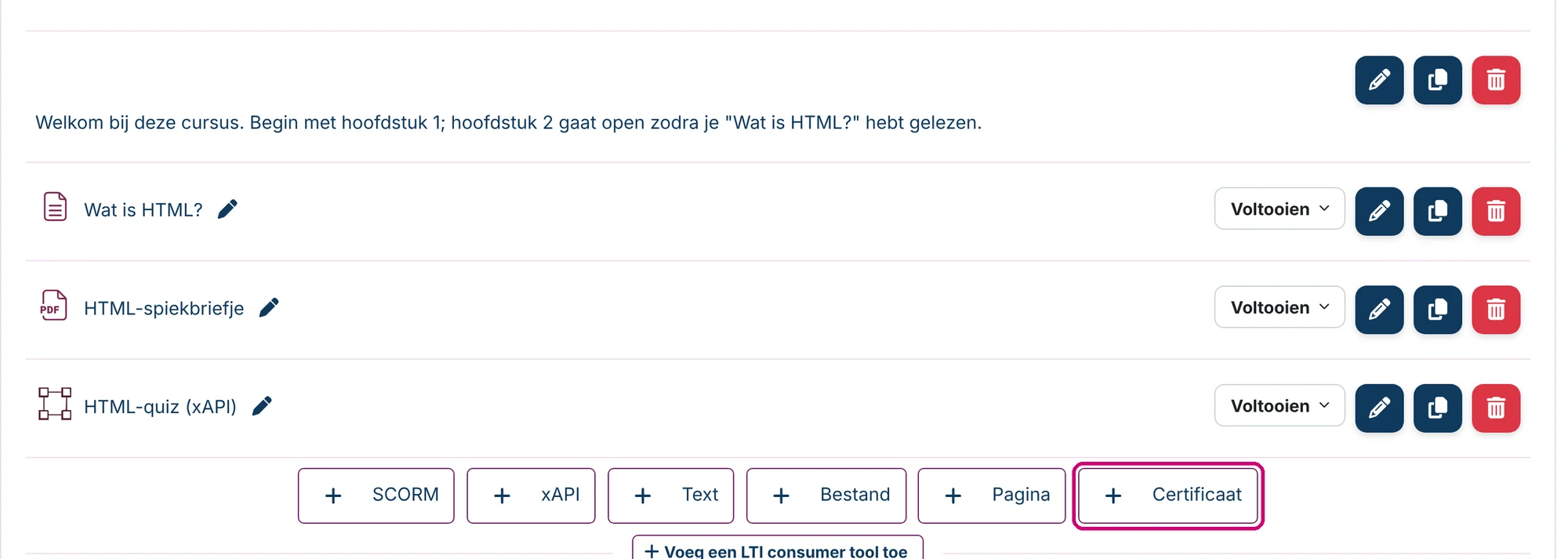
Klik in het menu op Cursussen en daarna op Beheer inhoud bij de cursus. Klik in de sectie waar het certificaat hoort op Certificaat.
2. Vul een naam in
Vul een Naam in, bijvoorbeeld “Certificaat van deelname”. Cursisten zien deze naam in de cursus.

3. Controleer de opties
Onder Opties:
| Optie | Wat het doet |
|---|---|
| Delivery options (1) | Send the file inline to the browser opent de pdf in de browser. Send to the browser and force a file download downloadt hem. |
| Use custom file name pattern | Geeft de pdf een eigen bestandsnaam, opgebouwd uit plaatshouders zoals {FIRST_NAME}, {LAST_NAME}, {COURSE_FULL_NAME} en {ISSUE_DATE}. |
| Sta toe dat iemand het certificaat verifieert. (2) | Met Ja kan iedereen met de verificatielink een certificaat controleren, ook zonder in te loggen. |
| Aantal verplichte minuten in de cursus (3) | Het minimum aantal minuten dat een cursist in de cursus ingelogd moet zijn geweest voordat hij het certificaat kan krijgen. Standaard staat dit op 0. |
| Stel beveiliging in (4) | Wat cursisten niet met de pdf kunnen doen: Print, Aanpassen, Kopie. |
| Verplicht taal (5) | Een vaste taal voor het certificaat. Met Verplicht niet staat er geen vaste taal ingesteld. |
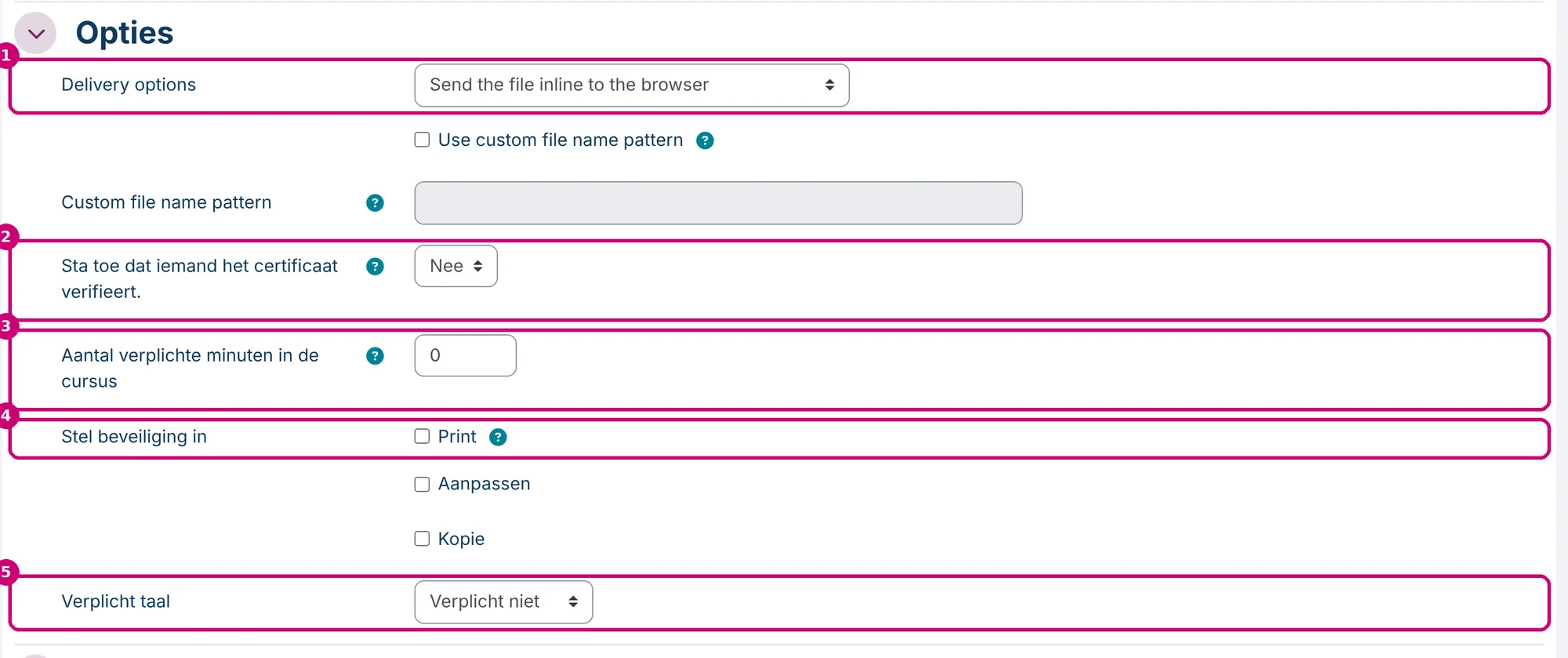
Onder Algemene module-instellingen staat een tweede veld Verplicht taal. Dat bepaalt de taal van de activiteit in de cursus, niet die van het certificaat.
4. Voeg de voorwaarde toe die het certificaat vrijgeeft
Open Beperk toegang, klik op Voeg beperking toe… en kies Activiteitsvoltooiing. Kies de activiteit en moet als voltooid gemarkeerd worden. In dit voorbeeld moet de cursist eerst “Wat is HTML?” afronden.
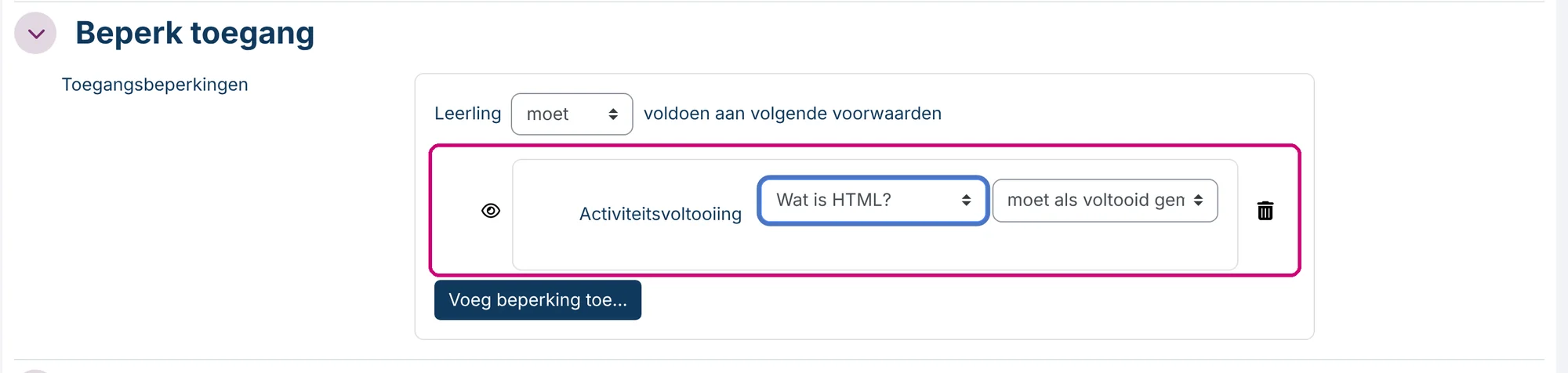
Alle mogelijkheden voor voorwaarden staan in toegang tot secties en activiteiten beperken.
5. Sla op
Klik op Bewaar de wijzigingen en keer terug naar de cursuspagina.
6. Kies het sjabloon
Klik in de cursus op de naam van het certificaat. Klik op de pagina van het certificaat op Sjabloon laden.

Kies onderaan de volgende pagina, bij Laad sjabloon, je sjabloon (1) en klik op Laad (2). Linqur vraagt om een bevestiging: met het laden van een sjabloon verdwijnen de pagina’s en elementen die het certificaat al had. Klik op Ga door.

De velden boven Laad sjabloon horen bij het ontwerp. Daar zorgt Linqur support voor, dus die laat je zoals ze zijn.
7. Controleer de cursus
Op de cursuspagina staat de voorwaarde onder het certificaat.

Volgende stap
- Meer over voorwaarden: toegang tot secties en activiteiten beperken.
- De andere soorten inhoud: aan de slag met cursusinhoud.