Een LTI 1.1-tool opnieuw delen als LTI Advantage 1.3-tool
Deel een leerobject dat een ander platform via LTI 1.0 of 1.1 aanbiedt opnieuw als LTI 1.3 (Advantage)-tool vanuit Linqur.
Een leerobject dat op een ander platform staat en via LTI 1.0 of 1.1 wordt gedeeld, kan via Linqur naar een platform dat alleen LTI 1.3 accepteert. Je voegt de legacy tool toe als consumer tool in een Linqur-cursus, zet hem in de cursus als activiteit en publiceert die activiteit als LTI 1.3-tool. De verbinding loopt dan van het consumerplatform via Linqur (LTI 1.3) naar het hostplatform (LTI 1.0 of 1.1). Staat cijfersynchronisatie aan, dan komt het cijfer terug in het Gradebook in Linqur. In dit voorbeeld zijn host en consumer allebei Moodle, maar elk LMS dat LTI ondersteunt werkt. De schermafbeeldingen tonen de Engelse interface van Linqur en Moodle; één scherm komt uit een Nederlandse Moodle.
Stap voor stap
1. Maak een Legacy LTI-tool op het hostplatform
Heb je al een legacy tool met een Launch URL en een Secret, ga dan naar stap 2.
Maak een cursus op het hostplatform en voeg het leerobject toe. Heeft het object cijfers of voltooiing, stel die dan in bij de activiteitsinstellingen.

Publiceer het leerobject als LTI-tool. Deel het leerobject, niet de hele cursus. Toont je LMS de optie om als LTI te publiceren niet, zet dan eerst LTI-authenticatie en -inschrijving aan in de instellingen.

Stel minstens in:
- de LTI-versie: Legacy LTI (1.1/2.0)
- een naam voor de tool
- het leerobject als te publiceren tool
Sla de tool op. Het hostplatform toont nu de Launch URL en de Secret van de tool.

2. Voeg de legacy tool toe aan Linqur als consumer tool
Maak een cursus in Linqur (een nieuwe cursus toevoegen). Klik op Manage content, open het tabblad Consumer tools en klik op Add tool.

Vul de toolinstellingen in:

| Veld | Wat vul je in |
|---|---|
| Tool name | Een naam voor je eigen overzicht. |
| Tool URL | De Launch URL van het hostplatform. |
| LTI version | LTI 1.0/1.1 |
| Consumer key | Een willekeurige waarde, bijvoorbeeld abc123. |
| Shared secret | De Secret van het hostplatform. |
| Default launch container | Waar het object opent, bijvoorbeeld Embed. |
Klik op Save changes. Zet in de tabel met consumer tools de schakelaar Available in course aan.

3. Zet de tool in de cursus als activiteit
Open het tabblad Content en klik op Add an LTI consumer tool. Kies de tool en geef de activiteit een naam. Heeft het leerobject voltooiing en cijfers, stel die dan ook in deze activiteit in, bijvoorbeeld een maximumcijfer van 100, een cijfer om te slagen van 60 en de voltooiingsvoorwaarde Receive a passing grade.

Klik op Save and return to course.
4. Publiceer de activiteit als LTI 1.3-tool
Klik rechtsboven op de cursuspagina op LTI tools en klik op LTI tool toevoegen, zoals beschreven in een SCORM-pakket publiceren als LTI-tool. Kies LTI 1.3 (Advantage), geef de tool een naam en kies de activiteit van de consumer tool als leerobject.

Sla de tool op. Klik in de lijst op de pagina LTI tools op de nieuwe tool. De tooldetails tonen de Launch URL en het id onder Custom Properties. Het consumerplatform heeft allebei nodig. Zie de launch details van een LTI-tool delen.

5. Registreer het consumerplatform
Registreer het consumerplatform in Linqur: een LTI 1.3-platform registreren. Voor Moodle als consumer, zie Moodle 4.x via LTI Advantage (1.3).
6. Voeg de tool toe op het consumerplatform
Maak een cursus op het consumerplatform en voeg een activiteit van het type externe tool toe. In Moodle stel je in:
- Naam activiteit: een naam voor de activiteit
- Veilige tool-URL: de Launch URL uit Linqur
- Container voor lancering: waar het object opent
- Eigen parameters: het id uit Linqur
Sla de activiteit op. De schermafbeelding toont de Nederlandse interface van Moodle.

7. Test de verbinding
Schrijf een cursist in op het consumerplatform en log in als die cursist. Start de activiteit: het leerobject van het hostplatform laadt via Linqur.
Zijn cijfers ingesteld en staat cijfersynchronisatie aan, dan verschijnt het cijfer in het Gradebook van de cursus in Linqur. Klik op Manage content en open het tabblad Gradebook. De synchronisatietaak kan een paar minuten duren. Hoe je het Gradebook leest, staat in cijfers bekijken in het Gradebook.
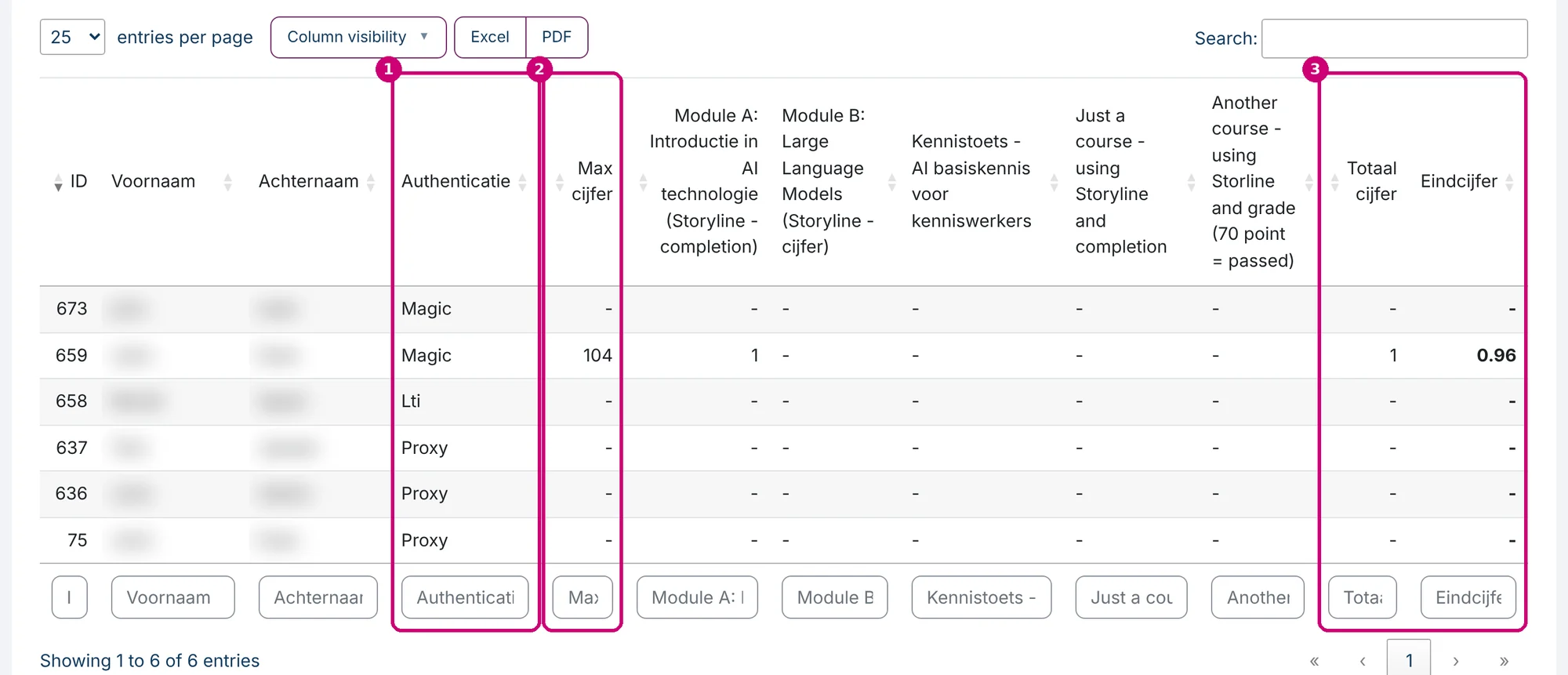
Op de pagina met tooldetails van de LTI 1.3-tool toont het tabblad Geregistreerde gebruikers de cursist met het cijfer.

Volgende stap
- Mislukt de start, kijk dan in de lijst van LTI-fouten en hun oplossingen of zoek de fout op met de Debug assistent.
- De instellingen van de LTI 1.3-tool, waaronder cijfersynchronisatie: instellingen van een LTI-tool uitgelegd.