Een LTI 1.3-platform registreren
Registreer het LMS van je klant als platform in Linqur, zodat cursisten je LTI 1.3-tools vanuit dat LMS kunnen starten.
Een LTI 1.3 (Advantage)-tool werkt zonder secret. In plaats daarvan moet Linqur het LMS kennen dat de tool start: je registreert dat LMS als platform. Je maakt de registratie aan in Linqur en de beheerder van het LMS rondt hem af aan zijn kant. Voor LTI 1.1-tools heb je geen platformregistratie nodig.
Voor je begint
- Je hebt een LTI 1.3-tool in Linqur. Zo niet, volg dan een SCORM-pakket publiceren als LTI-tool en kies LTI 1.3 (Advantage).
- Je hebt contact met de beheerder van het LMS van je klant. Die rondt de registratie af in het LMS.
Stap voor stap
1. Open Geregistreerde platformen
Klik in het menu op Configuratie (1). Het tabblad Geregistreerde platformen (LTI 1.3) opent met alle registraties, hun Platform ID, Client ID en status. Klik op Registreer een platform (2).
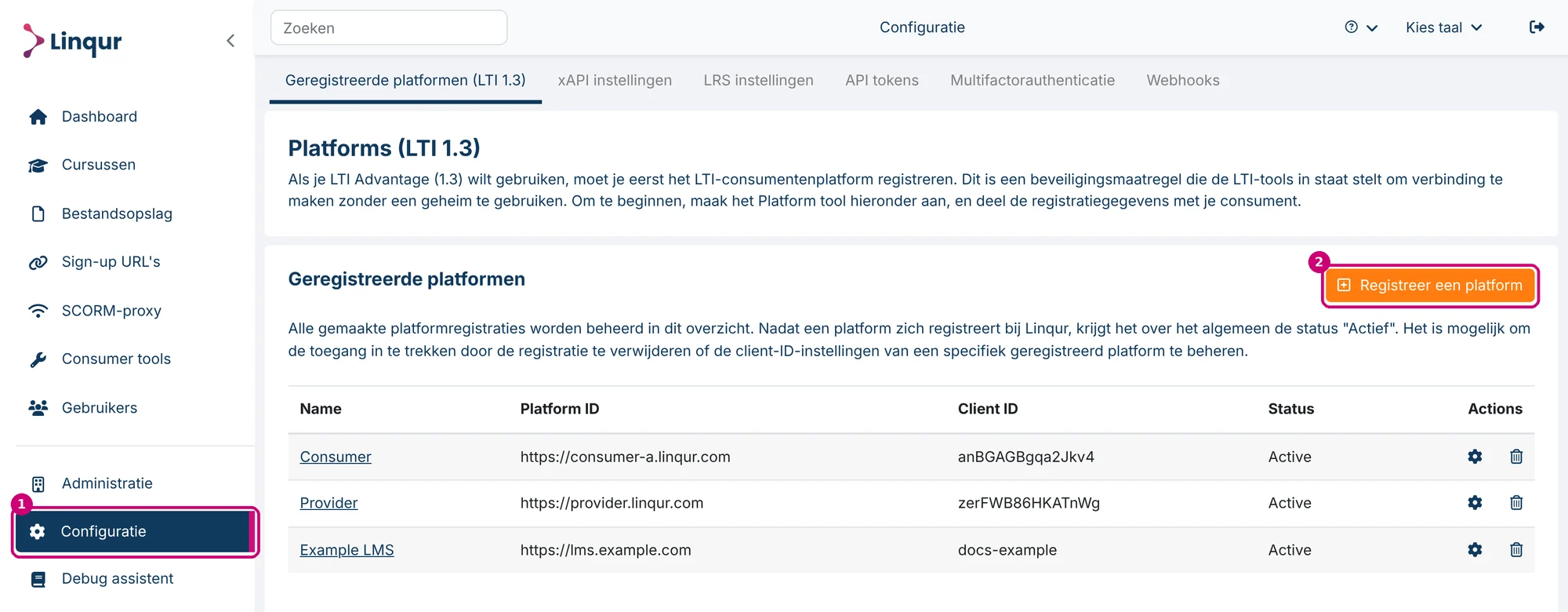
2. Geef de registratie een naam
Vul een Platformnaam in (1), bijvoorbeeld de naam van je klant of van zijn LMS. Je kunt de naam later wijzigen. Klik op Ga door (2).

Linqur maakt de registratie aan en opent het tabblad Details over tool. Zolang de gegevens van het LMS ontbreken, staat de registratie in het overzicht op Pending. Hoe je verdergaat, hangt af van het LMS: dynamische registratie (stap 3) of handmatige registratie (stap 4).
3. Dynamische registratie: deel de registratie-URL
Klik onder Dynamische registratie op de kopieerknop naast de Registratie-URL. Linqur meldt dat de URL is gekopieerd. Geef de URL aan de beheerder van het LMS, die hem in het LMS plakt. Bij dynamische registratie worden de gegevens van het LMS automatisch ingevuld op het tabblad Details over platform. Die vul je dus niet zelf in.
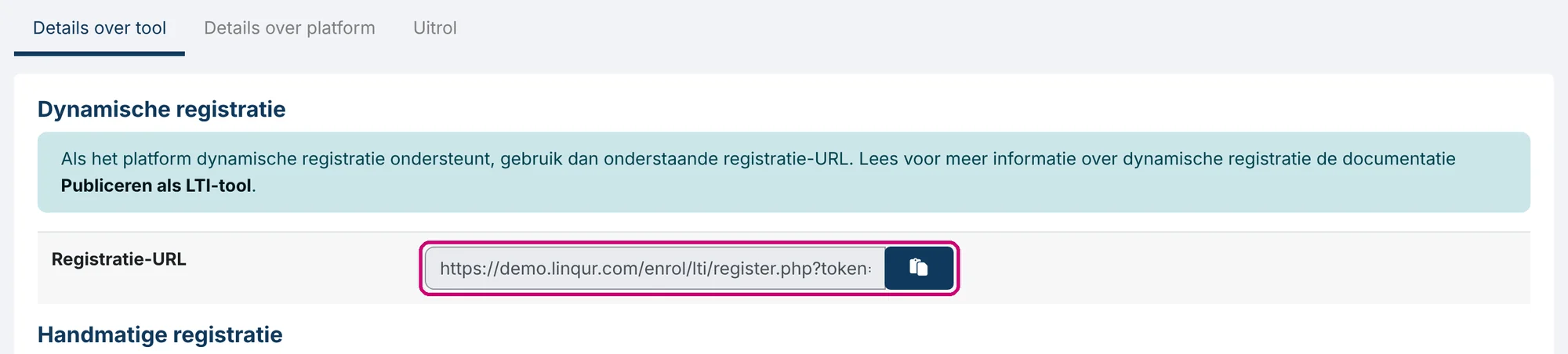
Hoe de beheerder de URL in Moodle toevoegt, lees je in een SCORM-pakket toevoegen als LTI consumer via LTI Advantage.
4. Handmatige registratie
Gebruik deze route als het LMS geen dynamische registratie kent. Ze bestaat uit drie delen.
a. Geef de tool-endpoints aan de beheerder van het LMS. Ze staan onder Handmatige registratie op het tabblad Details over tool. Elke URL heeft een kopieerknop.
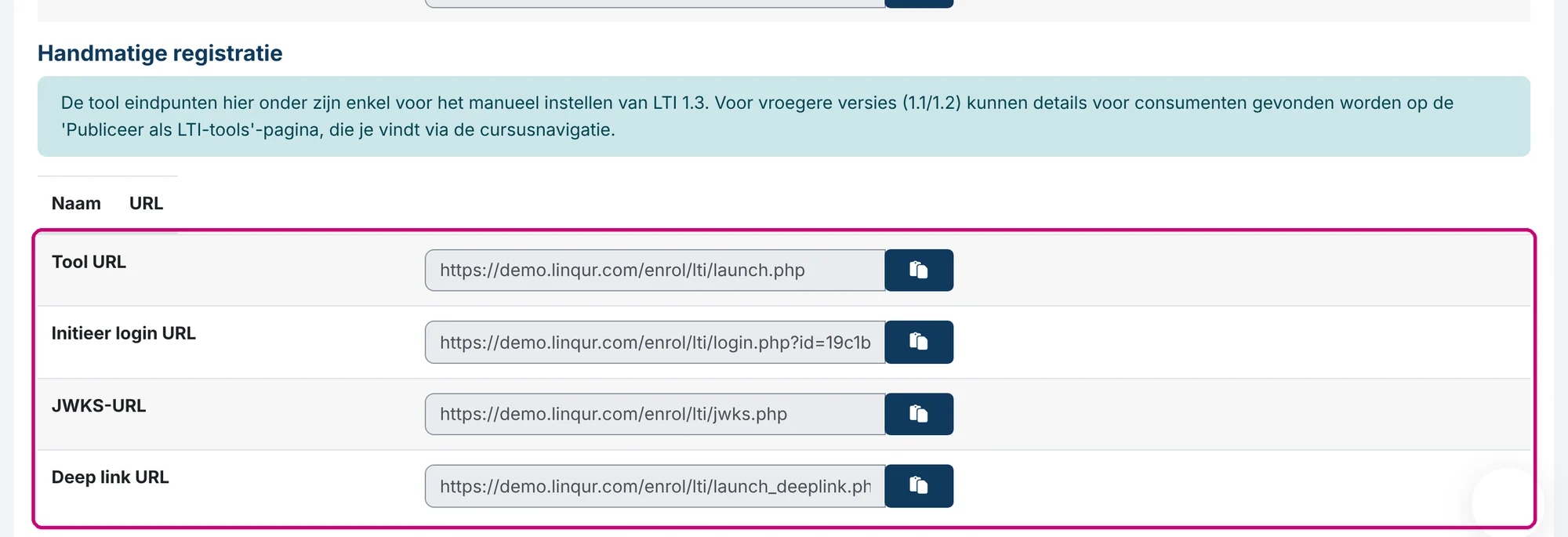
| Endpoint | Wat het is |
|---|---|
| Tool URL | Het adres waarmee het LMS Linqur-tools start. |
| Initieer login URL | Het loginadres van deze registratie. Het eindigt op het id van de registratie, dus elke registratie heeft een eigen adres. |
| JWKS-URL | Het adres waar het LMS de publieke sleutels van Linqur vindt. |
| Deep link URL | Vul deze alleen in als het LMS om een URL voor deep linking of contentselectie vraagt. |
b. Vul de platformgegevens in. Als de beheerder de tool in het LMS heeft toegevoegd, geeft hij je de gegevens van het LMS. Open het tabblad Details over platform en klik op Bewerk details over platform.
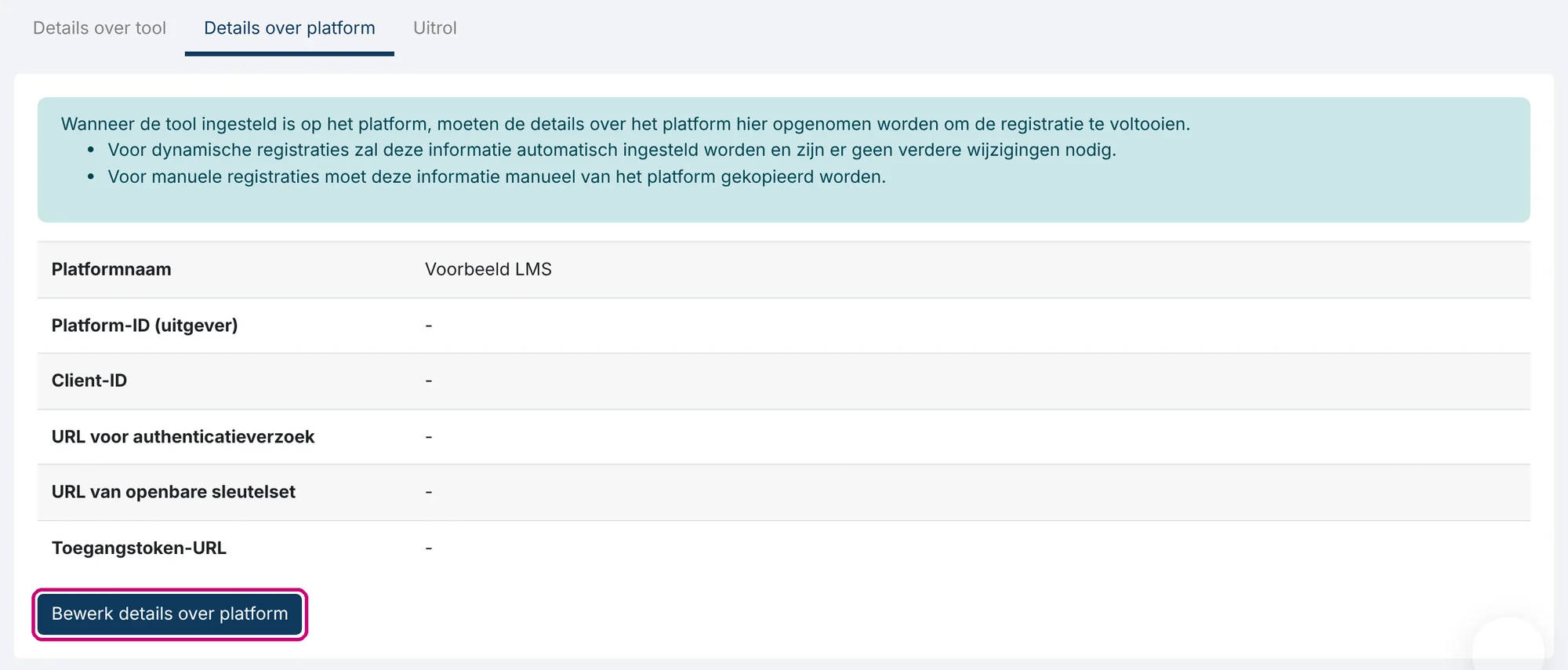
Vul alle velden in (1). Ze zijn allemaal verplicht. Klik op Opslaan (2).
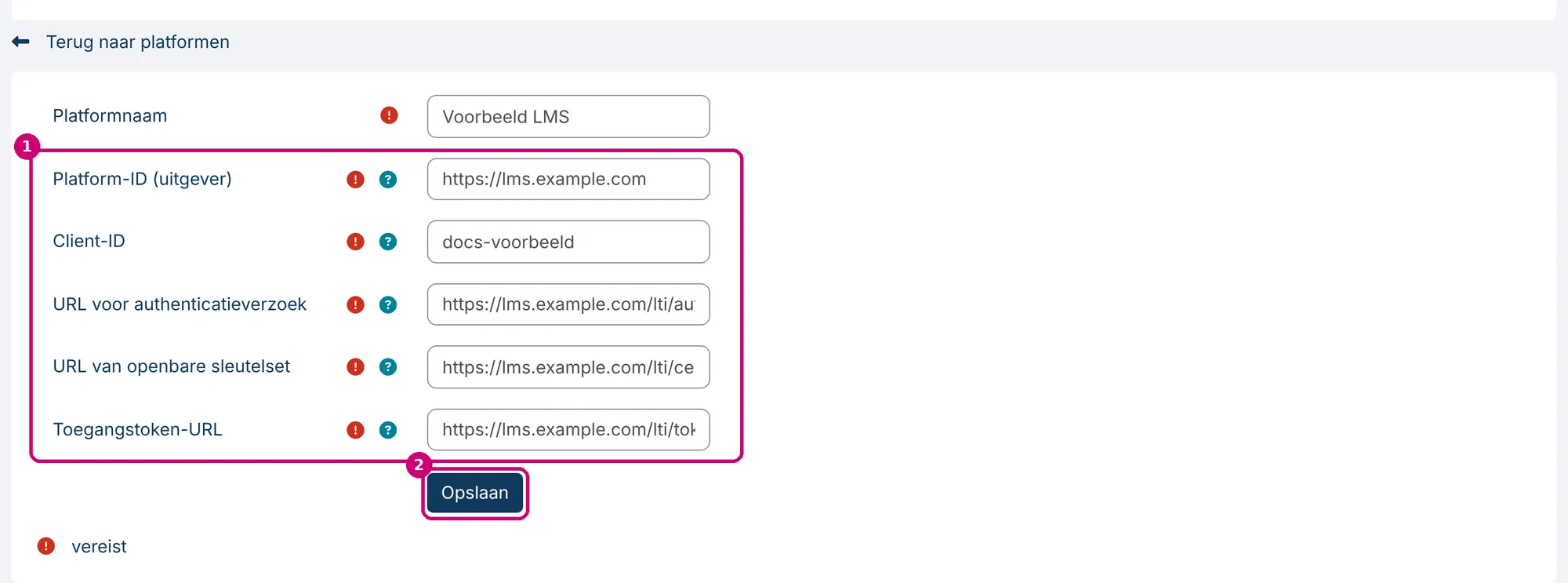
| Veld | Wat vul je in |
|---|---|
| Platformnaam | De naam uit stap 2. Je kunt hem hier wijzigen. |
| Platform-ID (uitgever) | Het adres waarmee het LMS zich identificeert, bijvoorbeeld https://lms.example.com. |
| Client-ID | De client-ID die het LMS aan de Linqur-tool gaf. |
| URL voor authenticatieverzoek | Het adres waar Linqur het loginverzoek naar het LMS stuurt. |
| URL van openbare sleutelset | Het adres waar Linqur de publieke sleutels van het LMS vindt. |
| Toegangstoken-URL | Het adres waar Linqur toegangstokens bij het LMS opvraagt. |
Een combinatie van Platform-ID en Client-ID kun je maar één keer registreren. Bestaat die al, dan toont het formulier onder Client-ID de melding “Ongeldige Client-ID. Deze Client-ID is al geregistreerd voor de opgegeven Platform-ID.” en wordt er niets opgeslagen.
Linqur meldt Platformregistratie bijgewerkt en het tabblad Details over platform toont de gegevens die je invulde.
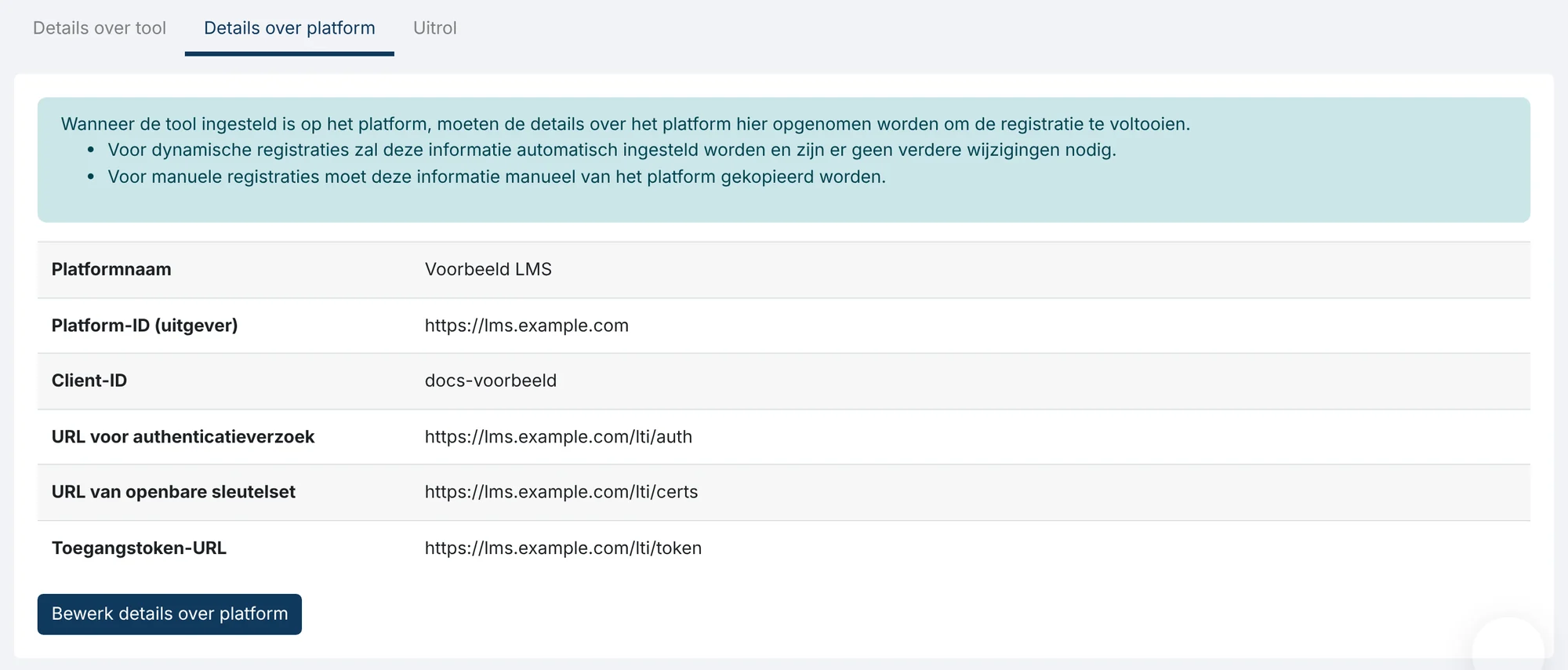
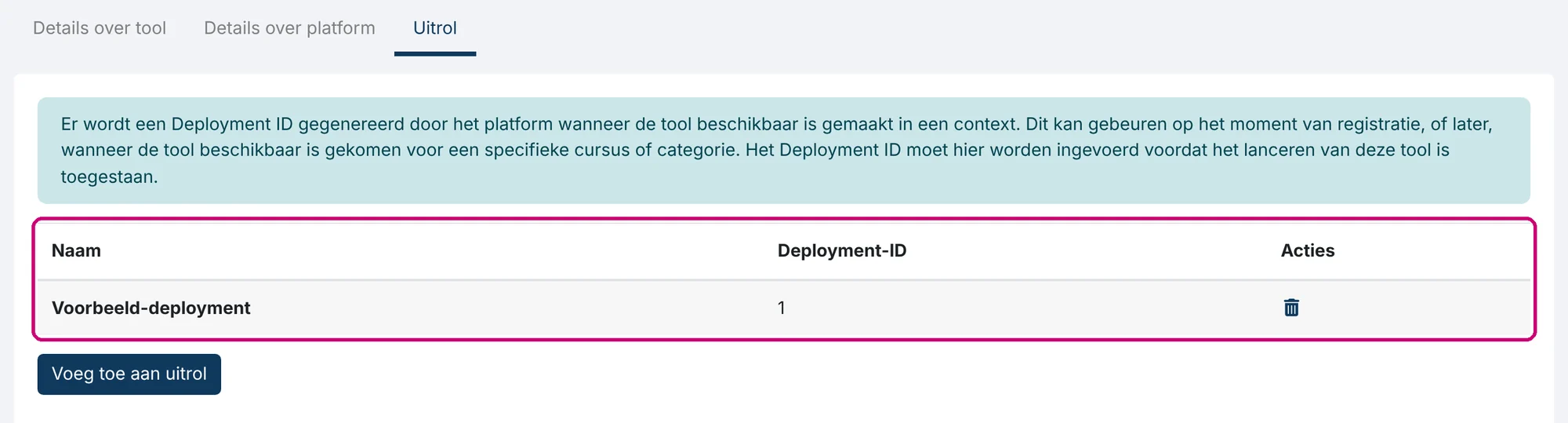
c. Voeg een uitrol toe. Het LMS maakt een Deployment ID aan zodra de tool beschikbaar is, bij de registratie of later voor een cursus of categorie. De tool start pas als dat Deployment ID in Linqur staat. Open het tabblad Uitrol en klik op Voeg toe aan uitrol. Vul een Uitrolnaam en het Deployment-ID uit het LMS in (1) en klik op Opslaan (2).

Linqur meldt Uitrol toegevoegd. De uitrol staat nu in de lijst, met een prullenbak om hem te verwijderen.
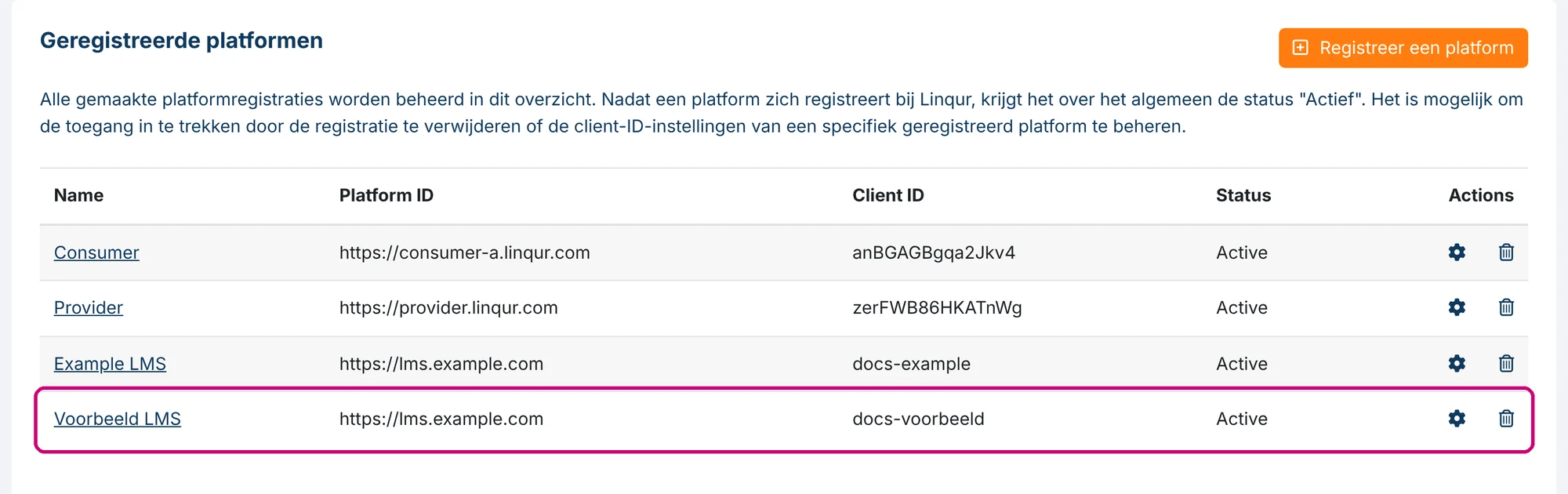
5. Controleer de status
Klik op Terug naar platformen of in het menu op Configuratie. Is de registratie compleet, dan staat hij op Active, met zijn Platform ID en Client ID.
6. Voeg de tool toe in het LMS
Voor elke LTI 1.3-tool heeft je klant de Launch URL en de Custom Properties nodig van het tabblad Lanceer details van de tool. Hoe je die vindt en verstuurt, lees je in de launch details van een LTI-tool delen.
Registraties beheren
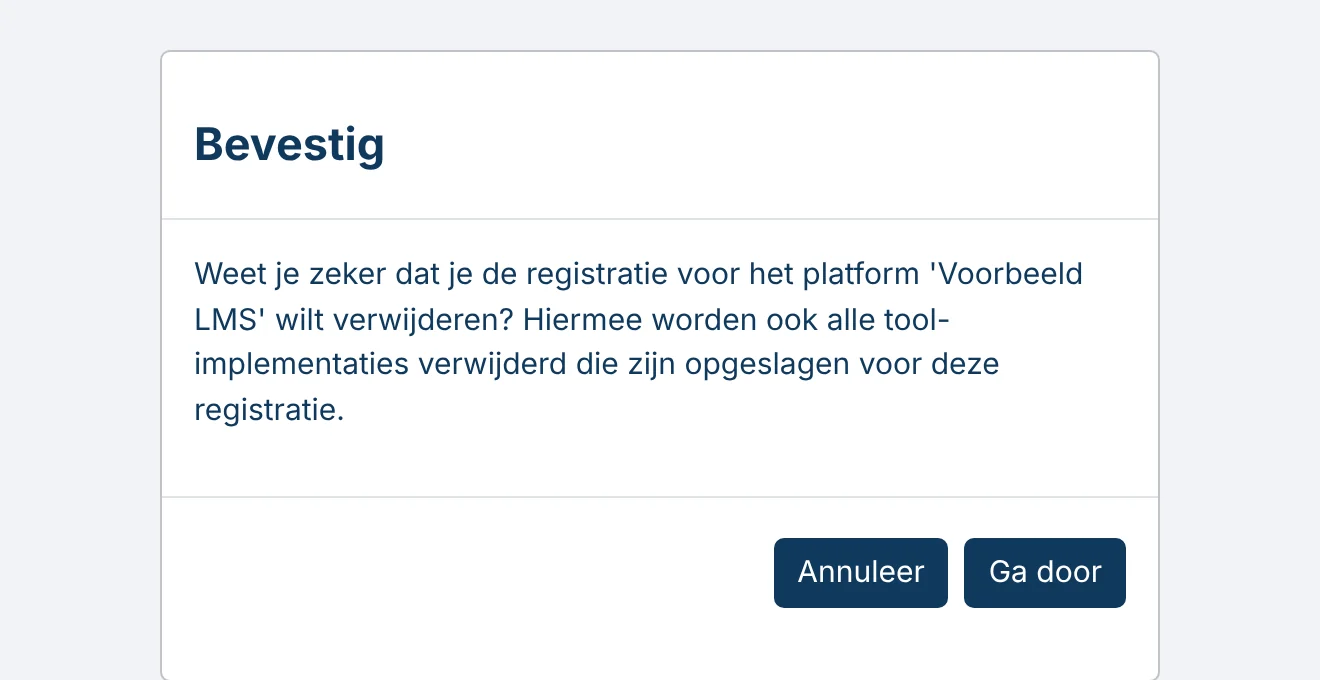
In het overzicht opent het tandwiel of de naam een registratie, op het tabblad Details over tool. Met de prullenbak verwijder je de registratie. Linqur vraagt eerst om een bevestiging en meldt dat daarmee ook alle tool-implementaties van de registratie verdwijnen. Klik op Ga door om te verwijderen of op Annuleer om hem te houden. Volgens het overzicht is een registratie verwijderen een manier om de toegang van dat LMS in te trekken.
Niet verwarren met
Onder Consumer tools werkt het andersom: daar gebruikt Linqur zelf een externe LTI 1.3-tool. Wil je dat een LMS jouw tools in Linqur gebruikt, dan registreer je dat LMS hier, onder Geregistreerde platformen (LTI 1.3).
Volgende stap
- Stuur de Launch URL en de Custom Properties naar je klant: de launch details van een LTI-tool delen.
- Richt de LMS-kant in Moodle in: een SCORM-pakket toevoegen als LTI consumer via LTI Advantage.
- Mislukt de start, kijk dan in de lijst van LTI-fouten en hun oplossingen.