Een meertalige SCORM-cursus maken
Eén cursus met per taal een SCORM-pakket. Cursisten kiezen één keer hun taal en houden die.
Meertalige SCORM is een cursusformat in Linqur. In plaats van een cursus per taal maak je één cursus en voeg je per taal één leerobject toe, bijvoorbeeld een SCORM-pakket in het Engels, Nederlands en Duits. Bij de eerste start kiest de cursist een taal. Linqur stelt de taal van de browser voor. Daarna krijgt de cursist altijd die versie. Je deelt de cursus zoals elke andere cursus: één LTI-tool, één sign-up URL of één SCORM-wrapper werkt voor alle talen, en alle cursisten zitten in dezelfde cursus.
Voordat je begint
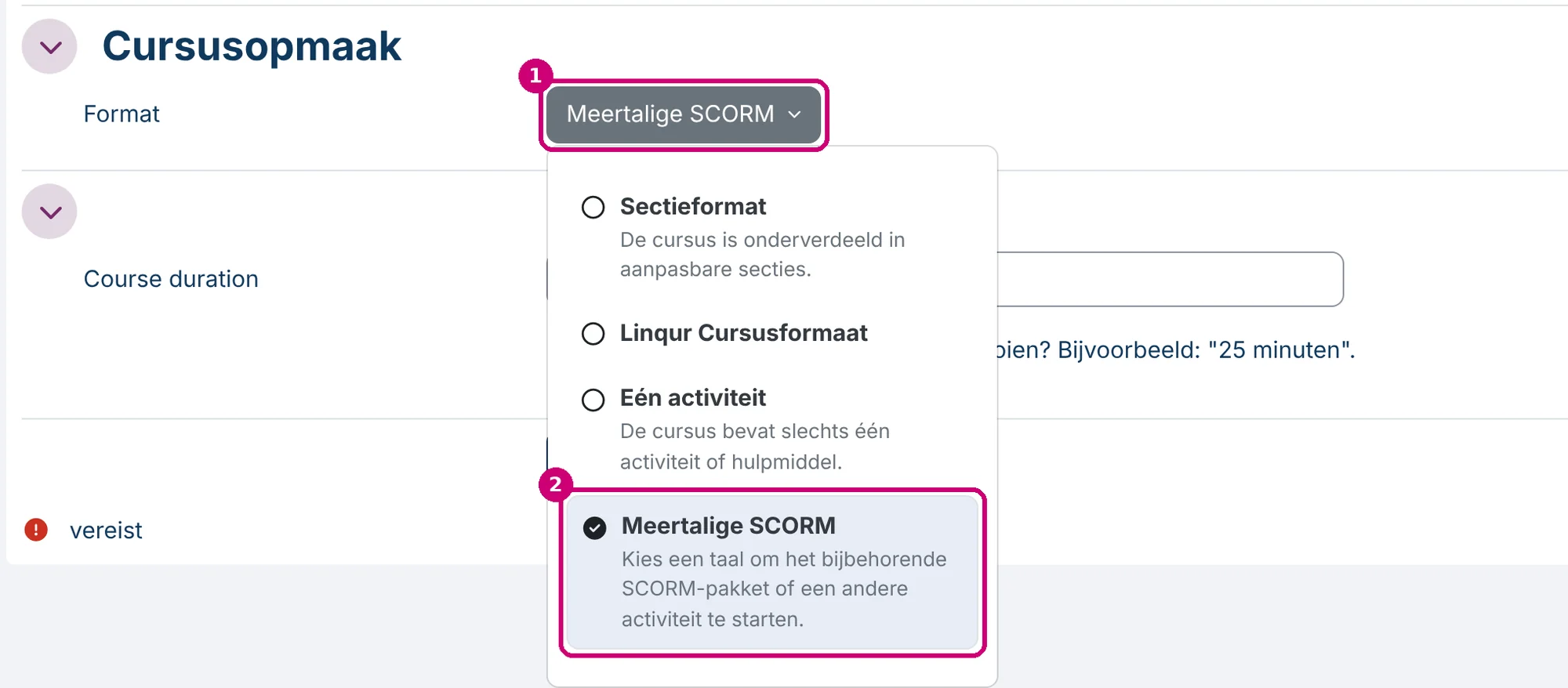
Dit is een van de drie cursusformats: voor een cursus met secties kies je een Standard Course, voor één pakket achter een sign-up URL een Single activity cursus.
- Je hebt de inhoud per taal, bijvoorbeeld per taal één SCORM-pakket. Je voegt de pakketten één voor één aan de cursus toe.
- De talen die je nodig hebt, zijn op je platform geïnstalleerd. De taalkiezer toont alleen geïnstalleerde talen. Ontbreekt er een taal? Neem contact op met Linqur Support.
Stap voor stap
1. Open het formulier Cursus toevoegen
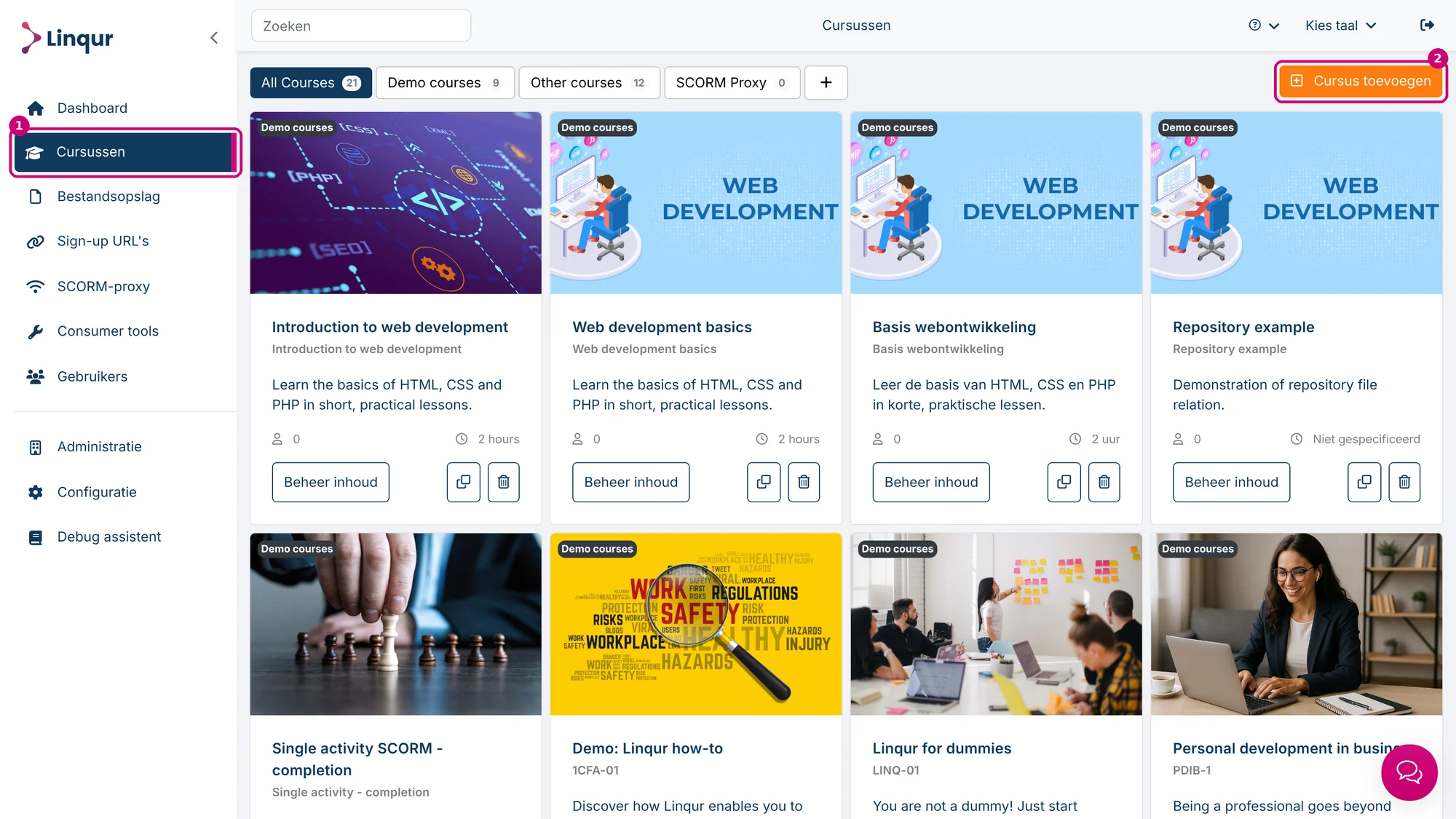
Klik in het menu links op Cursussen (1) en daarna rechtsboven op Cursus toevoegen (2).
2. Vul de cursusgegevens in
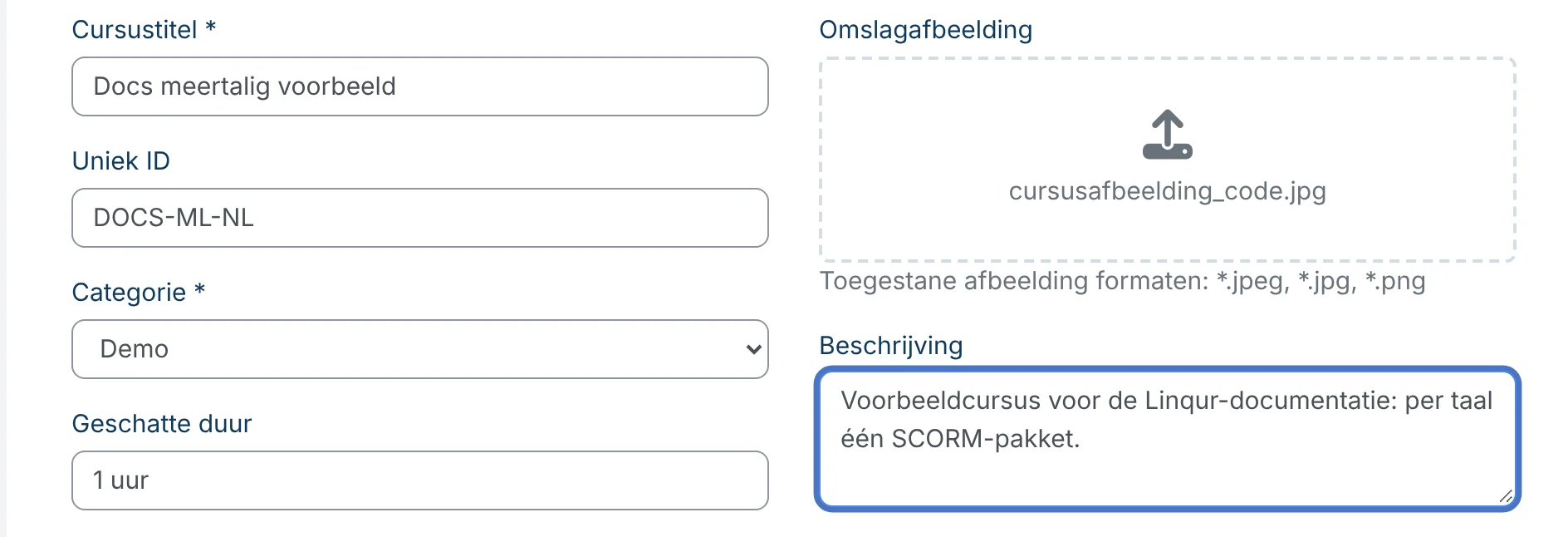
Vul de cursustitel en de categorie in. De andere velden werken zoals bij elke cursus; zie een nieuwe cursus toevoegen.
3. Kies Meertalige SCORM en sla op
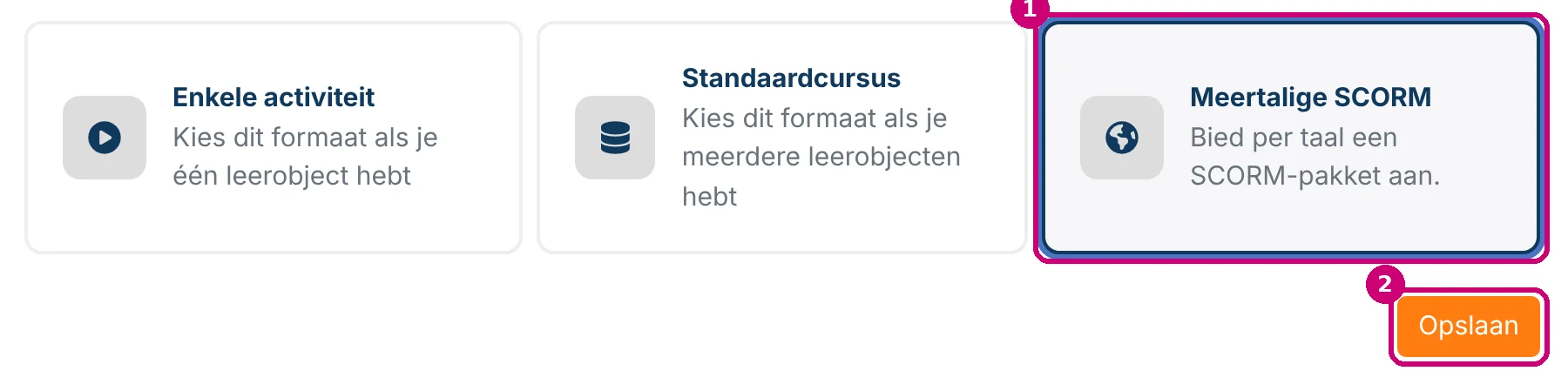
Klik onder de velden op de kaart Meertalige SCORM (1) en daarna op Opslaan (2).
4. Kies de talen
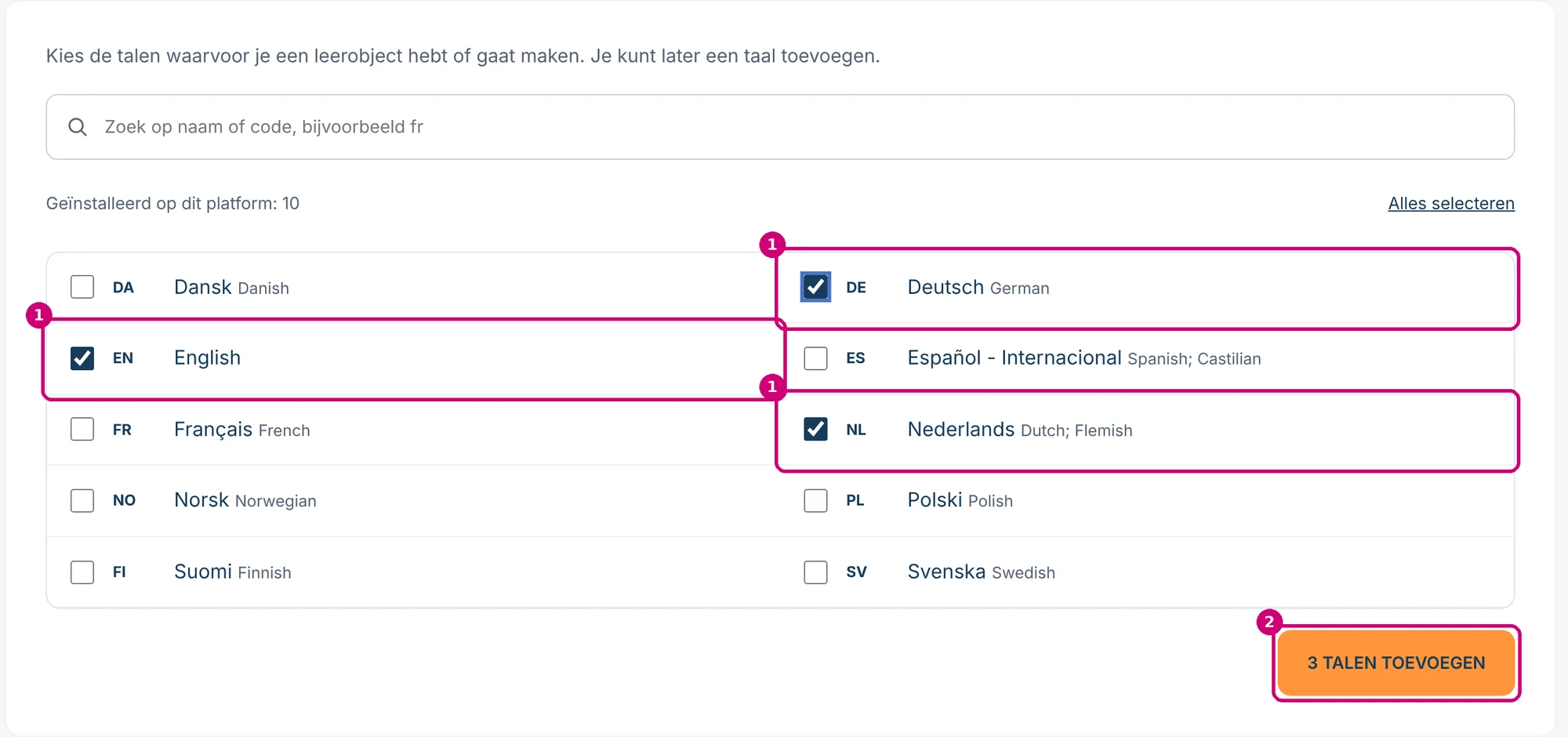
Na het opslaan vraagt Linqur welke talen je in de cursus wilt. Vink de talen aan waarvoor je een leerobject hebt of gaat maken (1). De lijst toont de talen die op je platform geïnstalleerd zijn; je kunt zoeken op naam of code. Klik daarna op de knop rechtsonder (2). De tekst van die knop volgt je selectie, bijvoorbeeld 3 talen toevoegen. Later een taal toevoegen kan ook.
5. Bekijk de tabel
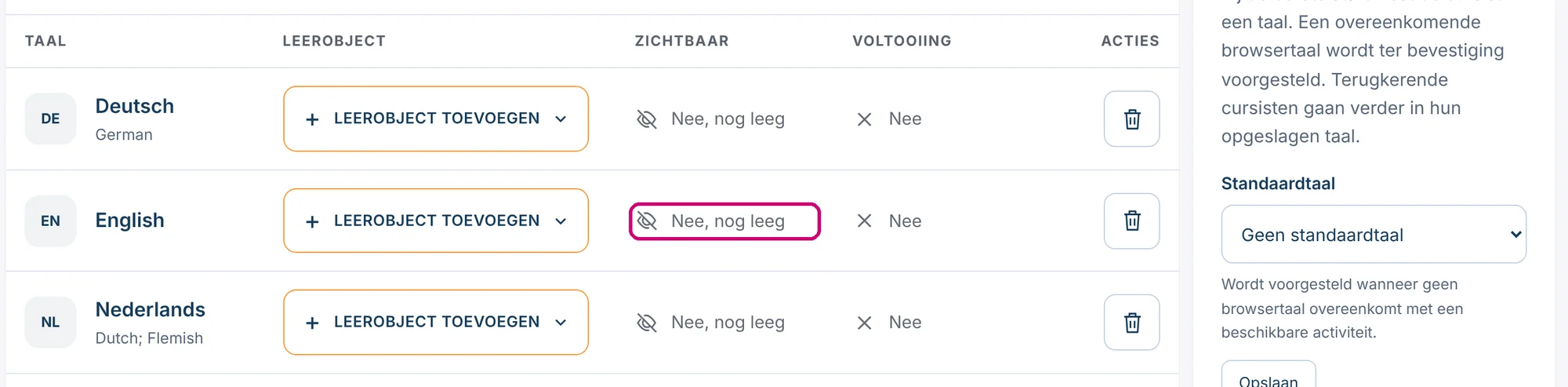
Je komt op Talen en inhoud bewerken. Elke taal heeft een eigen rij. Zolang een taal geen leerobject heeft, staat bij Zichtbaar de tekst Nee, nog leeg en krijgen cursisten die taal niet aangeboden.
6. Voeg een leerobject toe aan een taal
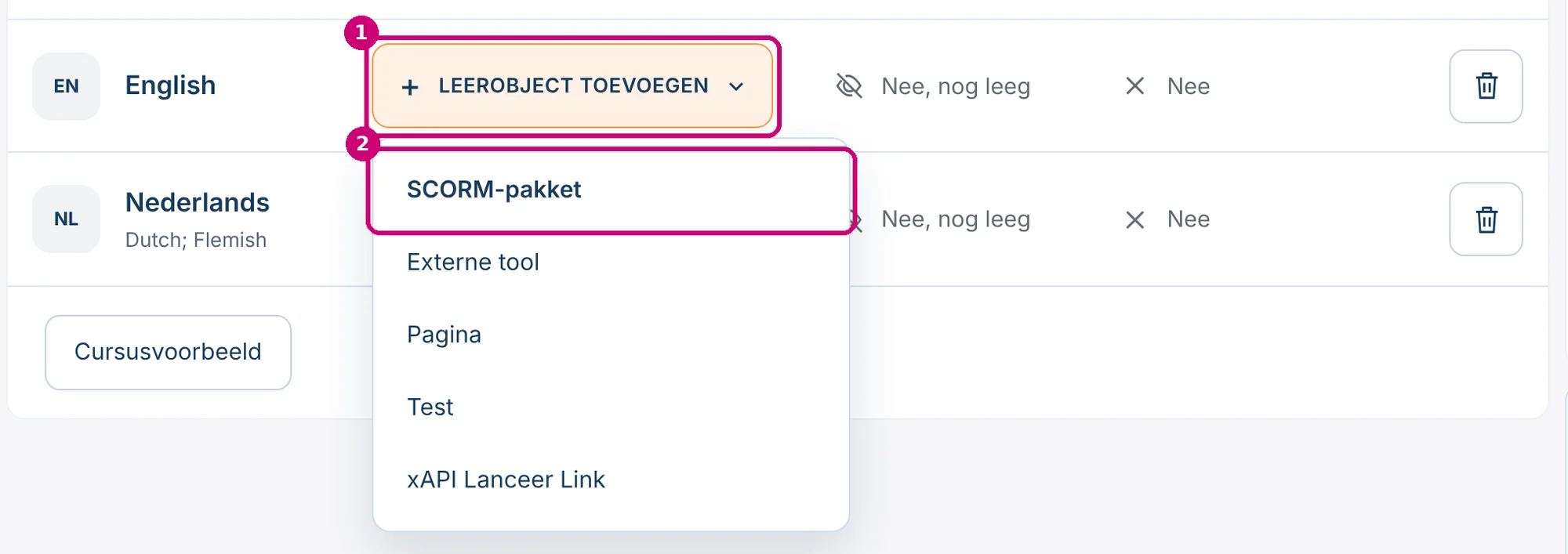
Klik in de rij van een taal op Leerobject toevoegen (1) en kies SCORM-pakket (2). Het menu biedt ook Externe tool, Pagina, Test en xAPI Lanceer Link. Per taal komt er één leerobject.
7. Geef het pakket een naam en upload het bestand
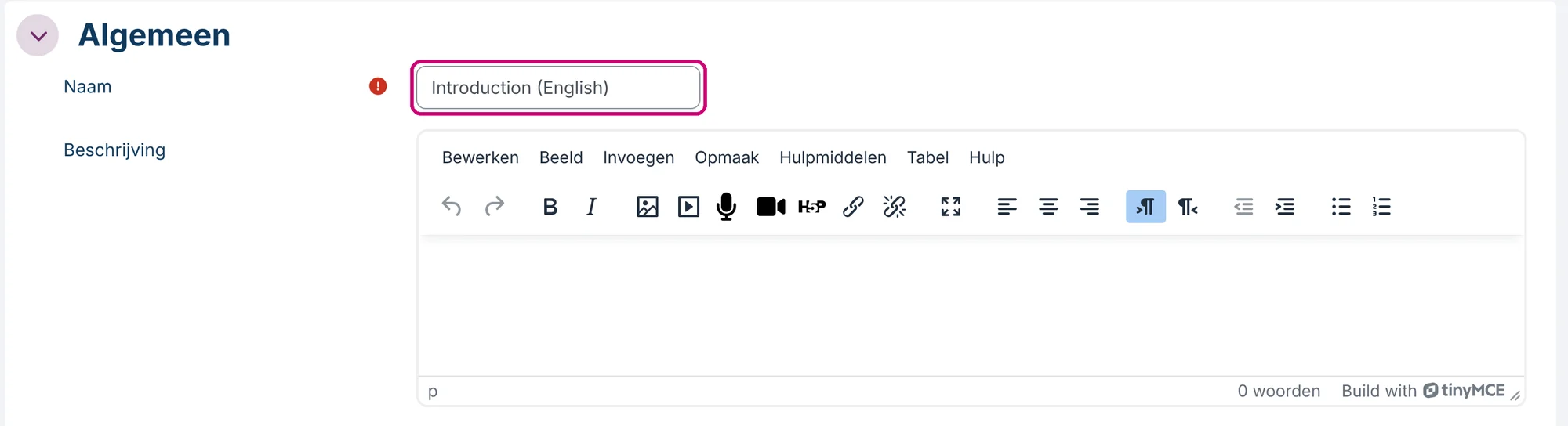
Het SCORM-formulier opent. Vul onder Algemeen het veld Naam in. Deze naam zie je straks in de tabel.
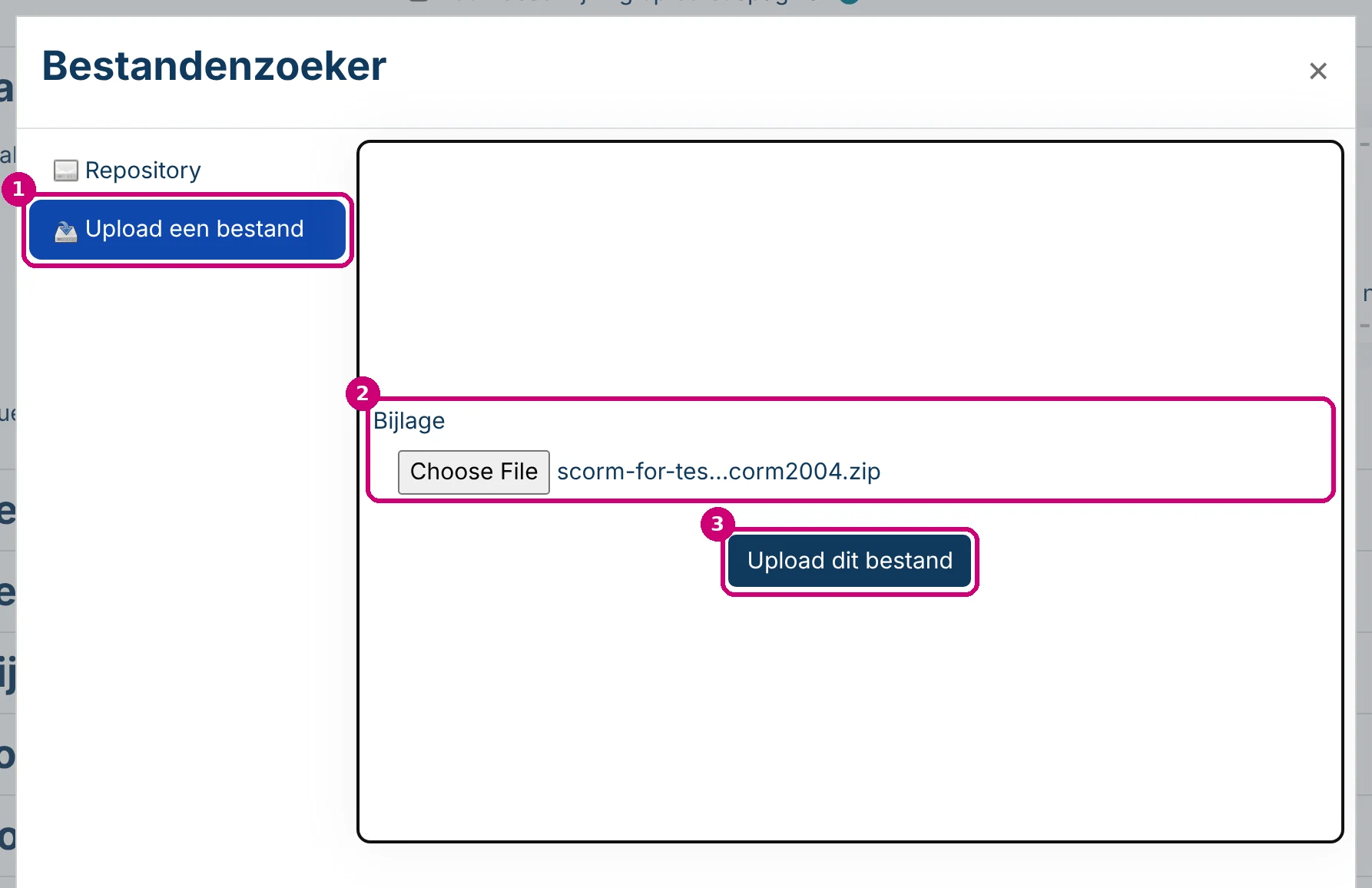
Sleep onder Pakket het zipbestand naar het vak Verpakkingsbestand, of klik op de pijl in het vak om de bestandenzoeker te openen.

In de bestandenzoeker is Upload een bestand (1) geselecteerd. Kies het zipbestand bij Bijlage (2) en klik op Upload dit bestand (3).
Het bestand staat nu in het vak.

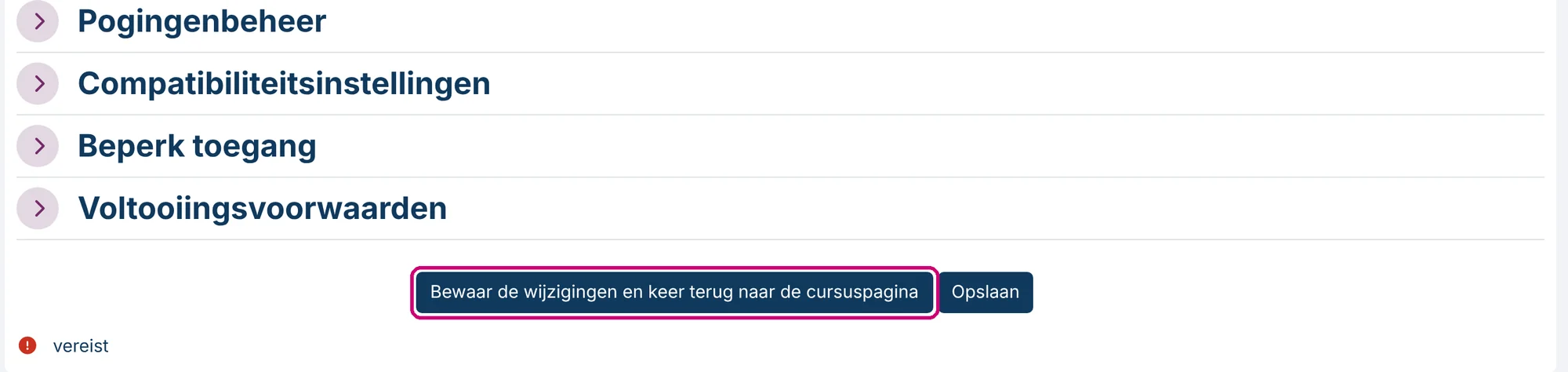
Klik op Bewaar de wijzigingen en keer terug naar de cursuspagina. De andere instellingen van het formulier staan in de SCORM-instellingen bewerken.
8. Herhaal dit voor de andere talen
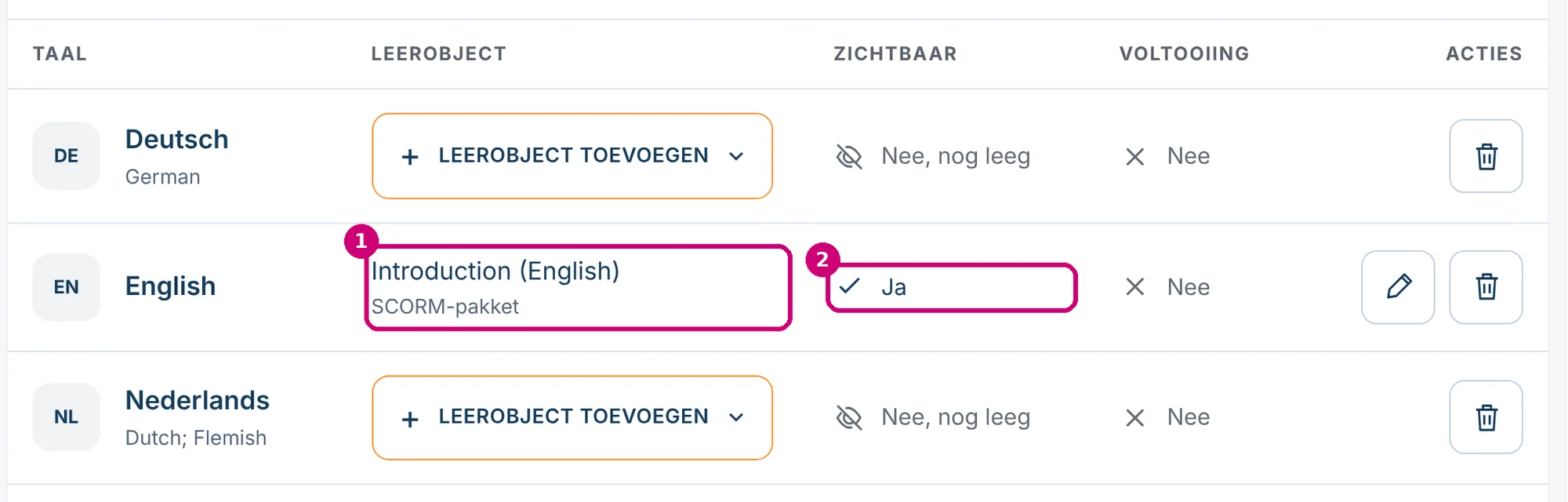
Je bent terug in de tabel. De rij toont nu de naam en het type van het leerobject (1), en bij Zichtbaar staat Ja (2).
Herhaal stap 6 en 7 voor elke taal. Als elke rij een leerobject heeft, ziet de tabel er zo uit.
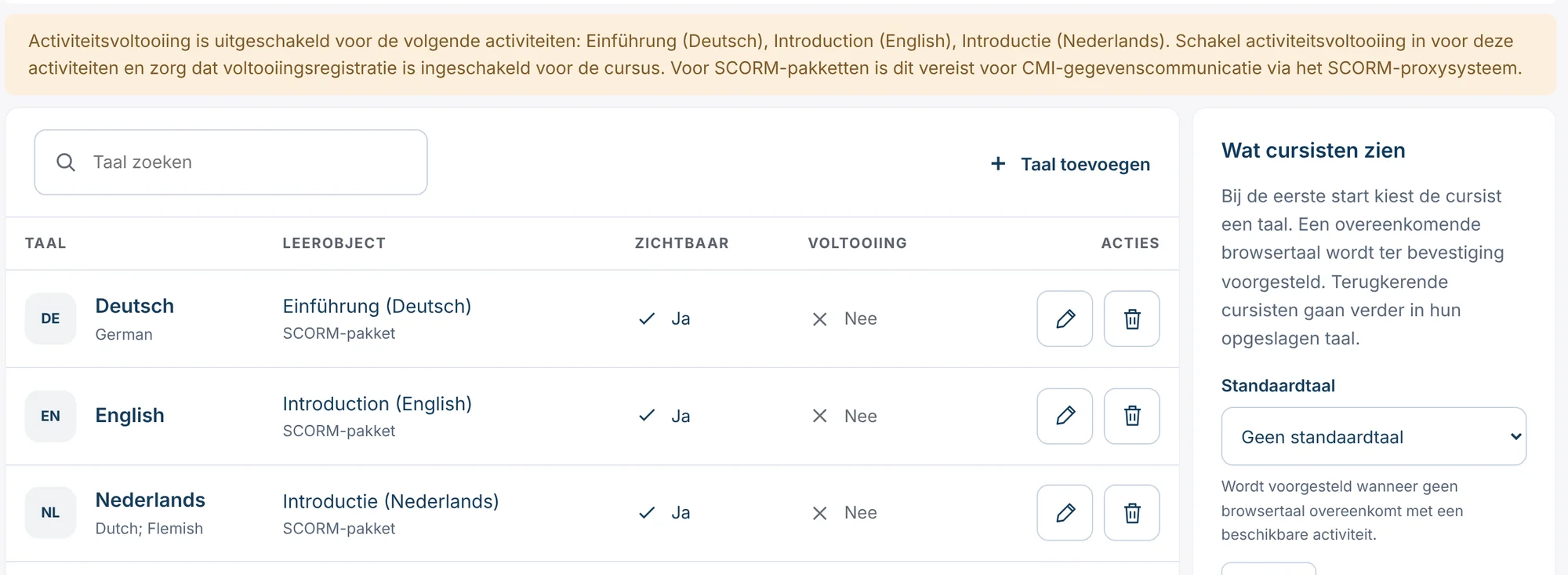
De gele balk waarschuwt dat activiteitsvoltooiing voor de pakketten uitstaat, en bij Voltooiing staat Nee. Deel je de cursus via SCORM Proxy? Dan hebben de pakketten activiteitsvoltooiing nodig, zoals de waarschuwing zegt. Open elk pakket met het potlood in de rij, stel onder Voltooiingsvoorwaarden een voorwaarde in en sla op. Zie cursus- en activiteitsvoltooiing instellen.
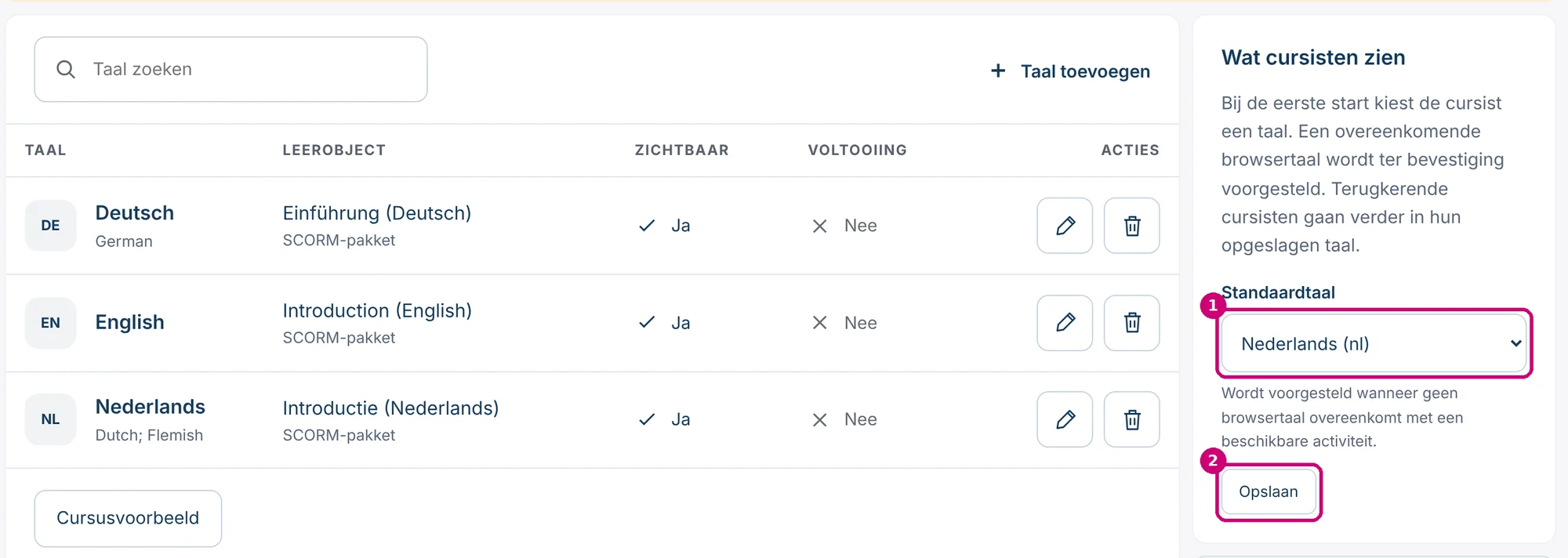
9. Stel de standaardtaal in
Kies in de kaart Wat cursisten zien een Standaardtaal (1) en klik op Opslaan (2). Linqur stelt deze taal voor als geen browsertaal overeenkomt met een beschikbaar leerobject.
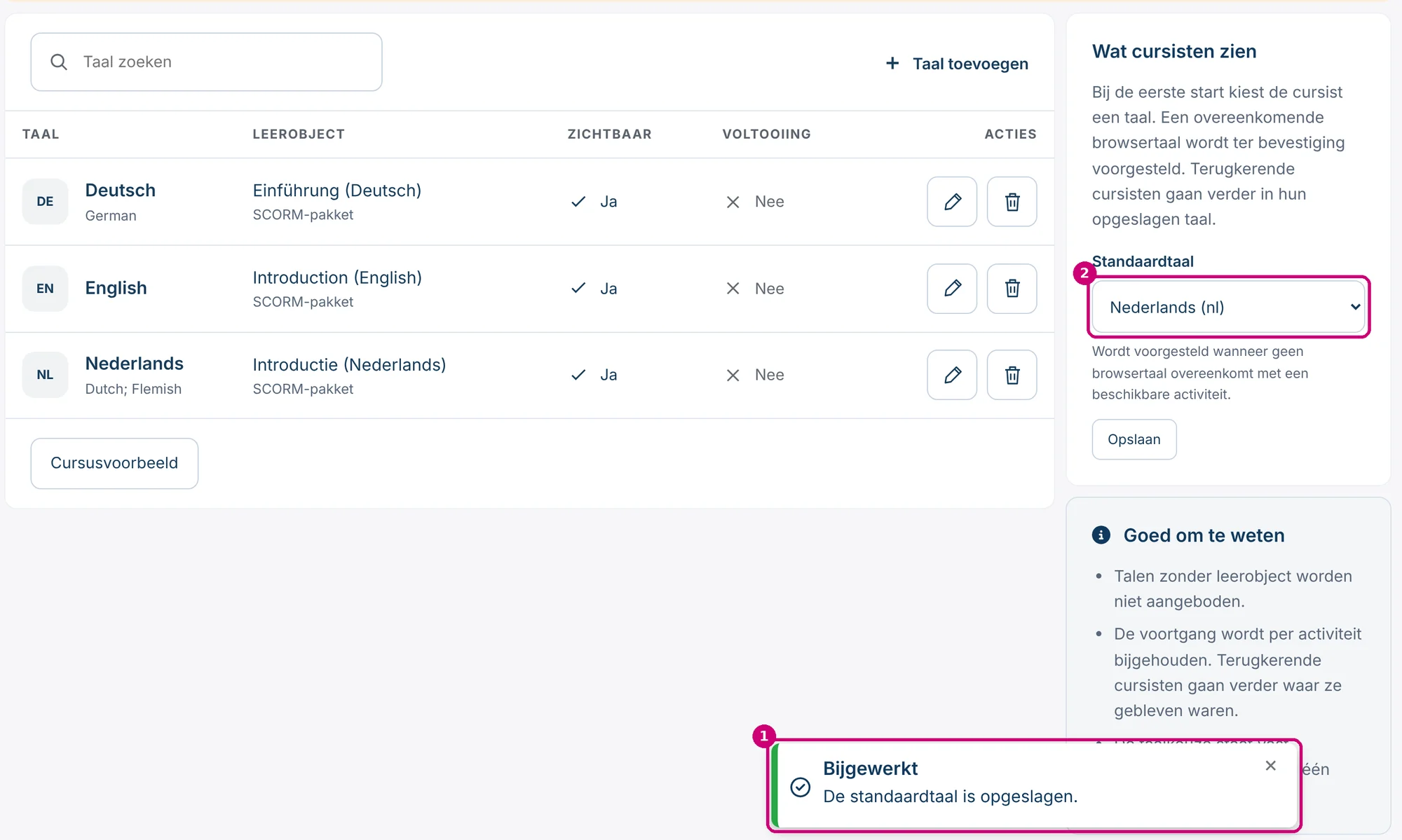
Linqur bevestigt met De standaardtaal is opgeslagen (1), en de lijst toont je keuze (2).
10. Controleer met Cursusvoorbeeld
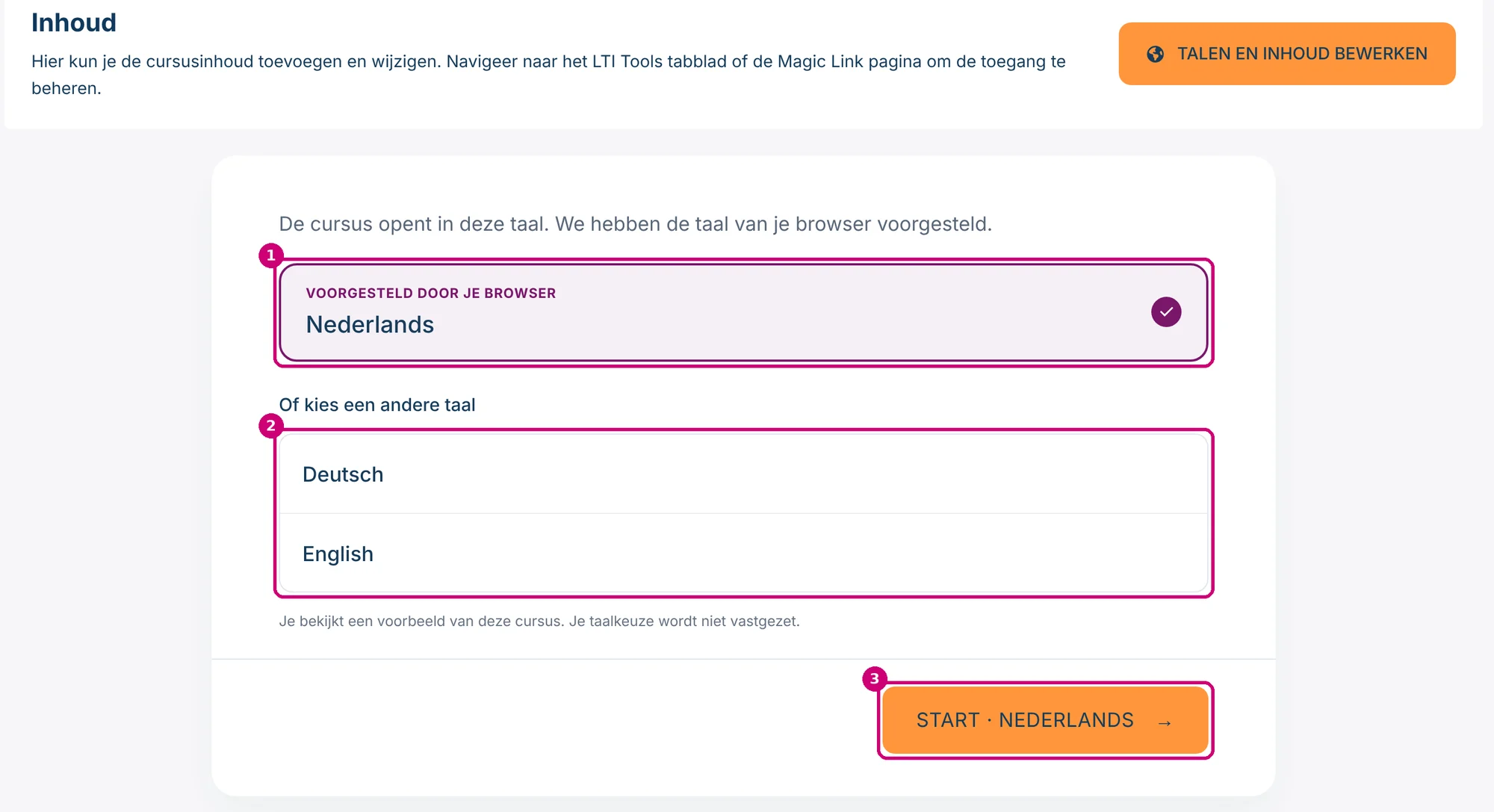
Klik onder de tabel op Cursusvoorbeeld. Je ziet het keuzescherm zoals een cursist het bij de eerste start ziet: de taal die de browser voorstelt (1), de andere talen (2) en de knop Start (3). In het voorbeeld wordt je keuze niet vastgezet. Met Talen en inhoud bewerken rechtsboven ga je terug naar de tabel.
Deel de cursus
Deel de cursus zoals elke andere cursus: publiceer hem als LTI-tool, maak een sign-up URL of maak een SCORM-wrapper. Eén tool, URL of wrapper bedient alle talen in de cursus. In het cursusoverzicht staat bij deze cursus in de kolom Type het label Meertalig.

Volgende stap
- Wat de kolommen betekenen, wat cursisten zien en veelvoorkomende problemen: talen beheren in een meertalige cursus.
- Later een taal toevoegen, of een taal verwijderen: een taal toevoegen of verwijderen in een meertalige cursus.
- Een nieuwe versie van het pakket van één taal: een SCORM-pakket bijwerken in een meertalige cursus.