Een pagina toevoegen
Voeg een aparte pagina met opgemaakte inhoud toe die cursisten vanuit de cursus openen.
Een pagina is een aparte pagina met opgemaakte inhoud: tekst, afbeeldingen, links. Cursisten openen hem vanuit de cursuspagina. Gebruik hem voor uitleg die te lang is voor de cursuspagina. Voor een korte tekst op de cursuspagina zelf gebruik je een tekstblok.
Stap voor stap
1. Klik op Pagina in een sectie
Klik in het menu op Cursussen en daarna op Beheer inhoud bij de cursus. Klik in de sectie waar de pagina hoort op Pagina.

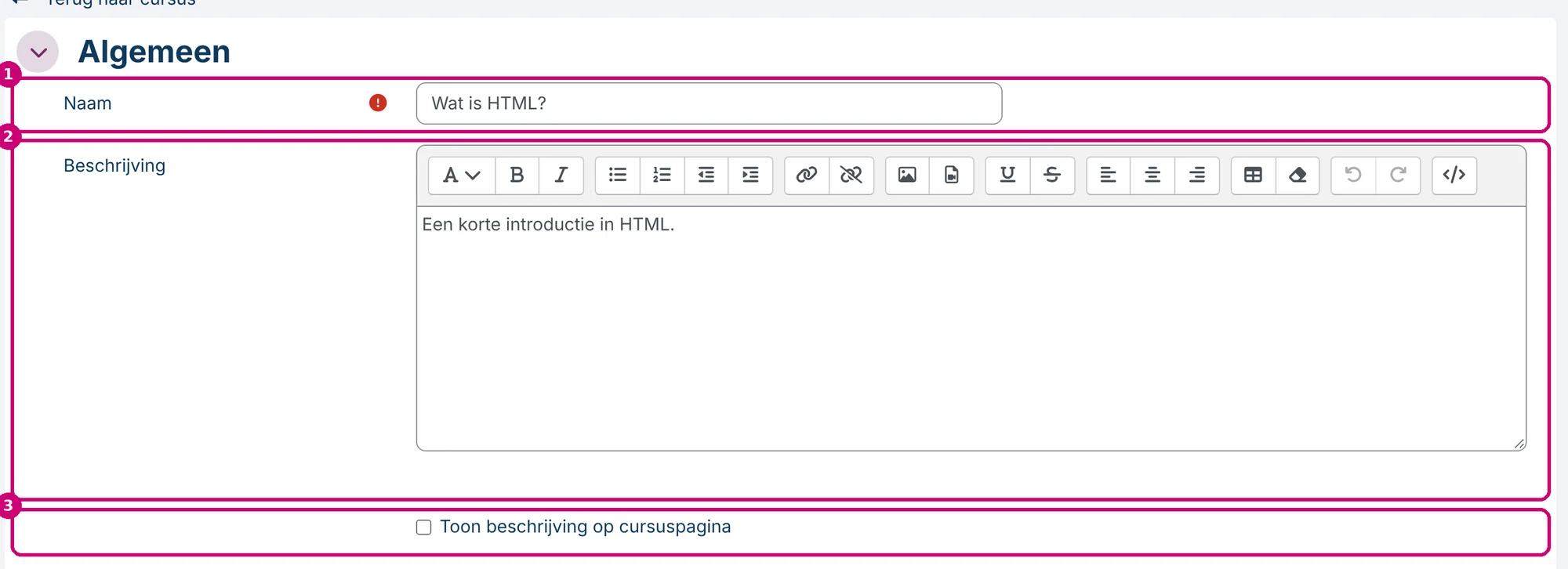
2. Vul een naam en een beschrijving in
Vul een Naam (1) in. Voeg eventueel een Beschrijving (2) toe. Vink Toon beschrijving op cursuspagina (3) aan om die onder de naam op de cursuspagina te tonen.
3. Schrijf de inhoud
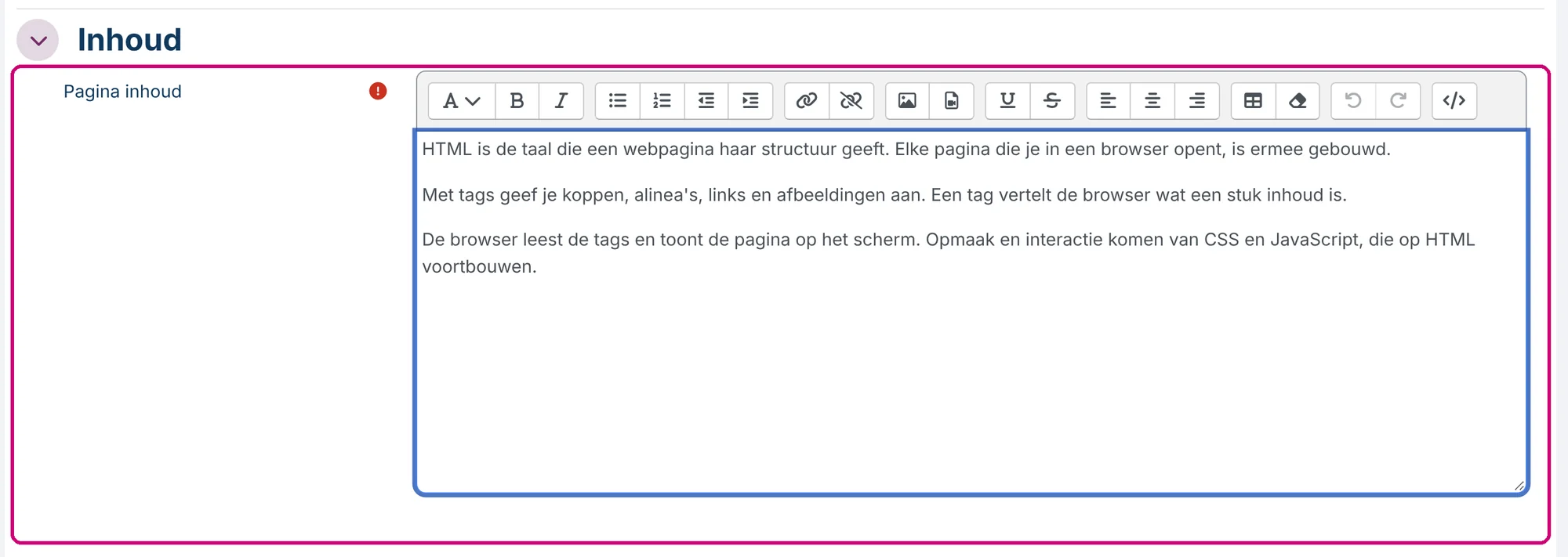
Schrijf de inhoud bij Pagina inhoud. De editor heeft de gebruikelijke opmaakknoppen: koppen, vet, lijsten, links, afbeeldingen en tabellen.
4. Controleer de weergave
Onder Verschijnen kies je of de pagina zijn beschrijving toont (Toon paginabeschrijving, 1) en wanneer hij voor het laatst is gewijzigd (Toon tijdstip laatste wijziging, 2).

5. Houd bij dat cursisten de pagina openden
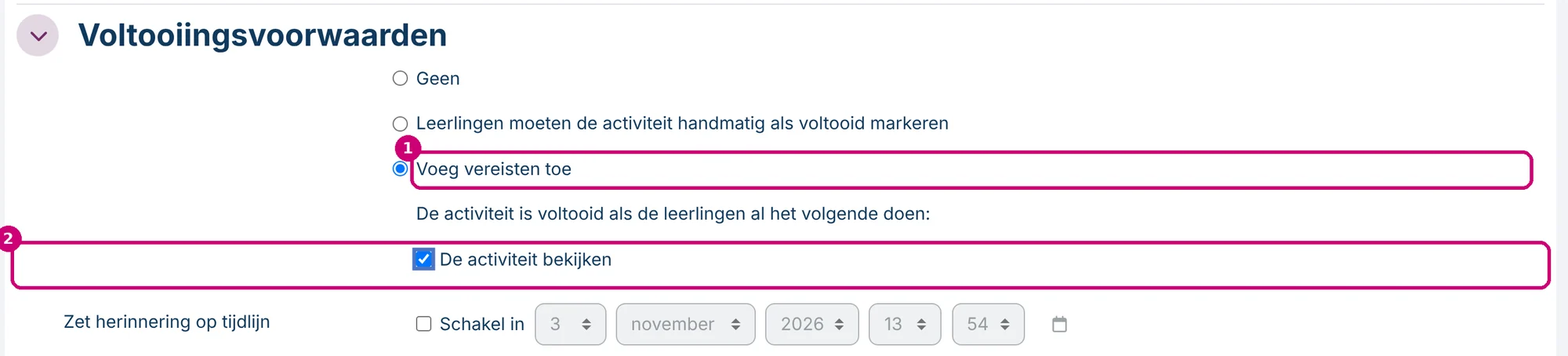
Open Voltooiingsvoorwaarden, kies Voeg vereisten toe (1) en vink De activiteit bekijken (2) aan. De pagina telt dan als voltooid zodra de cursist hem opent. Daarna kun je hem gebruiken als voorwaarde voor andere inhoud, bijvoorbeeld: hoofdstuk 2 gaat open zodra de cursist de pagina heeft gelezen. Zie toegang tot secties en activiteiten beperken.
6. Sla op
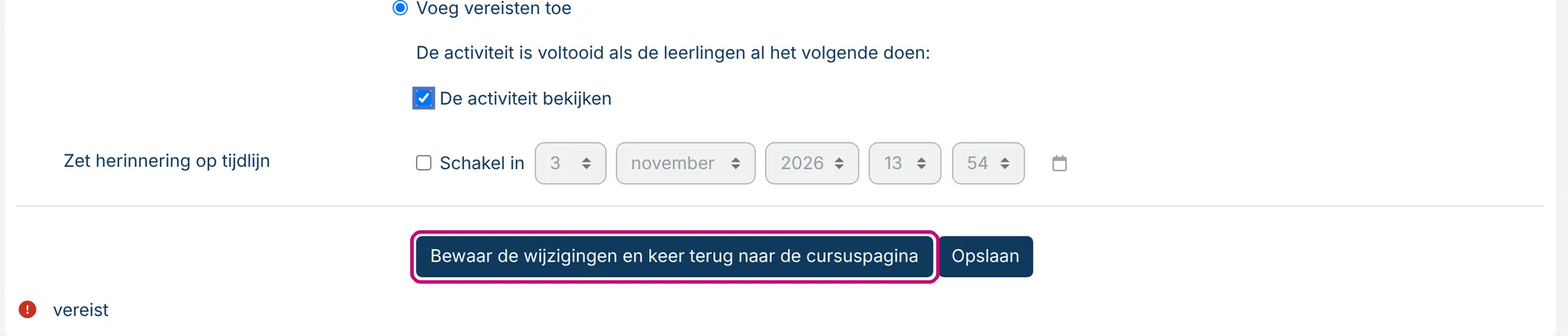
Klik op Bewaar de wijzigingen en keer terug naar de cursuspagina. Terug naar cursus boven het formulier verlaat het formulier zonder op te slaan.
7. Controleer de cursus
De pagina (1) staat nu in de sectie met een knop Voltooien (2), die de ingestelde voorwaarde toont.

Volgende stap
- Laat de pagina meetellen voor de cursusvoltooiing: cursus- en activiteitsvoltooiing instellen.
- Een document dat cursisten openen of downloaden: een bestand toevoegen.
- De andere soorten inhoud: aan de slag met cursusinhoud.