Een SCORM-pakket bijwerken in een meertalige cursus
Vervang het zipbestand van één taal in een meertalige SCORM-cursus. De andere talen blijven zoals ze zijn.
In een cursus met het format Meertalige SCORM heeft elke taal een eigen SCORM-pakket. Is er een nieuwe versie van één taal, dan vervang je het bestand in dat pakket. Je werkt één taal tegelijk bij; de naam, de instellingen en de andere talen veranderen niet. De stappen zijn dezelfde als bij elk SCORM-pakket. Je begint alleen op een andere pagina: Talen en inhoud bewerken, die opent als je in het cursusoverzicht op Beheer inhoud bij de cursus klikt.
Voor je bijwerkt
- Het oude bestand is weg zodra je opslaat. Linqur bewaart geen vorige versie, dus houd zelf een kopie van de oude zip voor het geval je terug wilt.
- De voortgang van cursisten blijft bewaard zolang de nieuwe versie hetzelfde tracking-ID heeft (de identifier die je auteurstool in het pakket zet) en de opbouw van de inhoud niet veel is veranderd. Een nieuw ID of een heel andere opbouw kan voortgang of resultaten wissen. Twijfel je? Vraag het support voordat je opslaat.
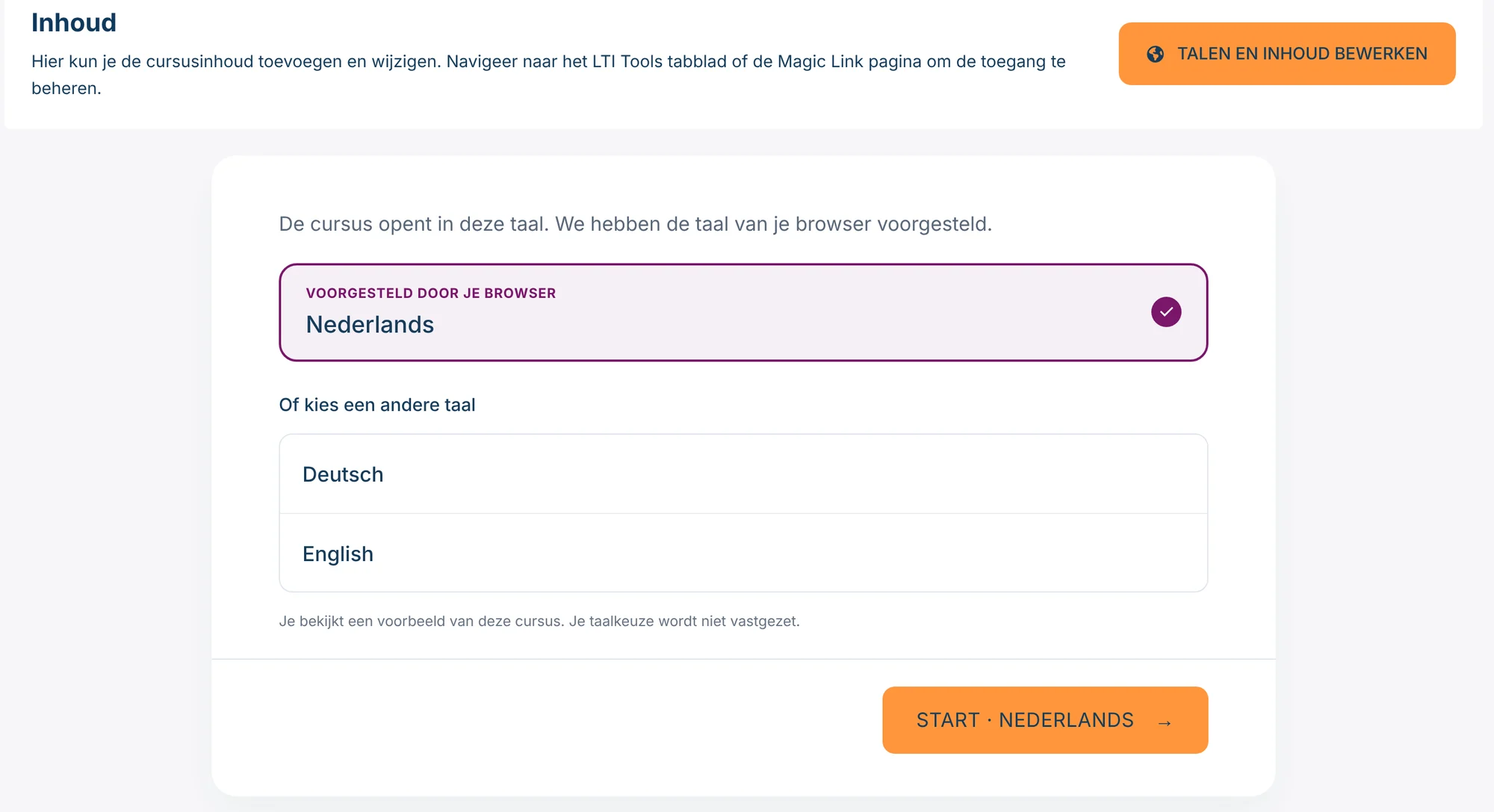
- Test de nieuwe versie met Cursusvoorbeeld voordat cursisten hem zien: het keuzescherm toont welke talen worden aangeboden, en je kunt de taal openen die je hebt bijgewerkt.
- Gebruik je hetzelfde pakket in meerdere cursussen? Zet het in de bestandsopslag en koppel de pakketten eraan. Eén nieuwe versie in de bestandsopslag werkt ze dan allemaal bij. Een gekoppeld bestand herken je aan het kleine pijltje bij het icoon onder Verpakkingsbestand.
Stap voor stap
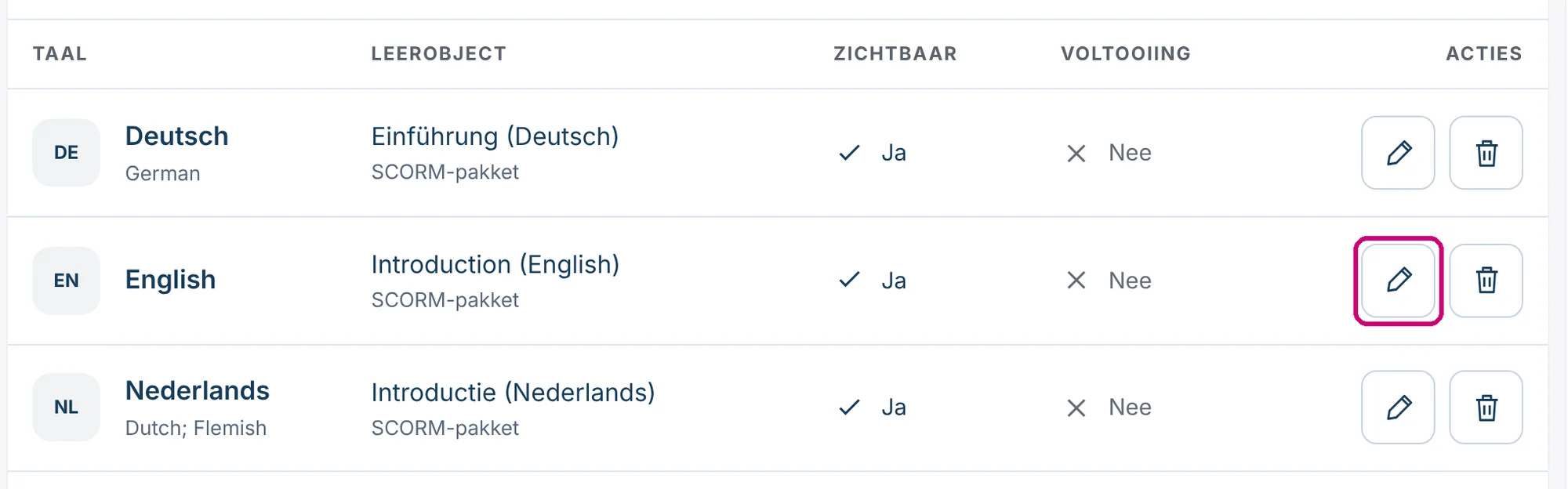
1. Open het pakket met het potlood
Klik in de rij van de taal op het potlood onder Acties.
2. Klik op het huidige bestand
Het formulier van het pakket opent. Klik onder Pakket op het bestand onder Verpakkingsbestand.

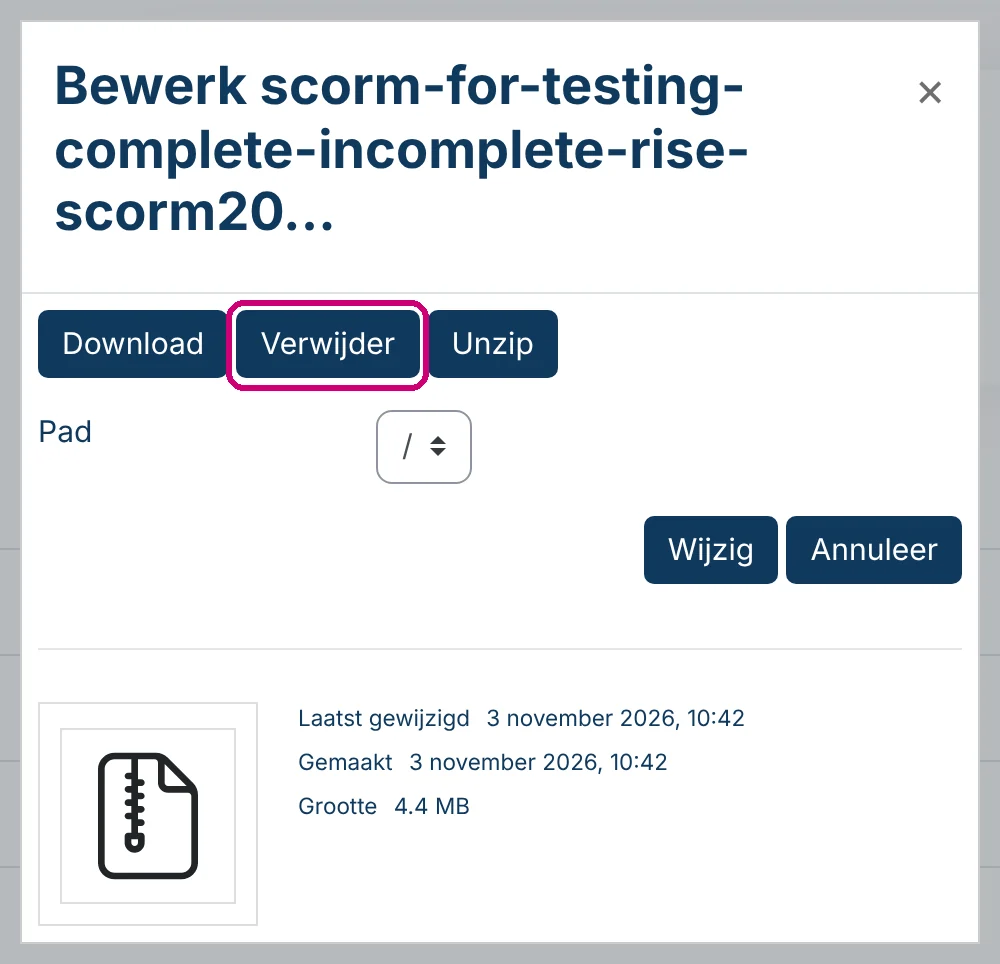
3. Klik op Verwijder en bevestig
Er opent een venster met de gegevens van het bestand. Klik op Verwijder.
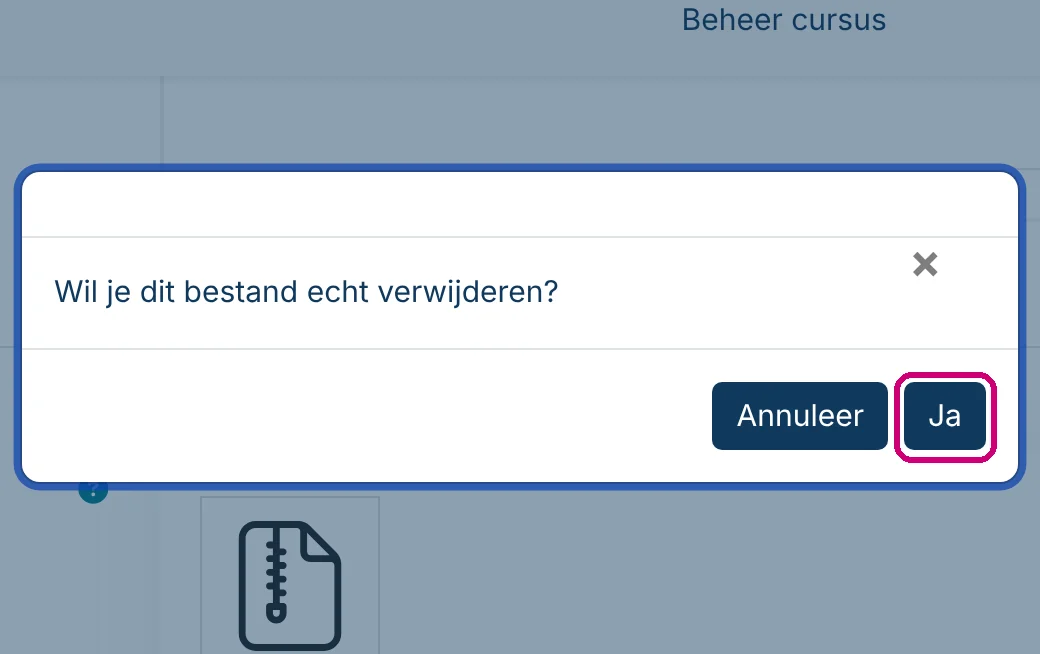
Linqur vraagt “Wil je dit bestand echt verwijderen?”. Klik op Ja.
Het vak onder Verpakkingsbestand is weer leeg. Er is nog niets opgeslagen: het oude bestand blijft in de cursus staan tot je het formulier opslaat.

4. Upload het nieuwe bestand
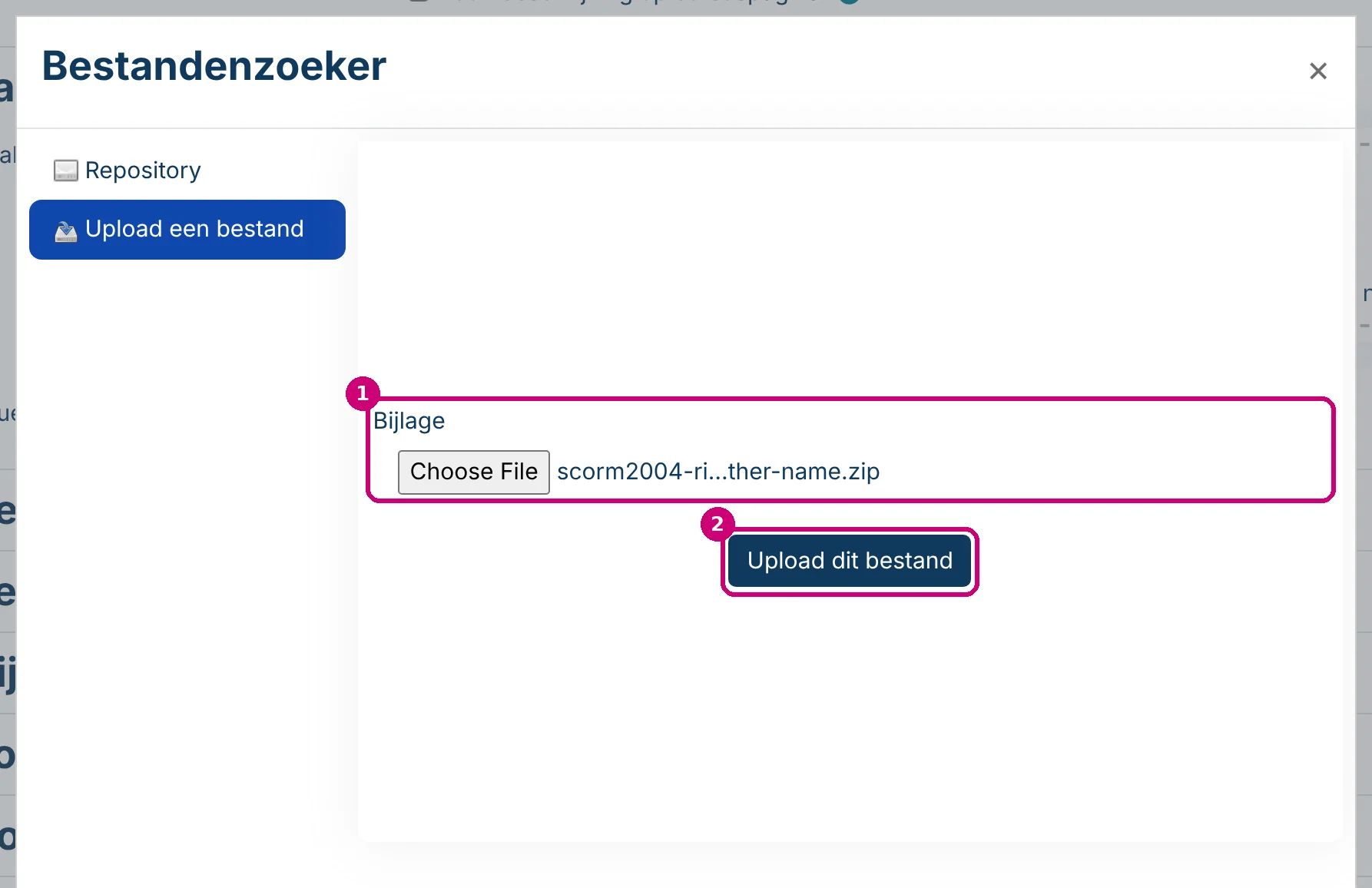
Sleep het nieuwe zipbestand naar het vak, of klik op de pijl in het vak om de bestandenzoeker te openen. Kies het bestand bij Bijlage (1) en klik op Upload dit bestand (2).
Het nieuwe bestand staat nu onder Verpakkingsbestand.

5. Bewaar de wijzigingen en keer terug naar de cursuspagina
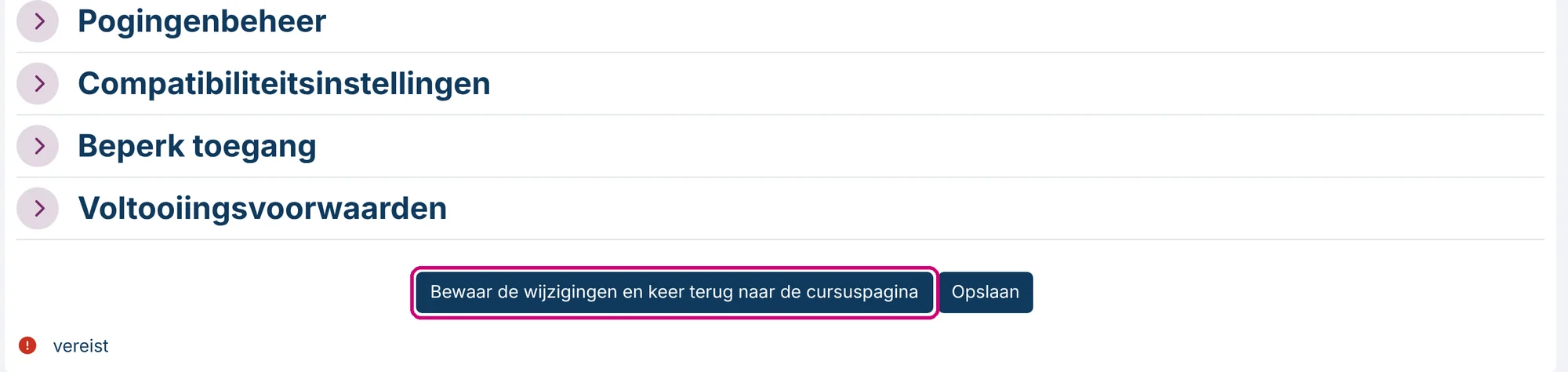
Scrol naar beneden en klik op Bewaar de wijzigingen en keer terug naar de cursuspagina.
6. Controleer de tabel en het voorbeeld
Je bent terug in de tabel. De rij toont dezelfde naam en hetzelfde type als daarvoor (1); alleen het bestand in het pakket is veranderd. Open het pakket nog een keer met het potlood en je ziet de nieuwe bestandsnaam onder Verpakkingsbestand.
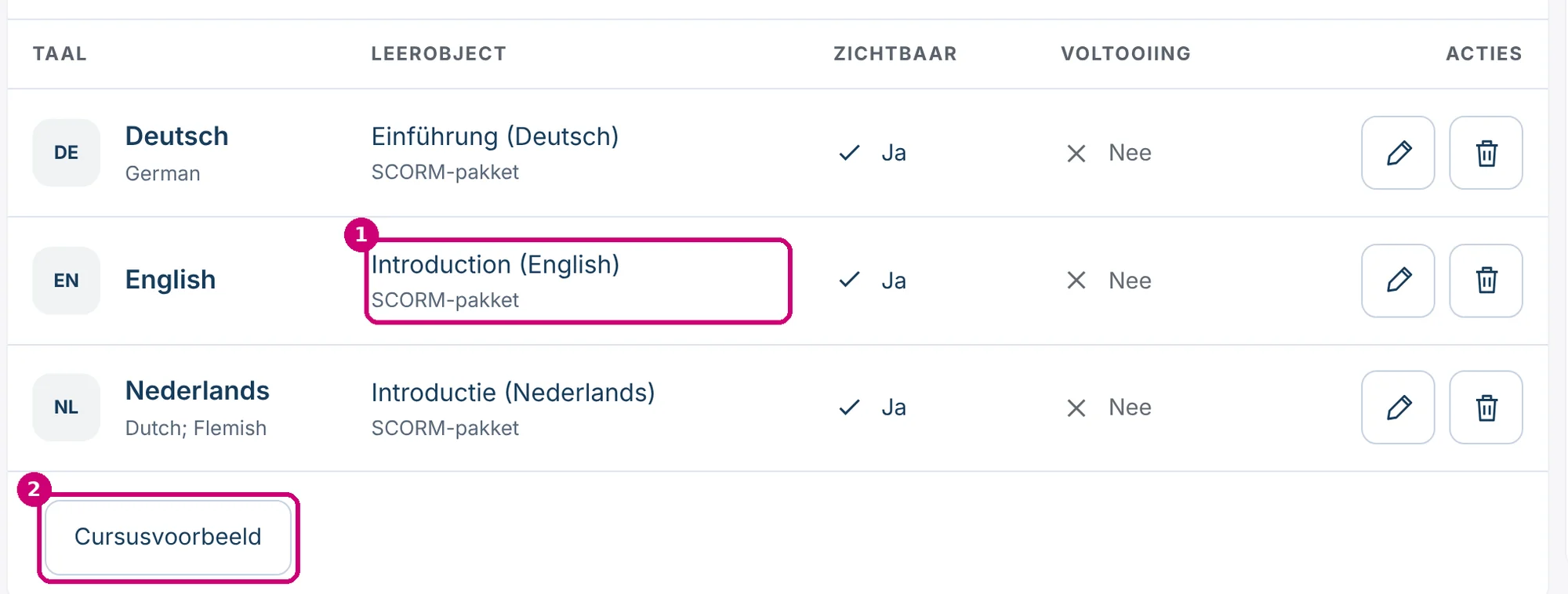

Klik onder de tabel op Cursusvoorbeeld (2) om de cursus te bekijken zoals een cursist die ziet. Kies de taal die je hebt bijgewerkt en klik op Start.
Volgende stap
- De kolommen Zichtbaar en Voltooiing, wat cursisten zien en veelvoorkomende problemen: talen beheren in een meertalige cursus.
- Een taal toevoegen of verwijderen: een taal toevoegen of verwijderen in een meertalige cursus.
- Een pakket in een gewone cursus: een SCORM-pakket bijwerken.