Docebo via LTI Legacy (1.1/2.0)
Voeg een LTI 1.1 (Legacy)-tool van Linqur toe aan een cursus in Docebo als trainingsmateriaal van het type LTI, met de Launch URL en de Secret uit Linqur.
Docebo importeert het SCORM-pakket als trainingsmateriaal van het type LTI. De content blijft dus in Linqur draaien. Je maakt een cursus in Docebo, importeert de LTI-tool met de Launch URL en de Secret en publiceert de cursus. Geeft de e-learning een score terug, dan zie je die in Docebo en in Linqur. De schermafbeeldingen tonen de Engelse interface van Docebo.
Voor je begint
Je hebt in Linqur een LTI 1.1 (Legacy)-tool voor het SCORM-pakket nodig, met de Launch URL en de Secret. Zie een SCORM-pakket publiceren als LTI-tool en de launch details van een LTI-tool delen.
Stap voor stap
1. Maak een cursus in Docebo
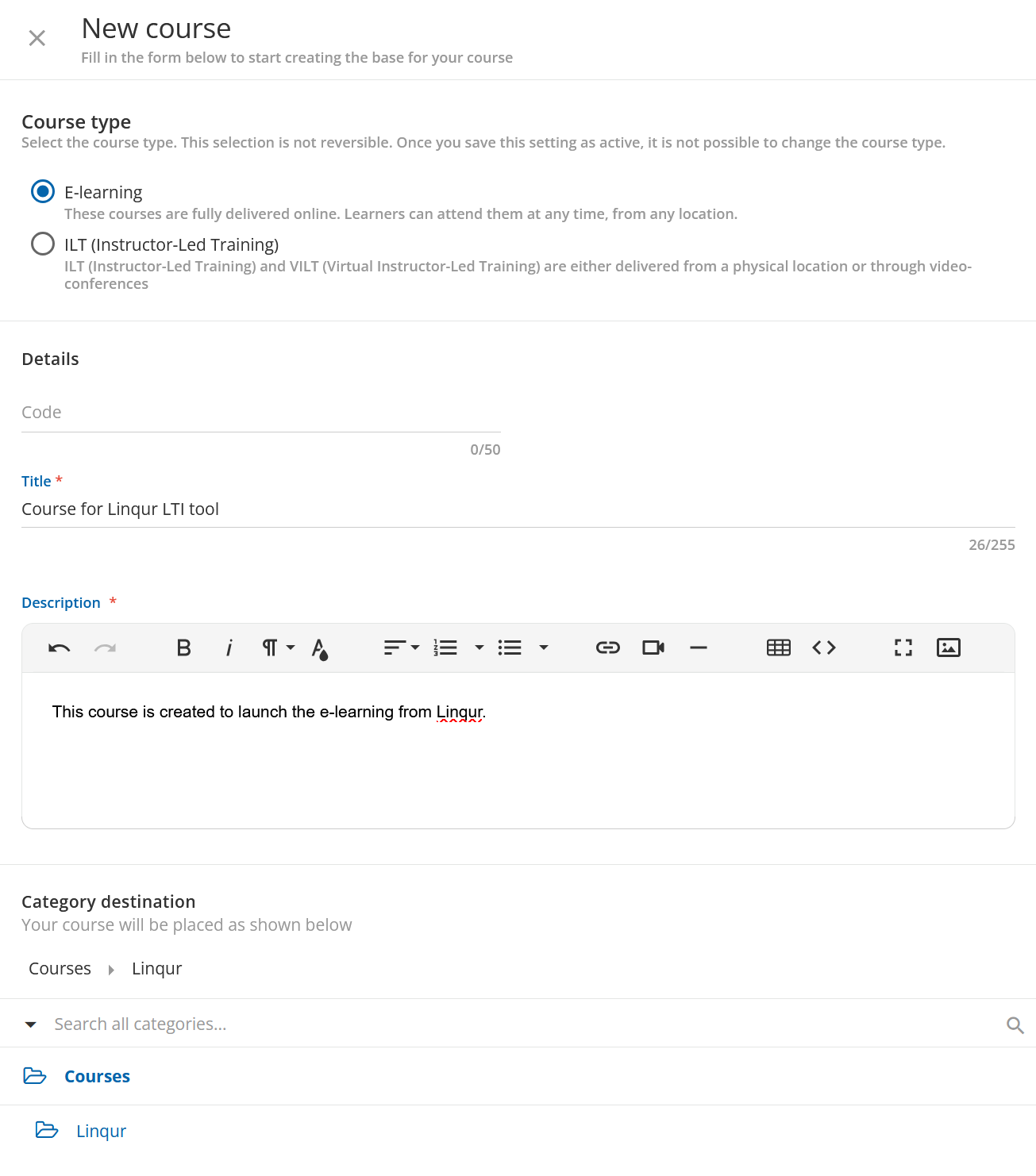
Log in als Superadmin en ga naar Admin menu > Course management. Klik rechtsboven op de plusknop en kies New course. Kies het cursustype E-learning, vul een Title en een Description in en kies eventueel een categorie. Klik rechtsonder op Create and edit.
2. Importeer de LTI-tool
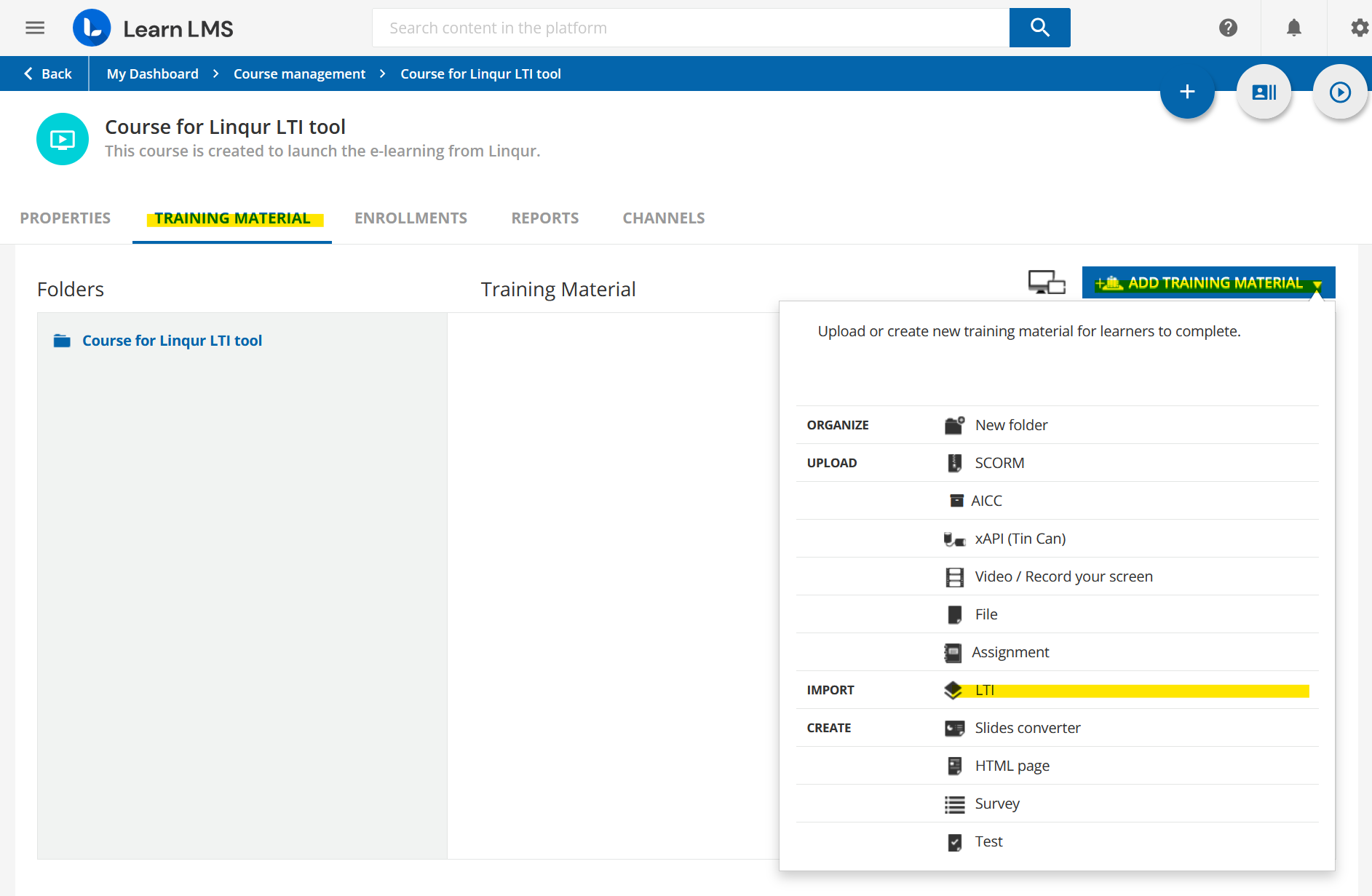
Open het tabblad Training material van de cursus. Klik op Add training material en kies onder Import voor LTI.
3. Vul de launch details in
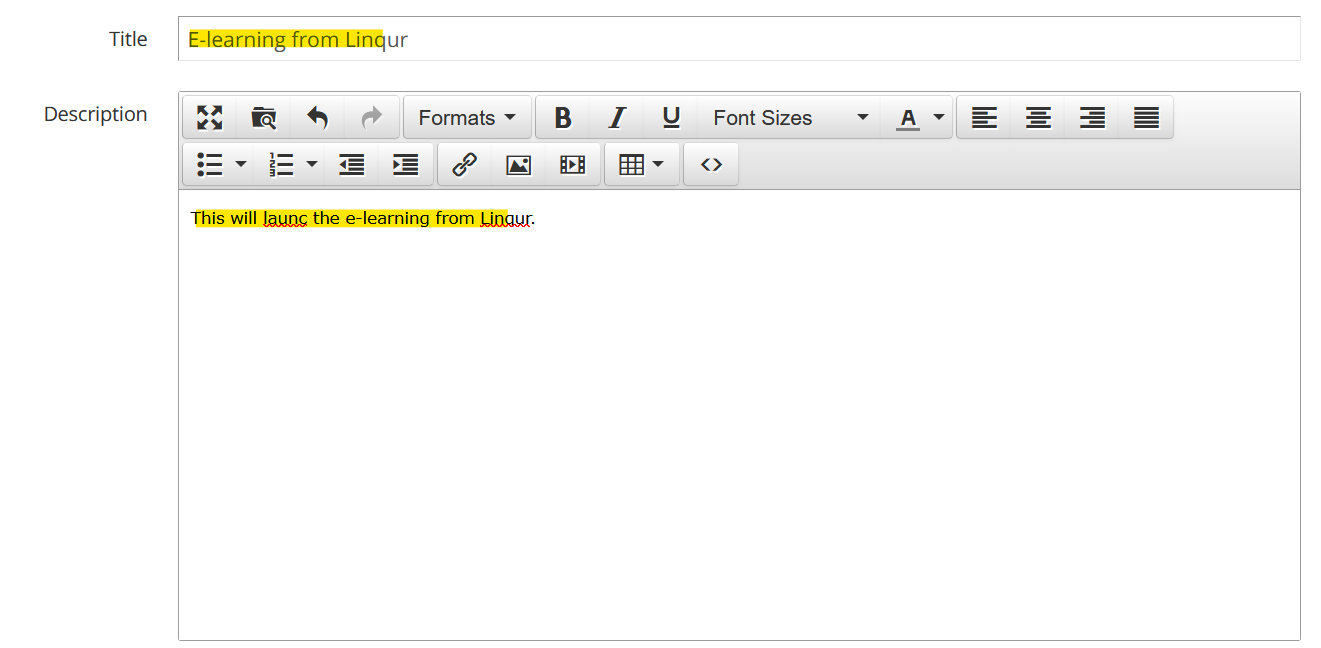
Vul een Title en een Description in voor het trainingsmateriaal.
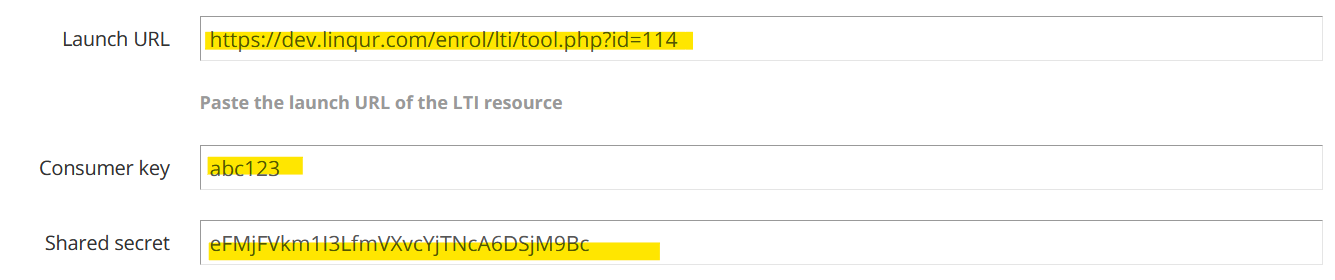
Vul daaronder in:
| Veld | Wat vul je in |
|---|---|
| Launch URL | De Launch URL uit Linqur. |
| Consumer key | Een willekeurige waarde, bijvoorbeeld abc123. |
| Shared secret | De Secret uit Linqur. |
4. Stel privacy, voltooiing en weergave in
Deze instellingen zijn optioneel:
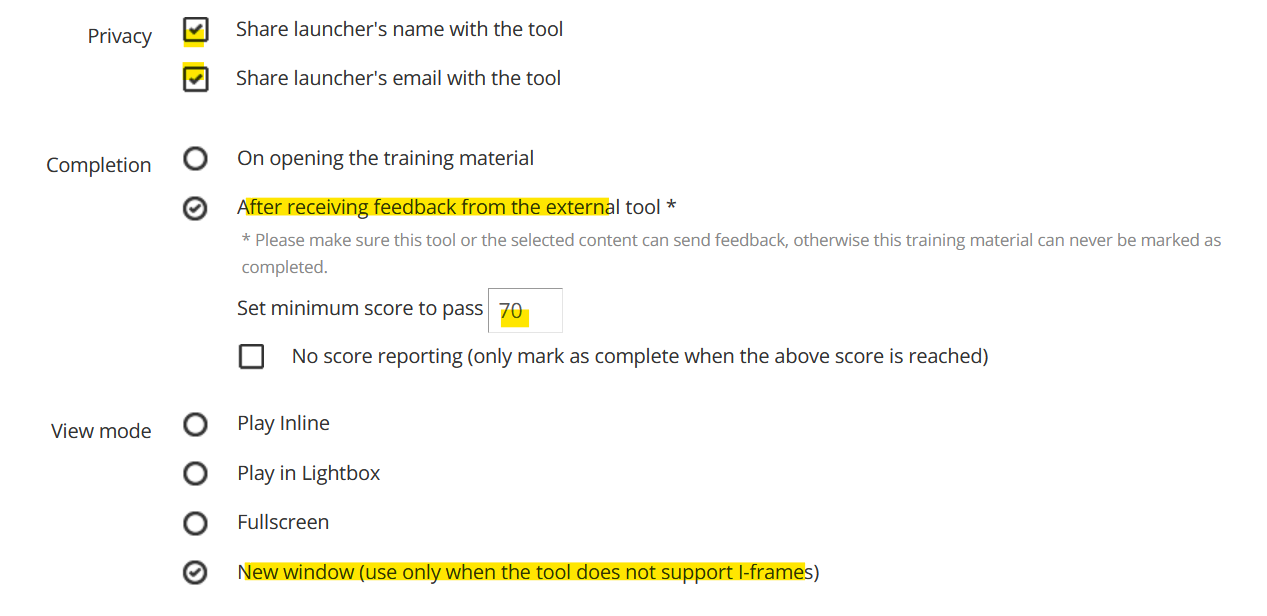
- Privacy: vink Share launcher’s name with the tool en Share launcher’s email with the tool aan als Linqur de naam en het e-mailadres van de cursist mag ontvangen. Linqur toont ze dan onder Geregistreerde gebruikers.
- Completion: rapporteert de e-learning in Linqur een voltooiing, kies dan After receiving feedback from the external tool en stel een minimumscore in om te slagen.
- View mode: hoe de e-learning opent. Wij raden New window aan; de andere opties werken ook.
Klik rechtsonder op Save changes.
5. Publiceer de cursus
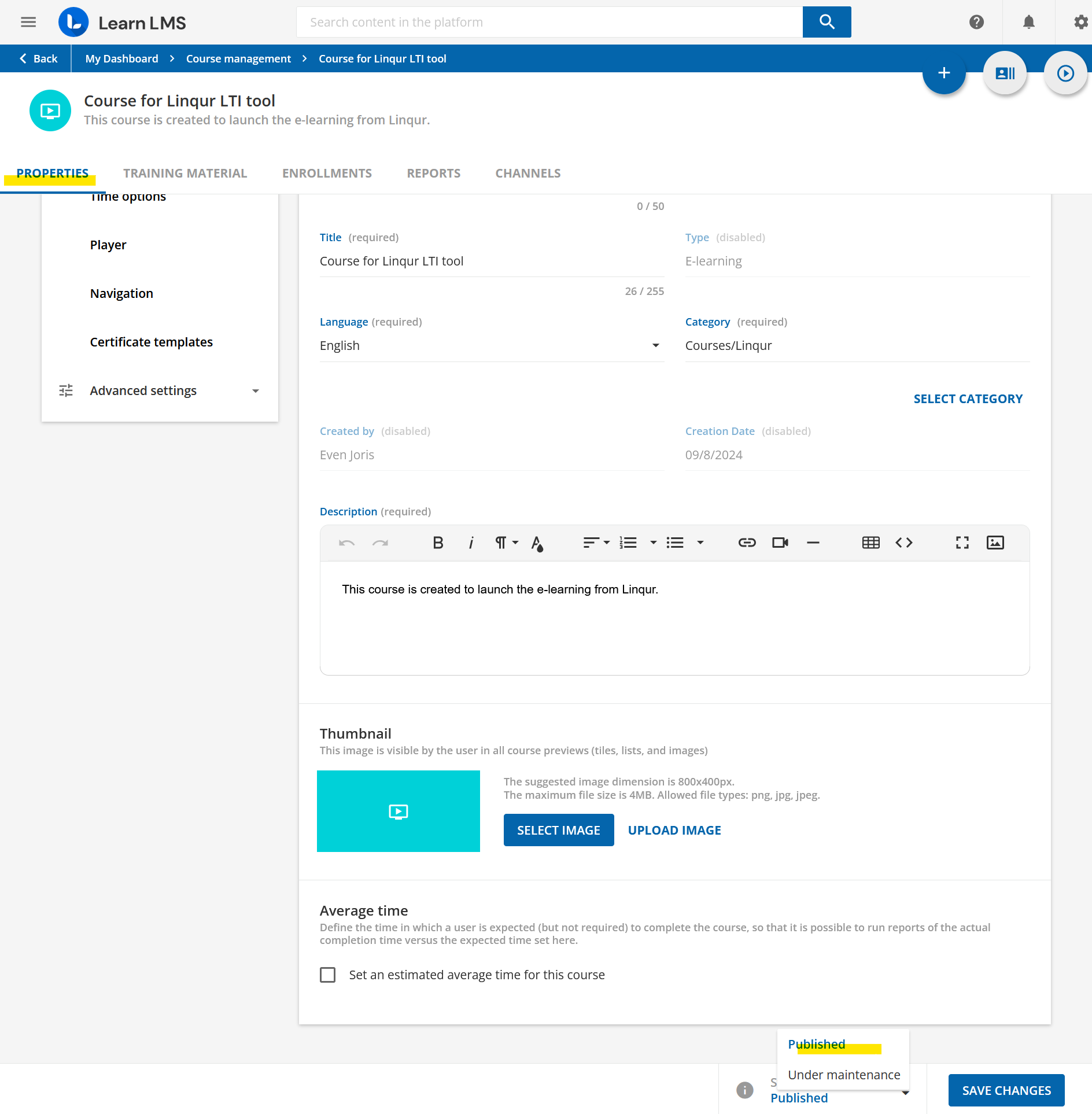
Open het tabblad Properties. Zet onderaan de pagina de status op Published en klik op Save changes.
6. Test als cursist
Log in als een cursist die is ingeschreven voor de cursus. Open de cursus en klik op Start learning now, of klik op het LTI-trainingsmateriaal. De e-learning uit Linqur opent, in de weergave die je koos.
7. Controleer het cijfer
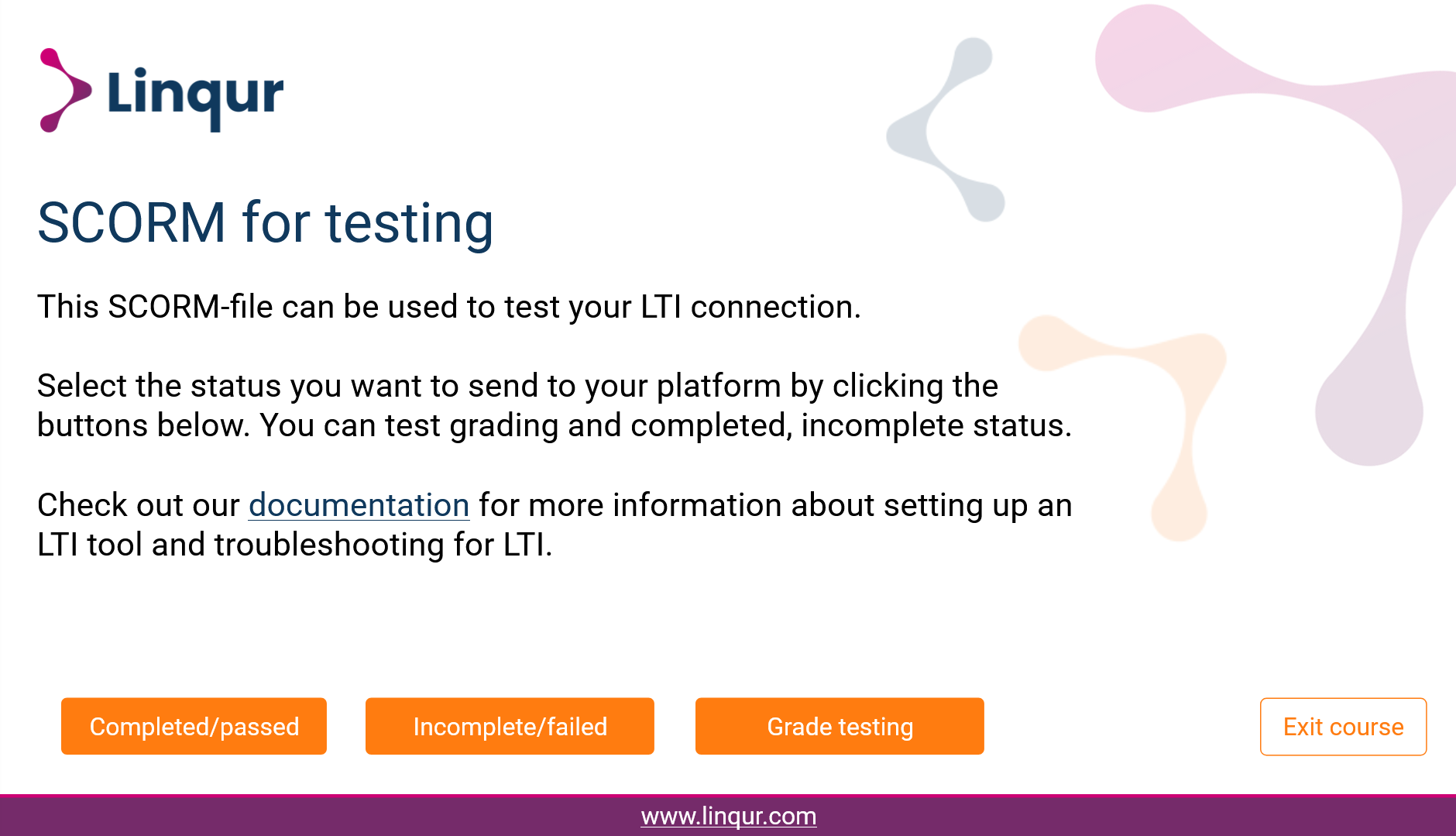
Heeft de e-learning in Linqur een voltooiing, rond hem dan af als cursist. Het pakket toont het resultaat.

In Docebo is de cursus nu voltooid.
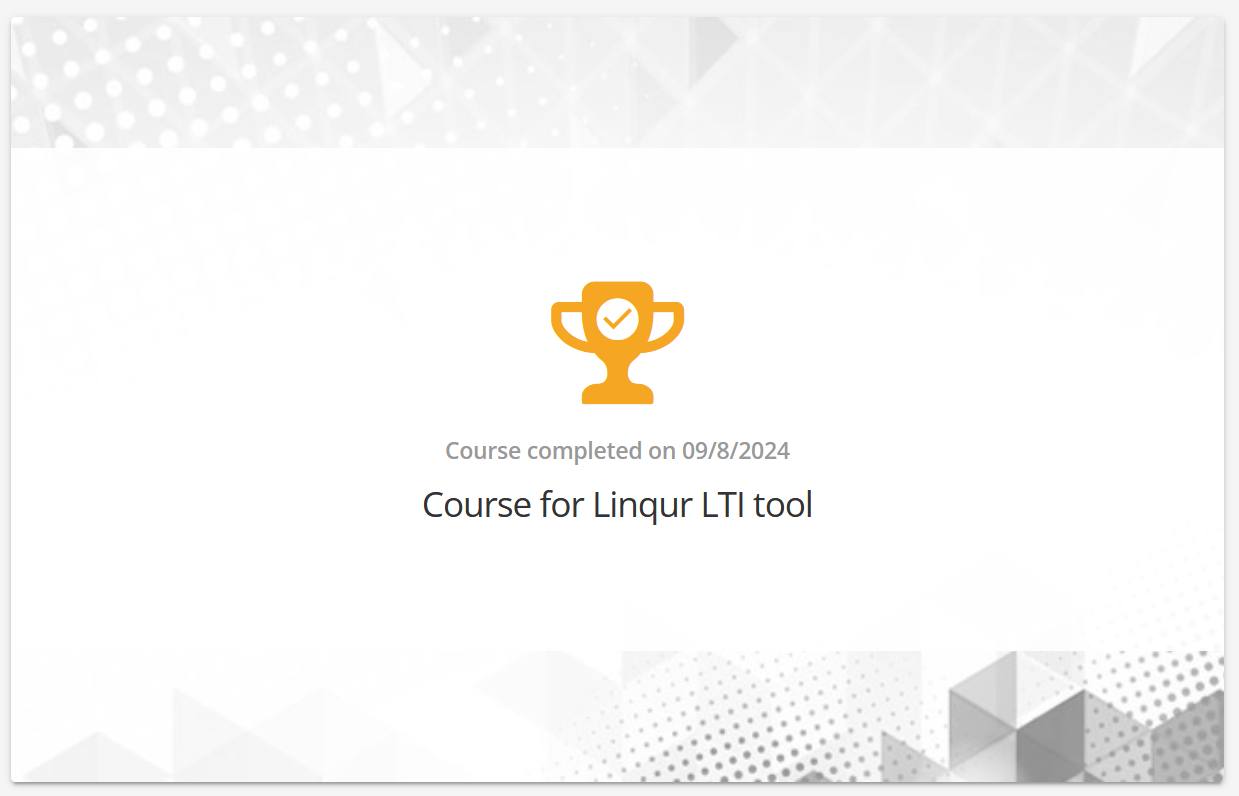
De cursist ziet de score onder My activities.
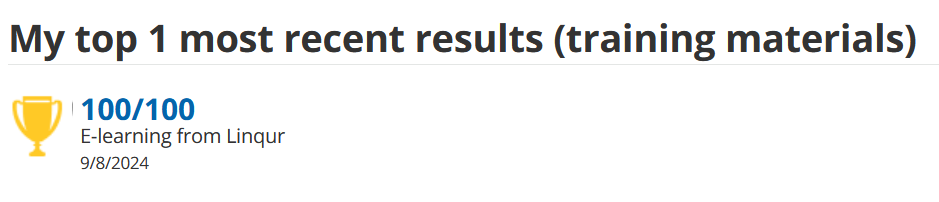
In Linqur toont het tabblad Geregistreerde gebruikers van de tool de cursist met het cijfer. Zie de launch details van een LTI-tool delen.

Volgende stap
- Mislukt de start, kijk dan in de lijst van LTI-fouten en hun oplossingen of zoek de fout op met de Debug assistent.
- De Launch URL en Secret testen zonder Docebo: een Legacy LTI-verbinding testen met Saltire.