Moodle 4.x via LTI Advantage (1.3)
Voeg een LTI 1.3 (Advantage)-tool van Linqur toe aan een cursus in Moodle 4.x: registreer Linqur onder Manage tools en voeg daarna een activiteit External tool toe met de Launch URL en de Custom Properties.
Bij LTI Advantage registreren Moodle en Linqur elkaar één keer, via een registratie-URL. Daarna heeft elke tool alleen nog zijn Launch URL en Custom Properties nodig, in een activiteit External tool. Een deelnemer die de activiteit opent, ziet het SCORM-pakket. Dat blijft in Linqur staan. De schermafbeeldingen tonen de Engelse interface van Moodle 4.x.
Voor je begint
Je hebt drie dingen uit Linqur nodig:
- Een LTI 1.3 (Advantage)-tool voor het SCORM-pakket. Zie een SCORM-pakket publiceren als LTI-tool.
- De Registratie-URL van een platformregistratie voor deze Moodle-site. Stap 1 tot en met 3 van een LTI 1.3-platform registreren leggen uit hoe je die aanmaakt.
- De Launch URL en de Custom Properties van de tool. Zie de launch details van een LTI-tool delen.
Voor stap 1 tot en met 3 heb je beheerdersrechten in Moodle nodig.
Stap voor stap
1. Open Manage tools
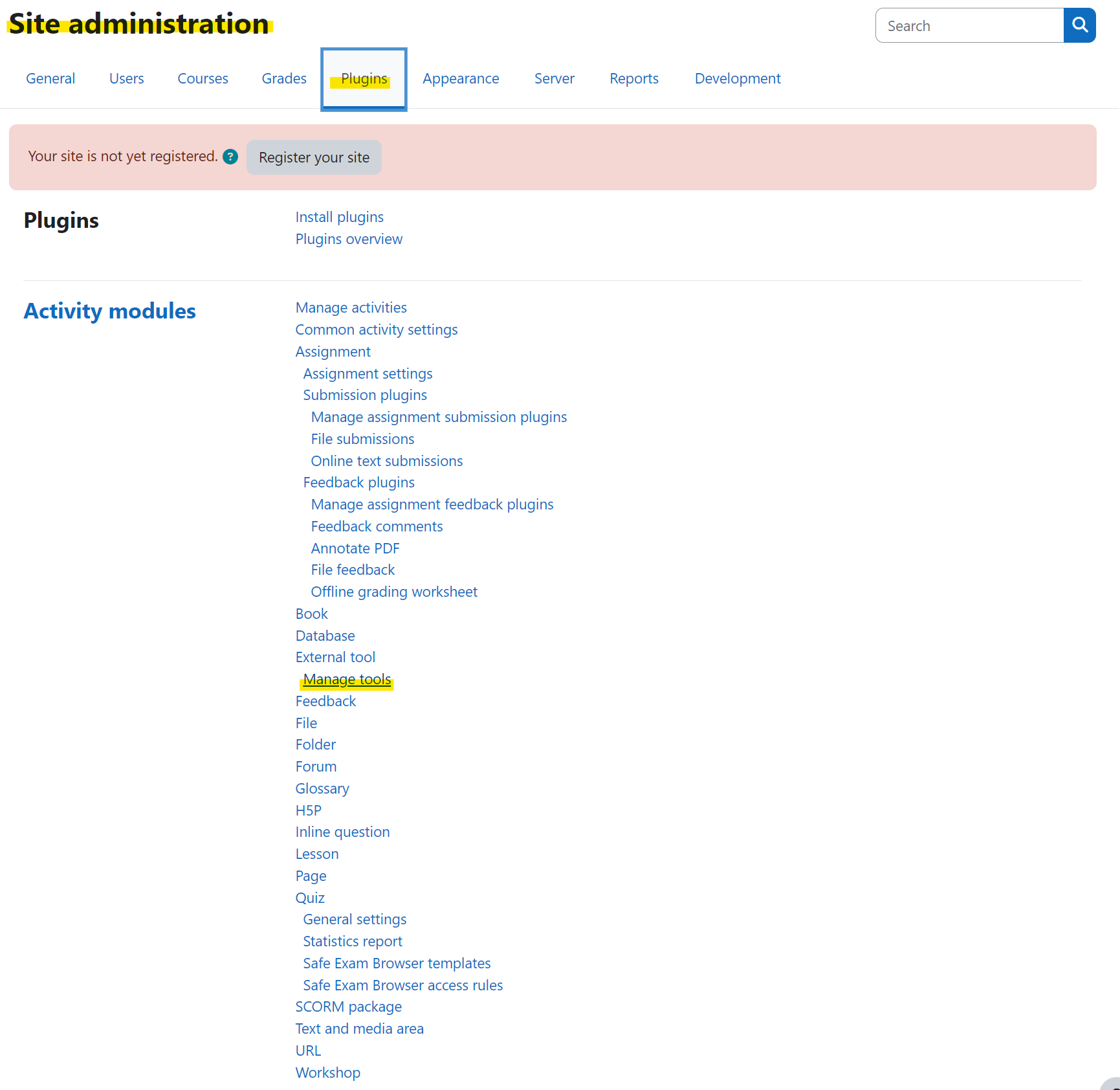
Log in op Moodle als beheerder. Ga naar Site administration, open het tabblad Plugins en klik onder External tool op Manage tools.
2. Voeg de Registratie-URL toe
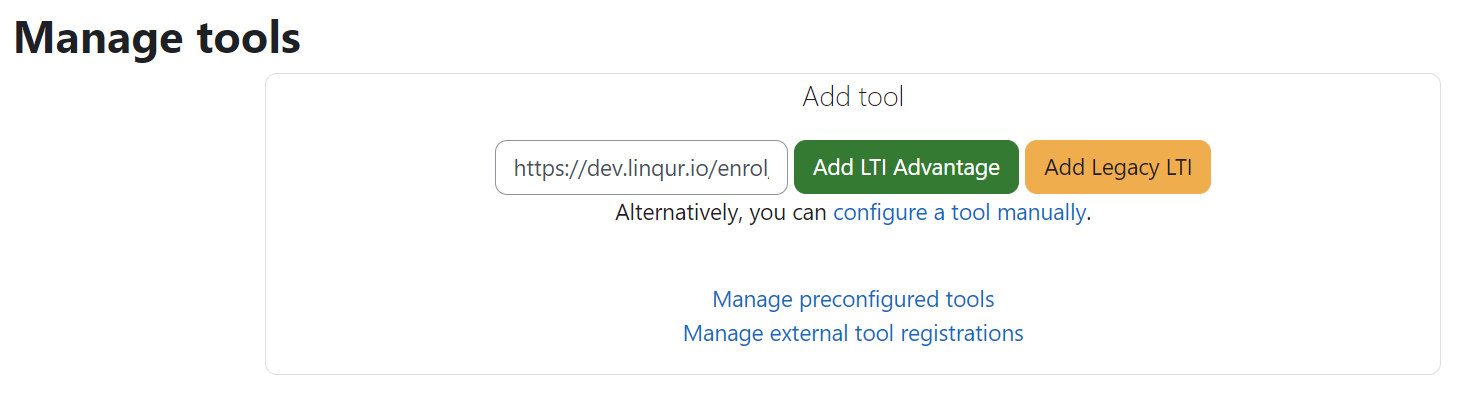
Plak onder Add tool de Registratie-URL uit Linqur in het veld Tool URL en klik op Add LTI Advantage.
3. Activeer de tool
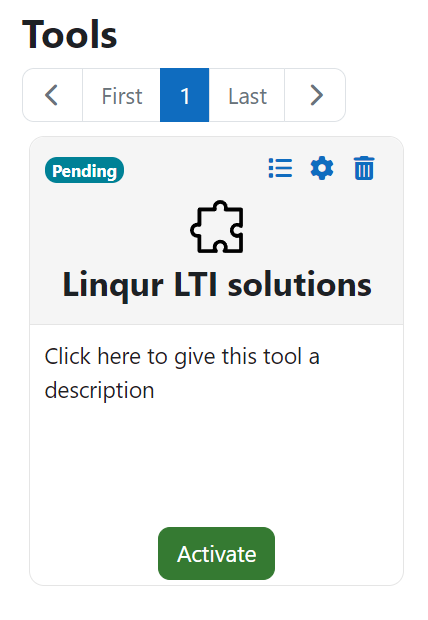
Moodle registreert de tool en toont hem als kaart onder Tools, met de status Pending. Klik op Activate.
In Linqur staat de registratie nu op Active, zoals in stap 5 van een LTI 1.3-platform registreren.
4. Maak een cursus
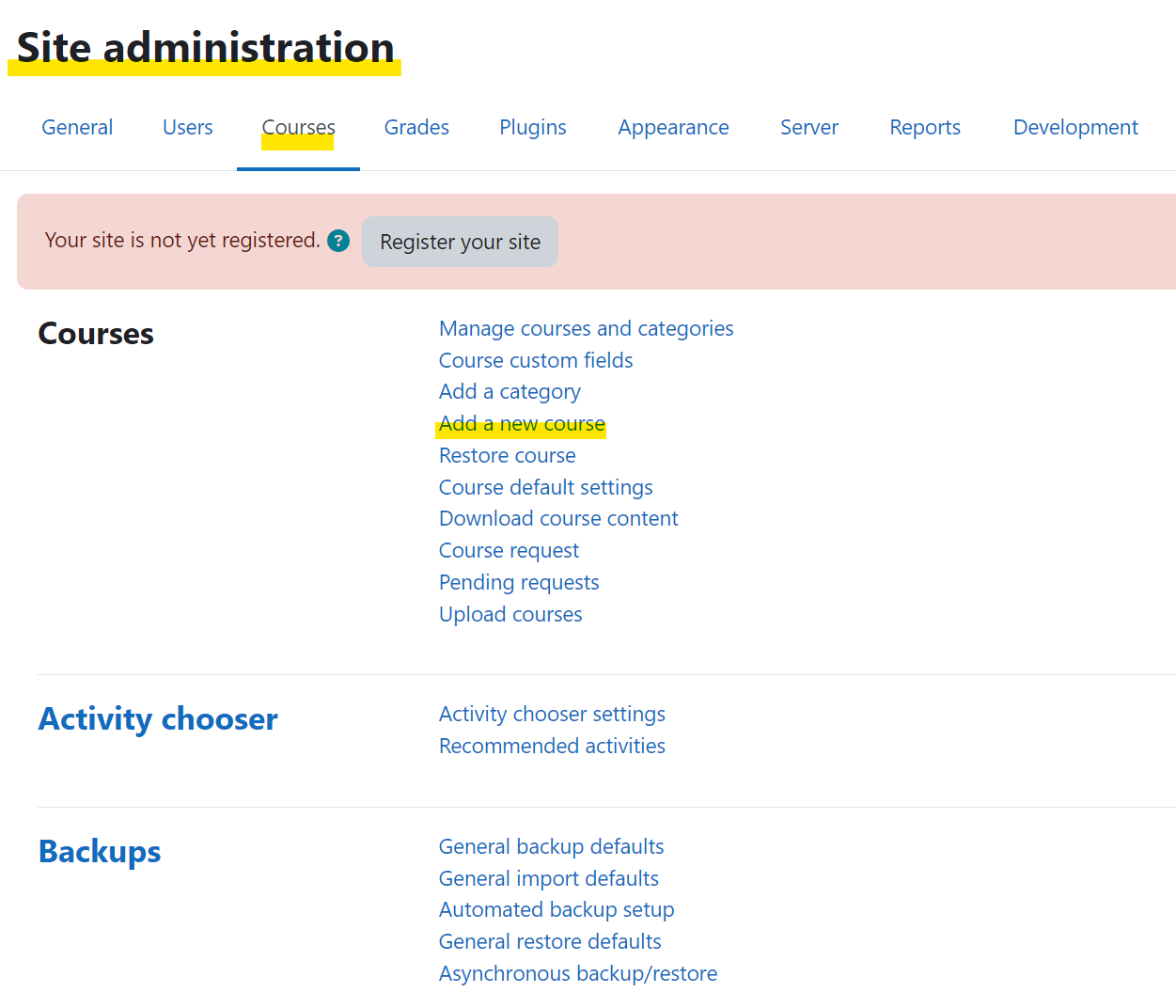
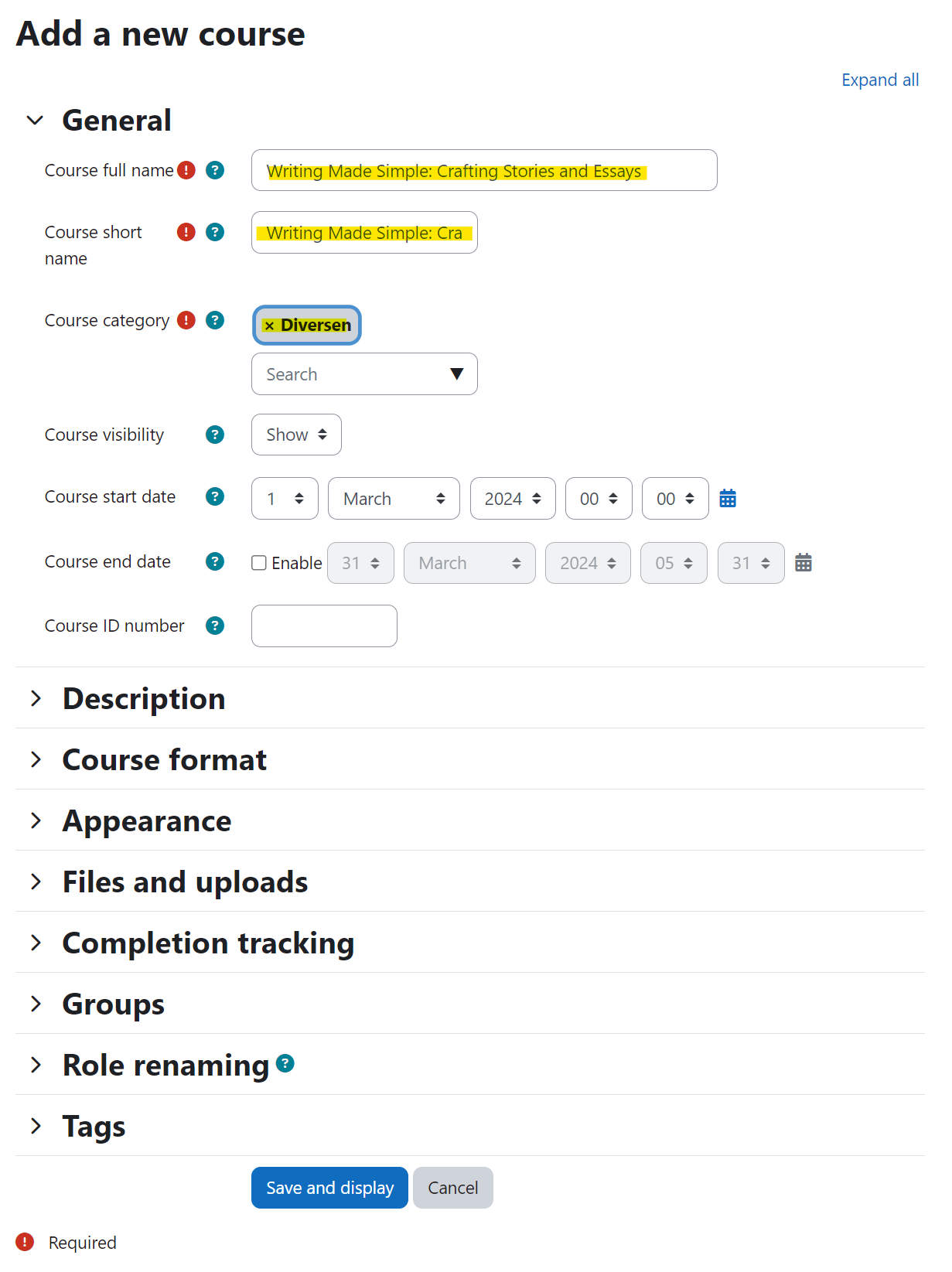
Sla deze stap over als je al een cursus hebt. Ga naar Site administration, open het tabblad Courses en klik op Add a new course.
Vul Course full name, Course short name en Course category in. De andere instellingen zijn optioneel. Klik op Save and display.
5. Zet Edit mode aan
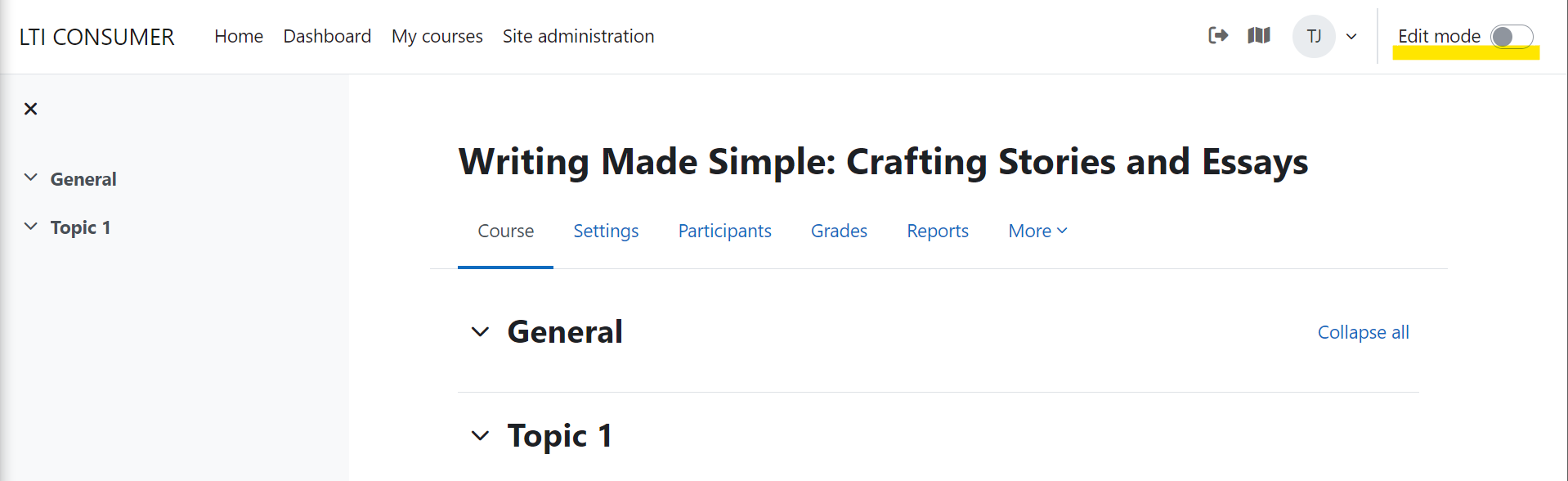
Open de cursus en zet rechtsboven de schakelaar Edit mode aan.
6. Voeg een activiteit External tool toe
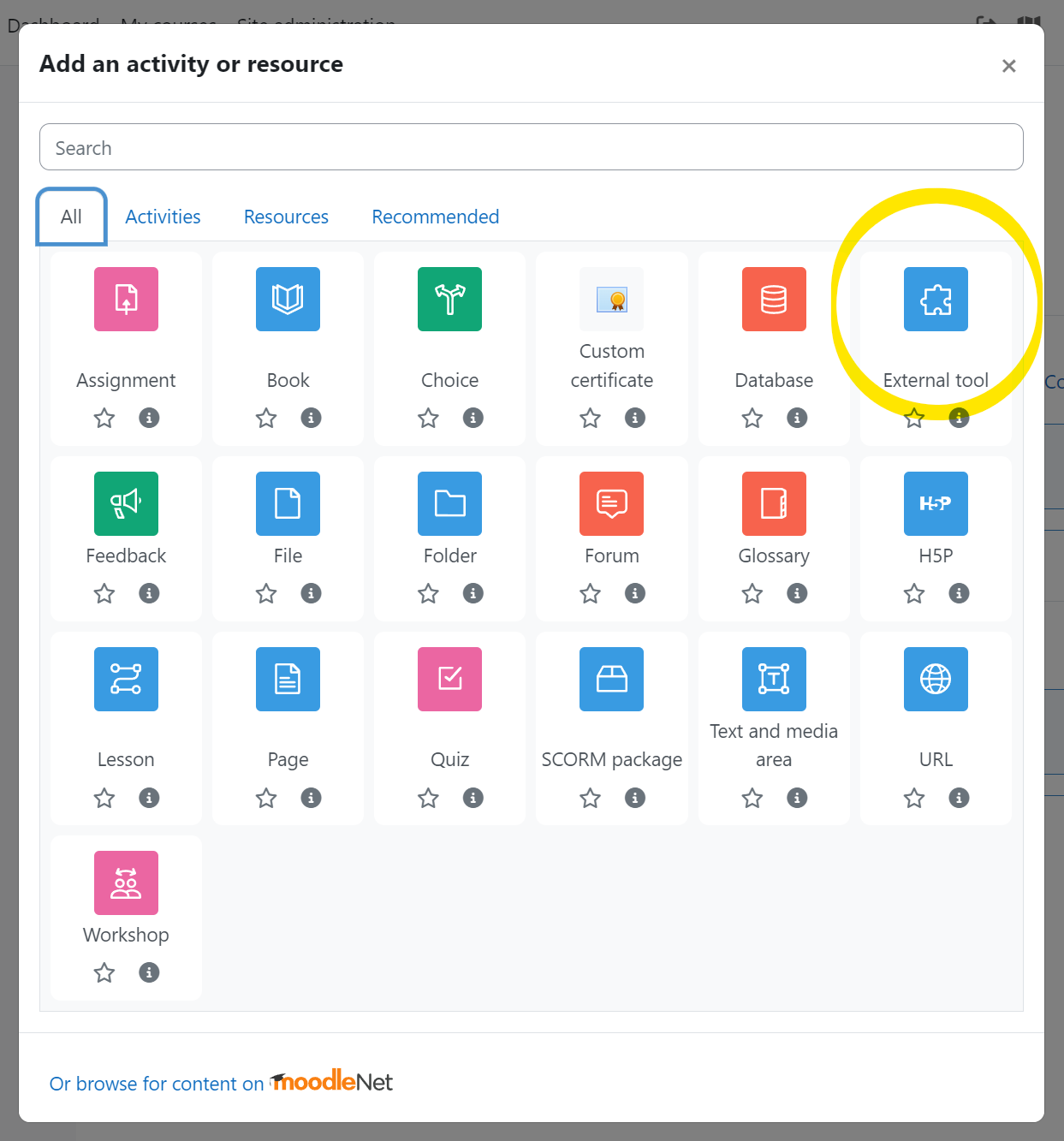
Klik in de sectie waar het pakket moet komen op Add an activity or resource.

Kies External tool.
7. Geef de activiteit een naam
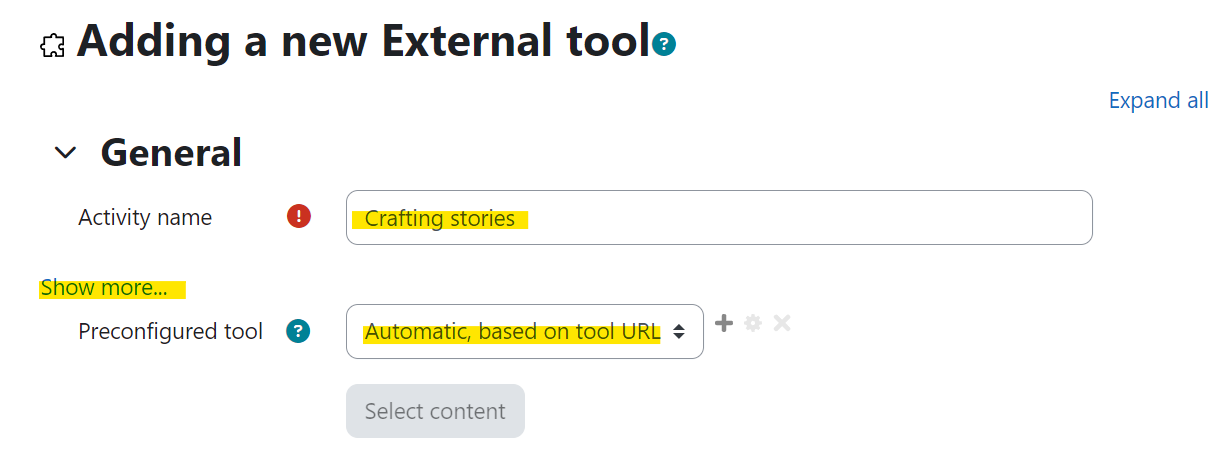
Vul een Activity name in. Laat Preconfigured tool op Automatic, based on tool URL staan en klik op Show more… om de andere velden te tonen.
8. Vul de launch details in
Plak de Launch URL uit Linqur in Tool URL en in Secure tool URL. Omdat het platform geregistreerd is, herkent Moodle de URL en toont het “Using tool configuration” met een groen vinkje. Plak de Custom Properties uit Linqur in Custom parameters. Kies een Launch container, bijvoorbeeld New window. Laat Consumer key en Shared secret leeg: een LTI 1.3-tool gebruikt ze niet.

9. Sla op
Scrol naar beneden en klik op Save and return to course.
10. Test met een deelnemer
Schrijf een deelnemer in voor de cursus. Opent de deelnemer de activiteit, dan opent het SCORM-pakket uit Linqur. De deelnemer staat daarna onder Geregistreerde gebruikers op de pagina met tooldetails in Linqur. Zie de launch details van een LTI-tool delen.
Volgende stap
- Mislukt de start, kijk dan in de lijst van LTI-fouten en hun oplossingen of zoek de fout op met de Debug assistent.
- In Moodle 4.4 kan de tool ook in de activiteitenkiezer staan: Moodle 4.4 via LTI Advantage (1.3).
- Een verbinding zonder platformregistratie: Moodle 4.x via LTI Legacy (1.1/2.0).