Een SCORM-pakket toevoegen uit de bestandsopslag
Kies een pakket uit de bestandsopslag als je een SCORM-pakket aan een cursus toevoegt.
Voeg je een SCORM-pakket toe, dan komt het pakketbestand van je computer of uit de bestandsopslag. Kies je de bestandsopslag, dan bepaal je of de activiteit aan het bestand gekoppeld wordt of er een kopie van krijgt.
| Keuze | Wat de activiteit krijgt | Wanneer kies je dit |
|---|---|---|
| Repository, dan Link naar het bestand | Een koppeling naar het bestand in de bestandsopslag. In de bestandsdetails zie je het origineel. | Je gebruikt hetzelfde pakket in meerdere cursussen en wilt het op één plek beheren. |
| Repository, dan Maak een kopie van het bestand | Een kopie van het pakket. | De activiteit heeft een eigen kopie van het pakket nodig. |
| Upload een bestand | Het pakket van je computer. | Je gebruikt het pakket alleen in deze activiteit. |
De video is Engels gesproken en toont de Engelse interface.
Voordat je begint
- Het pakket staat in de bestandsopslag. Zie bestanden beheren in de bestandsopslag.
- Je weet hoe je een SCORM-pakket aan een cursus toevoegt. Zie een SCORM-pakket toevoegen.
Stap voor stap
1. Open het formulier en vul een naam in
Open in de cursus het formulier voor een nieuw SCORM-pakket, zoals beschreven in een SCORM-pakket toevoegen, en vul de Naam in.

2. Open de bestandenzoeker
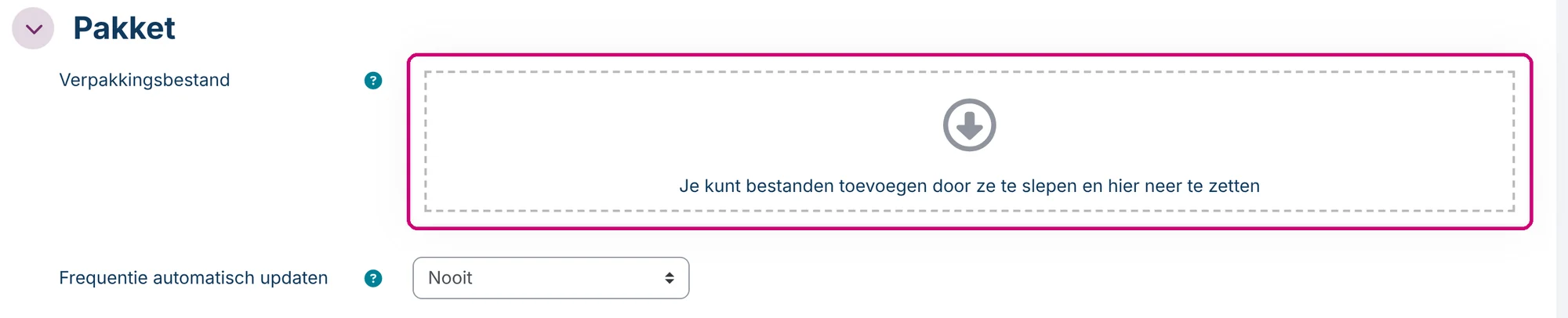
Onder Pakket staat bij Verpakkingsbestand een vak met de tekst “Je kunt bestanden toevoegen door ze te slepen en hier neer te zetten”. Klik op de pijl in dat vak.
3. Kies Repository
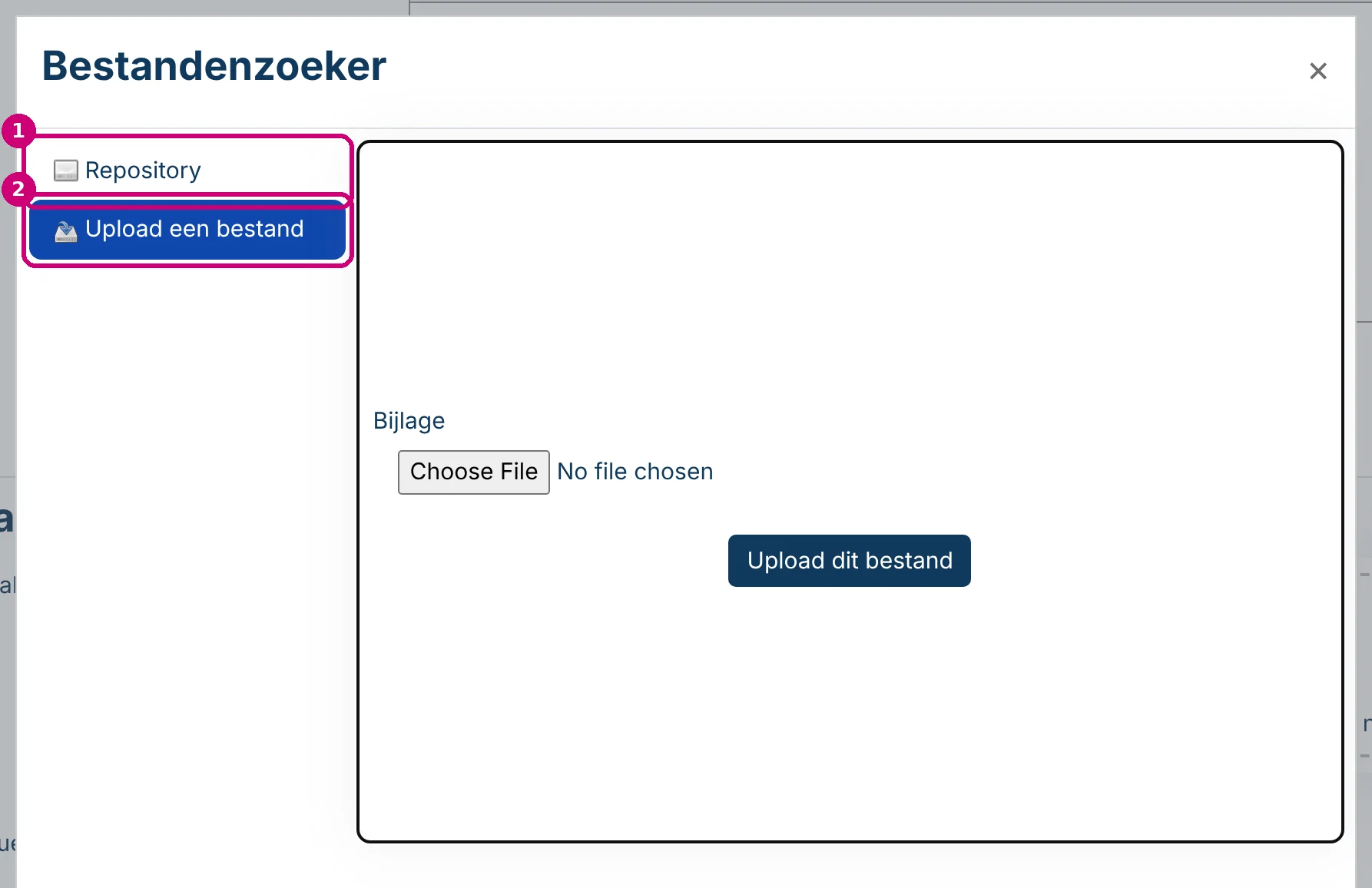
De Bestandenzoeker heeft twee bronnen: Repository (1) is de bestandsopslag, Upload een bestand (2) is voor een pakket van je computer. Klik op Repository.
4. Kies het bestand
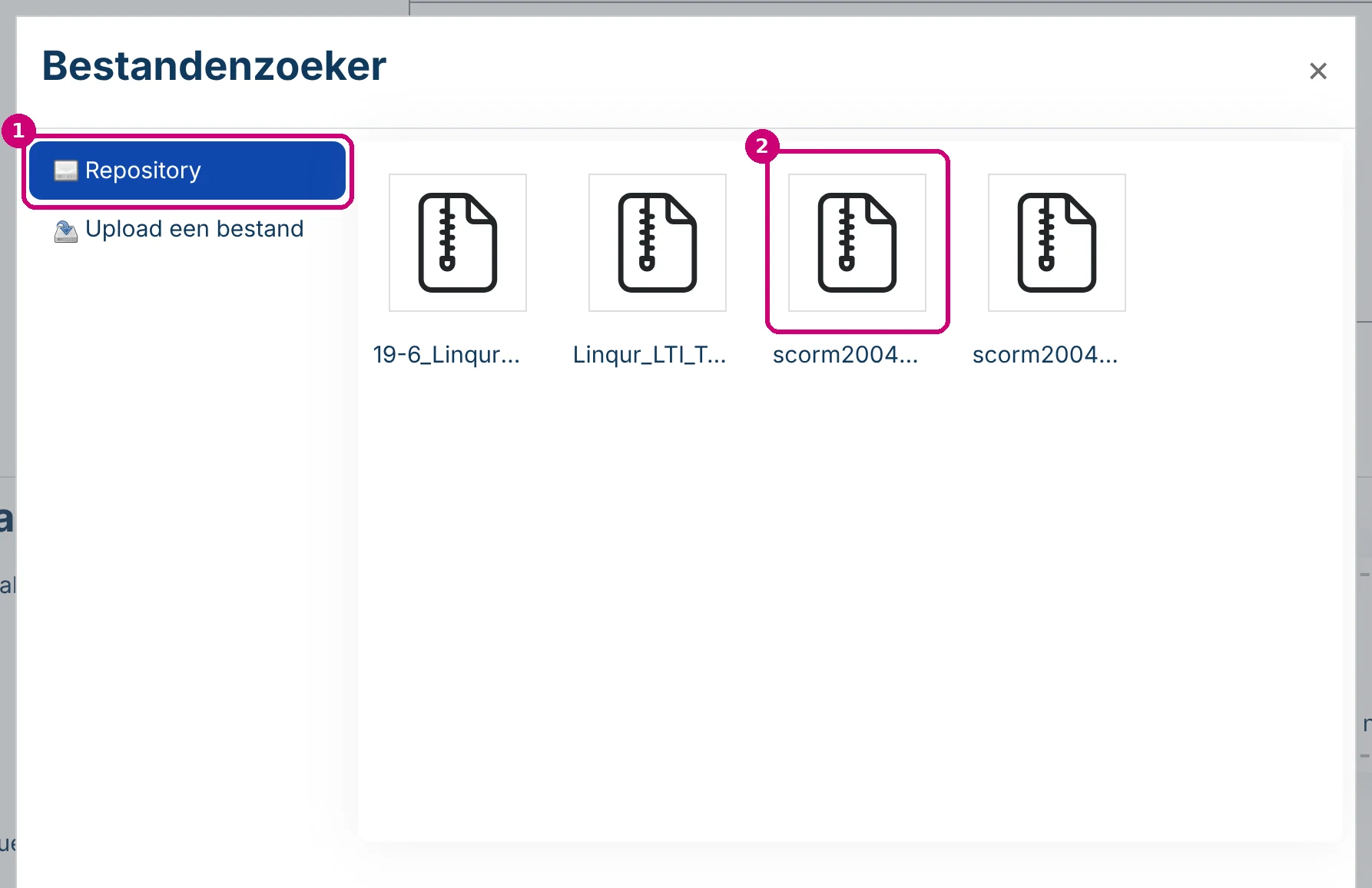
De bestandsopslag toont de bestanden op bestandsnaam (2). Klik op het pakket dat je wilt gebruiken.
5. Koppel het bestand of maak een kopie
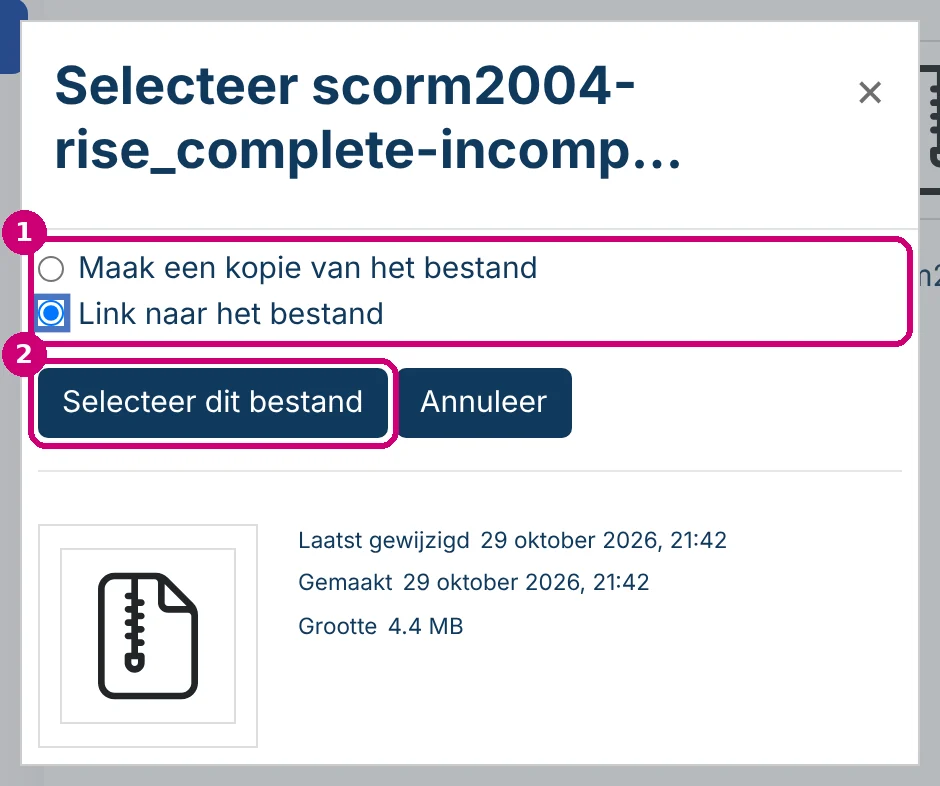
Kies Link naar het bestand of Maak een kopie van het bestand (1). Standaard staat Maak een kopie van het bestand aan. Klik op Selecteer dit bestand (2).
6. Controleer het pakket en de update-frequentie
Het pakket staat nu bij Verpakkingsbestand (1). Een gekoppeld bestand heeft een klein pijltje bij het icoon. Daaronder staat Frequentie automatisch updaten (2), met de opties Nooit, Elke dag en Elke keer wanneer gebruikt. Standaard staat hij op Nooit.
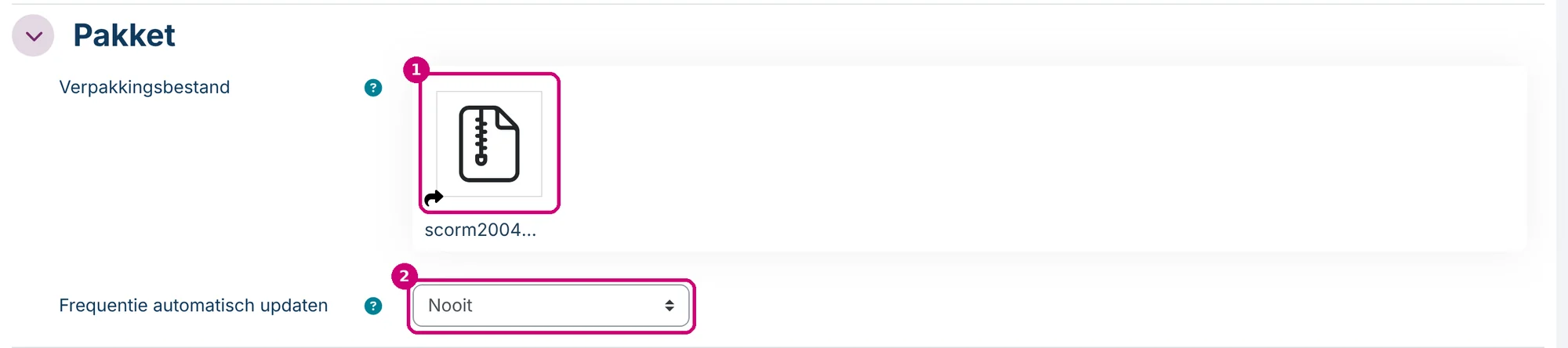
Het helpicoon naast het veld zegt: “Hiermee kan een extern pakket automatisch gedownload en geüpdated worden.”

7. Sla op
Klik op Bewaar de wijzigingen en keer terug naar de cursuspagina. De activiteit staat nu in de cursus.

Controleren welk bestand een activiteit gebruikt
Open de instellingen van de activiteit, zoals in stap 3 van een SCORM-pakket bijwerken, en klik op het bestand bij Verpakkingsbestand. Bij een gekoppeld bestand zie je in de bestandsdetails het origineel: de bron en de bestandsnaam, bijvoorbeeld “Repository: /scorm2004-rise_complete-incomplete-nl.zip”. Laatst gewijzigd laat zien wanneer het bestand in de bestandsopslag voor het laatst is gewijzigd. Na een nieuwe versie staat daar het tijdstip van die upload.
Sluit het venster met ×.
Het pakket later bijwerken
Is de activiteit gekoppeld aan de bestandsopslag, upload dan daar een nieuwe versie, zoals beschreven in een nieuwe versie uploaden. Probeer de nieuwe versie eerst uit in een testcursus.
Heeft de activiteit een kopie of een pakket van je computer, vervang dan het bestand in de activiteit. Zie een SCORM-pakket bijwerken.
Volgende stap
- Het pakket beschikbaar maken in het LMS van je klant: een SCORM-pakket publiceren als LTI-tool.
- Bestanden in de bestandsopslag uploaden, bewerken of verwijderen: bestanden beheren in de bestandsopslag.