Een SCORM-pakket toevoegen
Voeg een SCORM-pakket toe aan een cursus: geef het een naam, upload het zipbestand en sla op.
Een SCORM-pakket is de leerinhoud zelf. In Linqur staat het in een cursus. Je opent de cursus, klikt op SCORM, geeft het pakket een naam en uploadt het zipbestand. Na het opslaan kun je het als LTI-tool publiceren. SCORM is een van de soorten inhoud die een cursus kan bevatten; de andere staan in aan de slag met cursusinhoud.
Voordat je begint
- Je hebt een cursus om het pakket in te zetten. Zo niet, begin dan bij een nieuwe cursus toevoegen.
- Je hebt het pakket als zipbestand. Wil je alleen de koppeling met een LMS testen, dan is het voorbeeld-SCORM-bestand genoeg.
Stap voor stap
1. Open Beheer inhoud
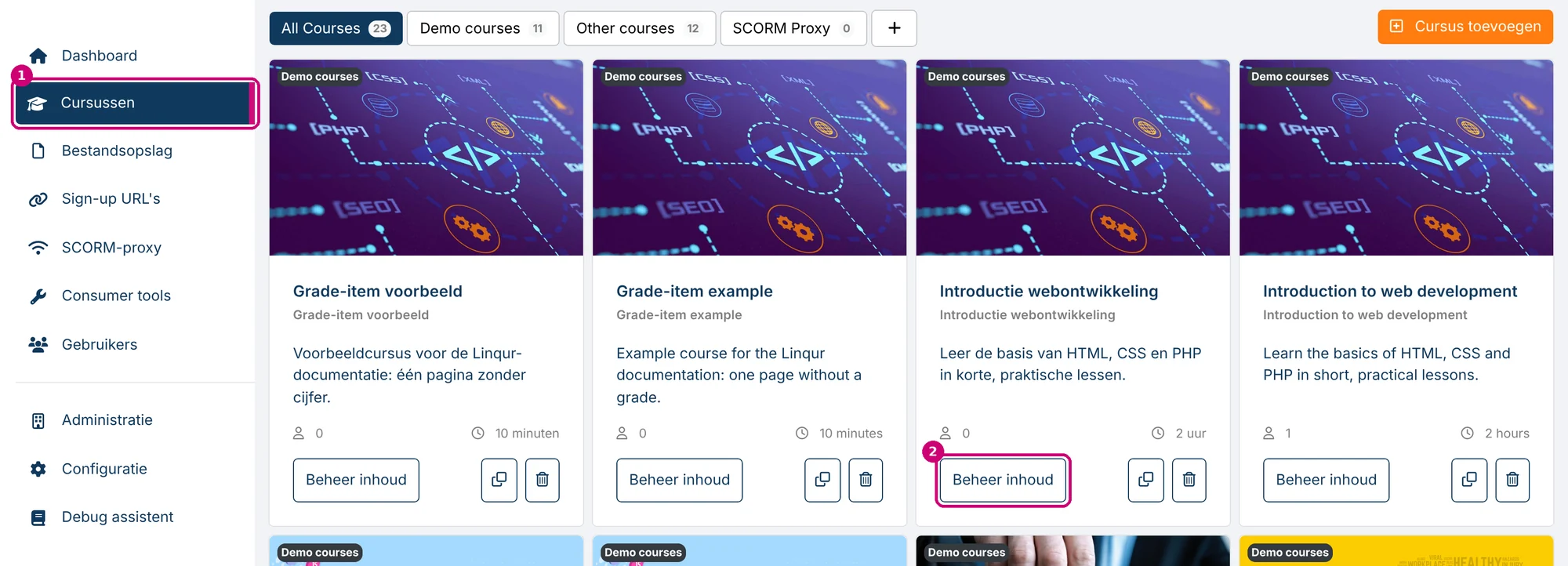
Klik in het menu op Cursussen (1) en daarna op Beheer inhoud (2) op de kaart van de cursus.
2. Klik op SCORM
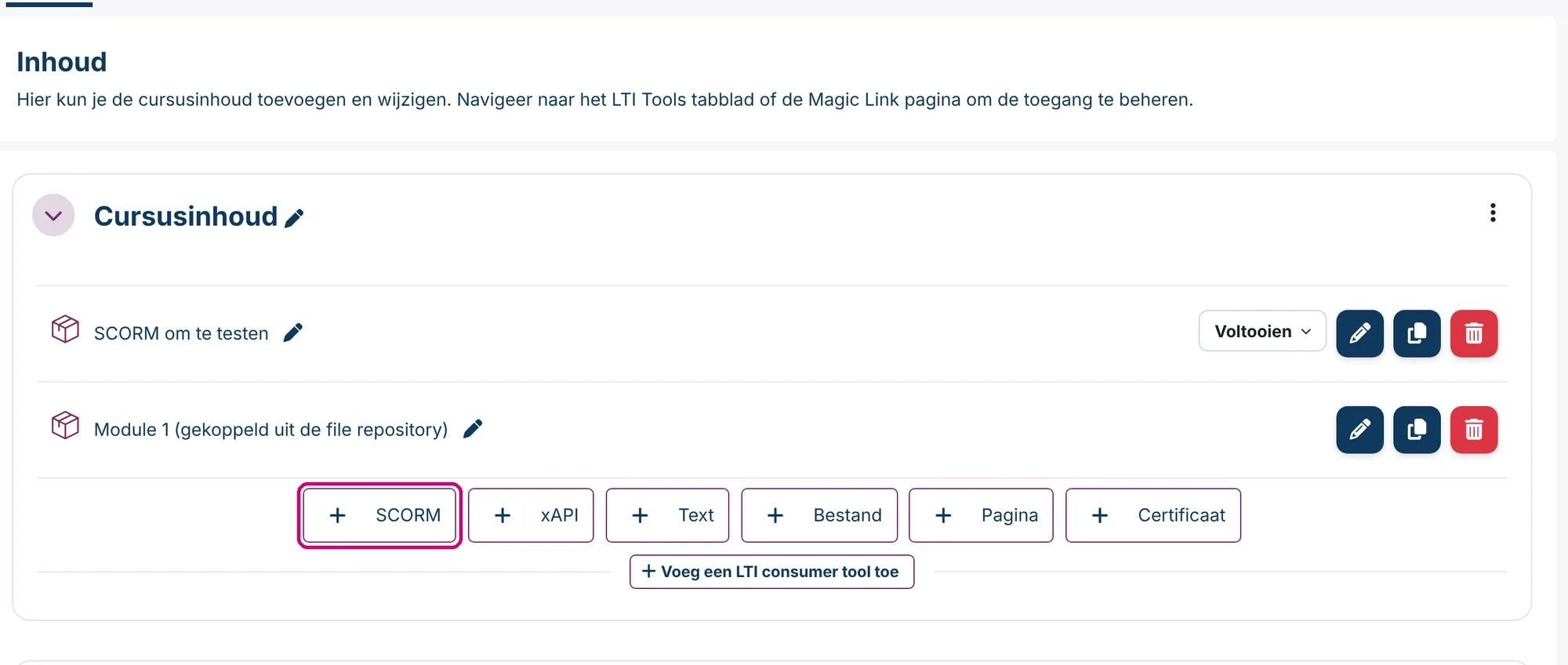
Het tabblad Inhoud toont de secties van de cursus met hun activiteiten. Klik in de sectie waar het pakket hoort op SCORM.
3. Vul een naam in
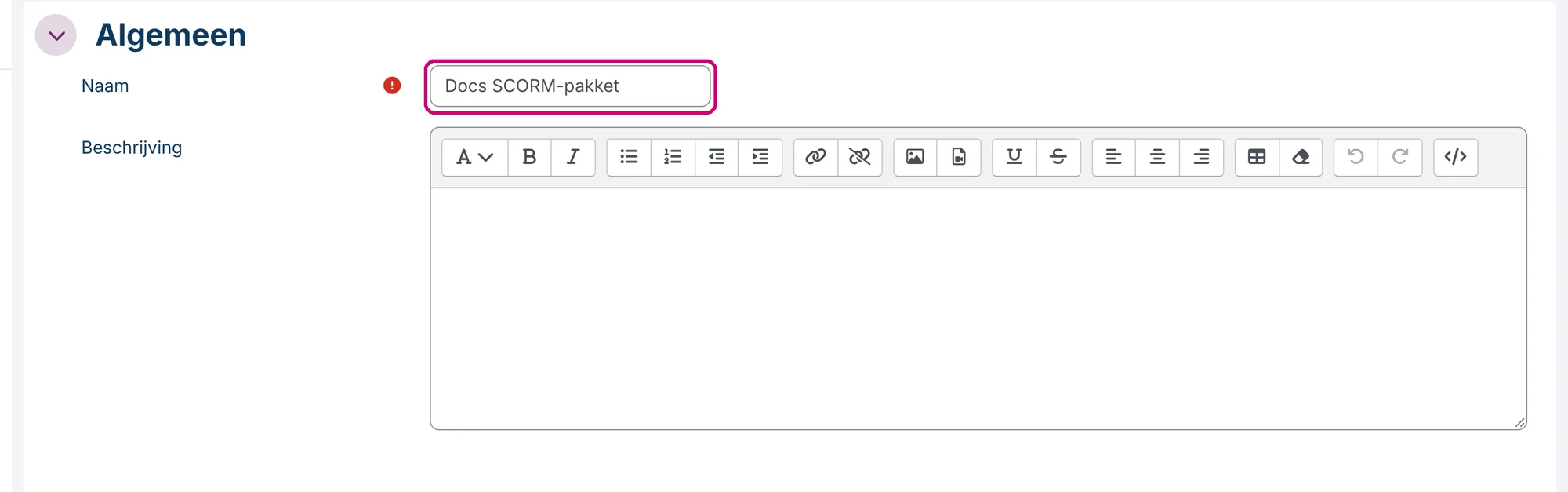
Vul onder Algemeen het veld Naam in. Dit is de naam die cursisten in de cursus zien. Beschrijving is optioneel.
4. Open de bestandenzoeker
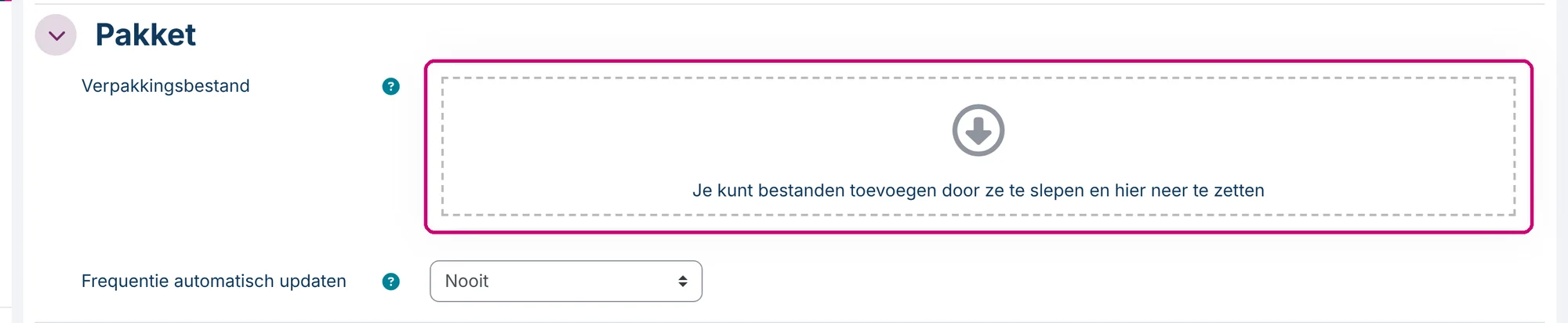
Onder Pakket staat het vak Verpakkingsbestand met de tekst “Je kunt bestanden toevoegen door ze te slepen en hier neer te zetten”. Sleep het zipbestand naar het vak, of klik op de pijl in het vak om de bestandenzoeker te openen.
5. Upload het bestand
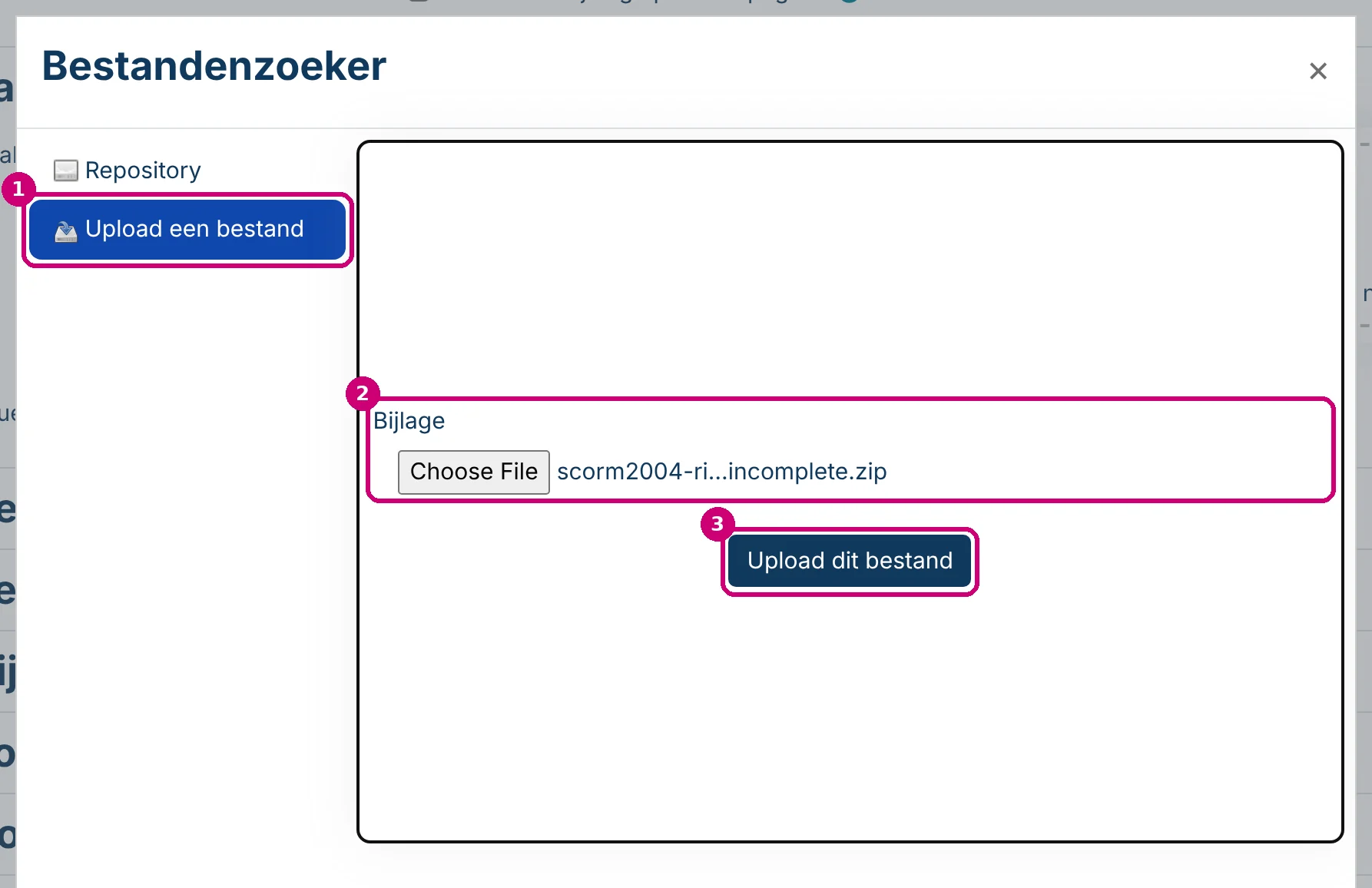
In de bestandenzoeker is Upload een bestand (1) geselecteerd. Klik op de knop bij Bijlage (2), kies het zipbestand op je computer en klik op Upload dit bestand (3).
De andere bron, Repository, is voor een pakket dat je eerder in de bestandsopslag hebt gezet. Je koppelt de activiteit aan dat bestand of maakt er een kopie van. Zie een SCORM-pakket toevoegen uit de bestandsopslag.
6. Controleer het pakket
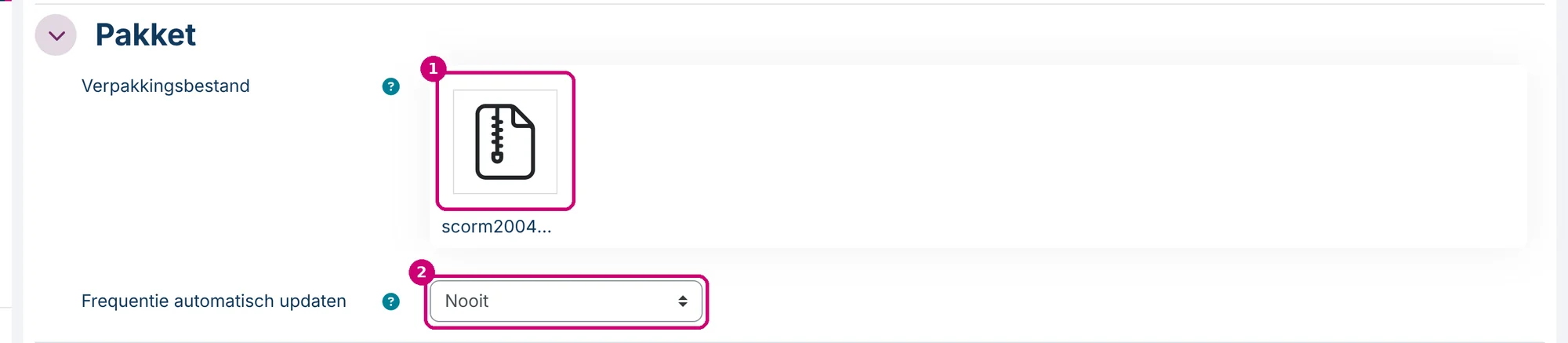
Het bestand staat nu onder Verpakkingsbestand (1). Daaronder staat Frequentie automatisch updaten (2) op Nooit.
7. Sla op
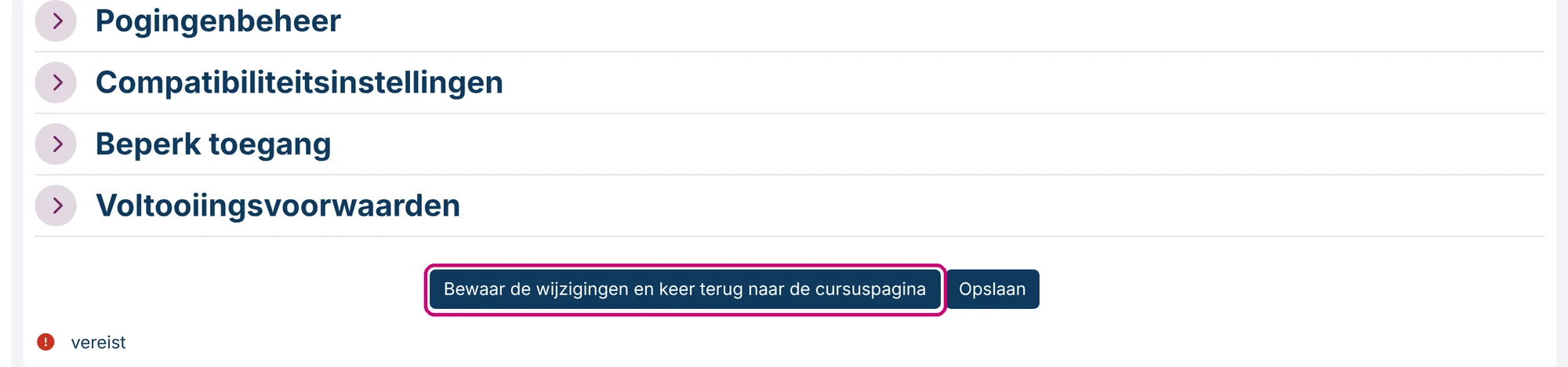
Klik op Bewaar de wijzigingen en keer terug naar de cursuspagina.
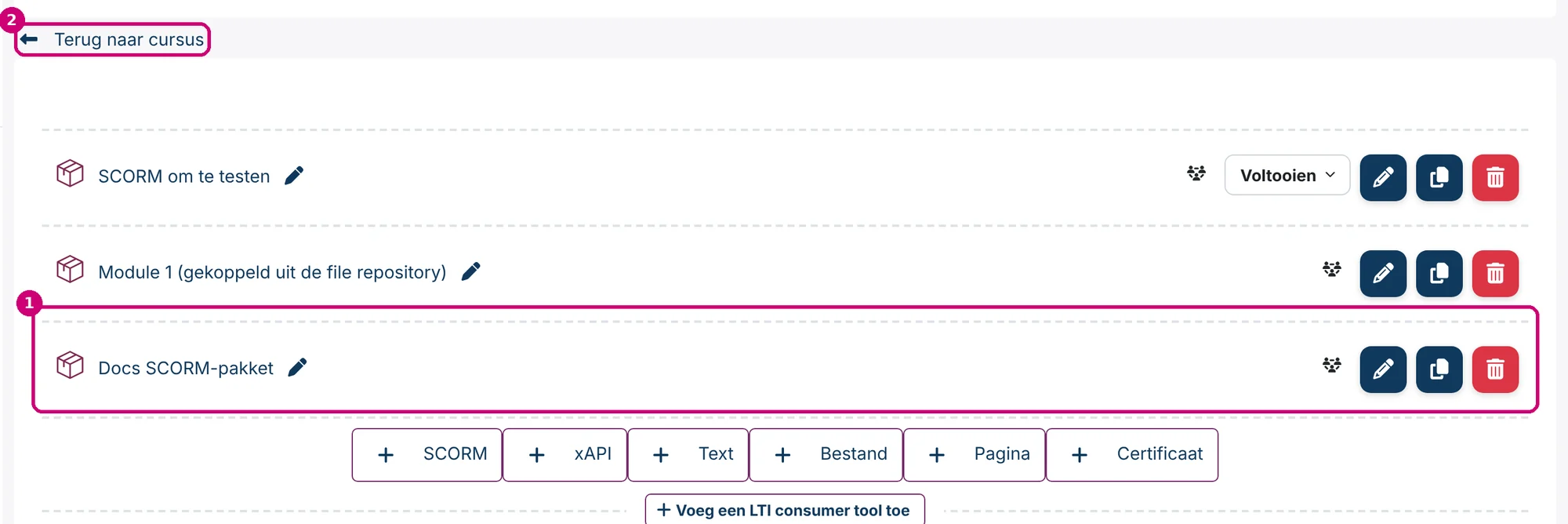
Linqur toont de sectie met het nieuwe pakket (1). Klik op Terug naar cursus (2) om de hele cursus te zien.
Volgende stap
- Een LMS kan pas bij het pakket als je het publiceert als LTI-tool: een SCORM-pakket publiceren als LTI-tool.
- De naam, de weergave of de beoordeling wijzigen: de SCORM-instellingen bewerken.
- Moet andere inhoud wachten tot het pakket af is? Stel in wanneer het pakket als voltooid telt in cursus- en activiteitsvoltooiing instellen, en gebruik dat als voorwaarde bij toegang tot secties en activiteiten beperken.
- Gebruik je hetzelfde pakket in meerdere cursussen? Zet het één keer in de bestandsopslag en voeg het van daaruit toe: een SCORM-pakket toevoegen uit de bestandsopslag.