Een SCORM-wrapper aanmaken en downloaden
Maak een SCORM-wrapper voor één klant en download hem in de SCORM-versie die zijn LMS ondersteunt.
Een SCORM-wrapper is een klein SCORM-pakket voor één klant. De cursus blijft in Linqur en de wrapper laadt hem vanuit Linqur. Je maakt per klant een wrapper. Wat SCORM-wrappers zijn en wanneer je ze gebruikt in plaats van een LTI-tool, lees je in aan de slag met SCORM-wrappers.
Voordat je begint
Je hebt een cursus met een SCORM-pakket nodig. Zie een nieuwe cursus toevoegen en een SCORM-pakket toevoegen.
Stap voor stap
1. Open SCORM Wrappers
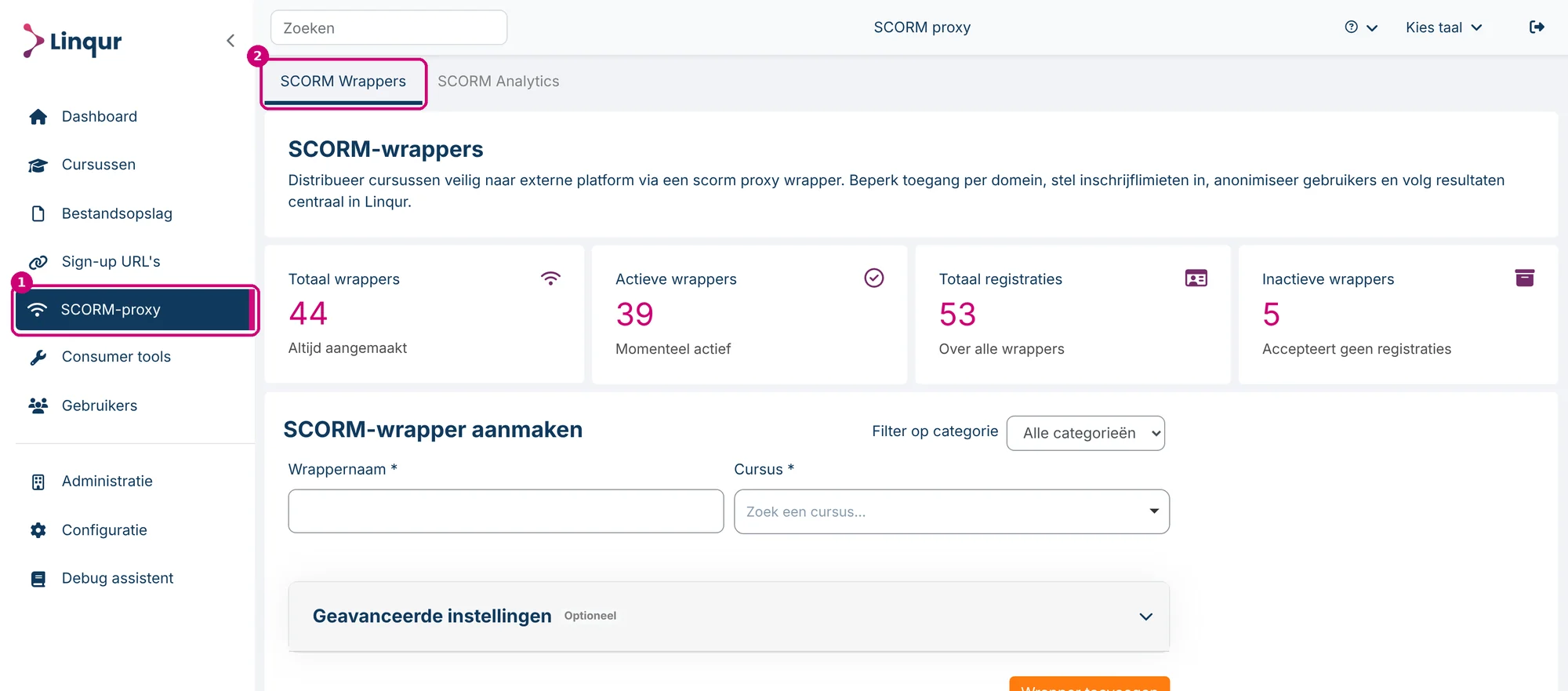
Klik in het menu op SCORM-proxy (1). De pagina opent op het tabblad SCORM Wrappers (2).
2. Vul een naam in en kies de cursus
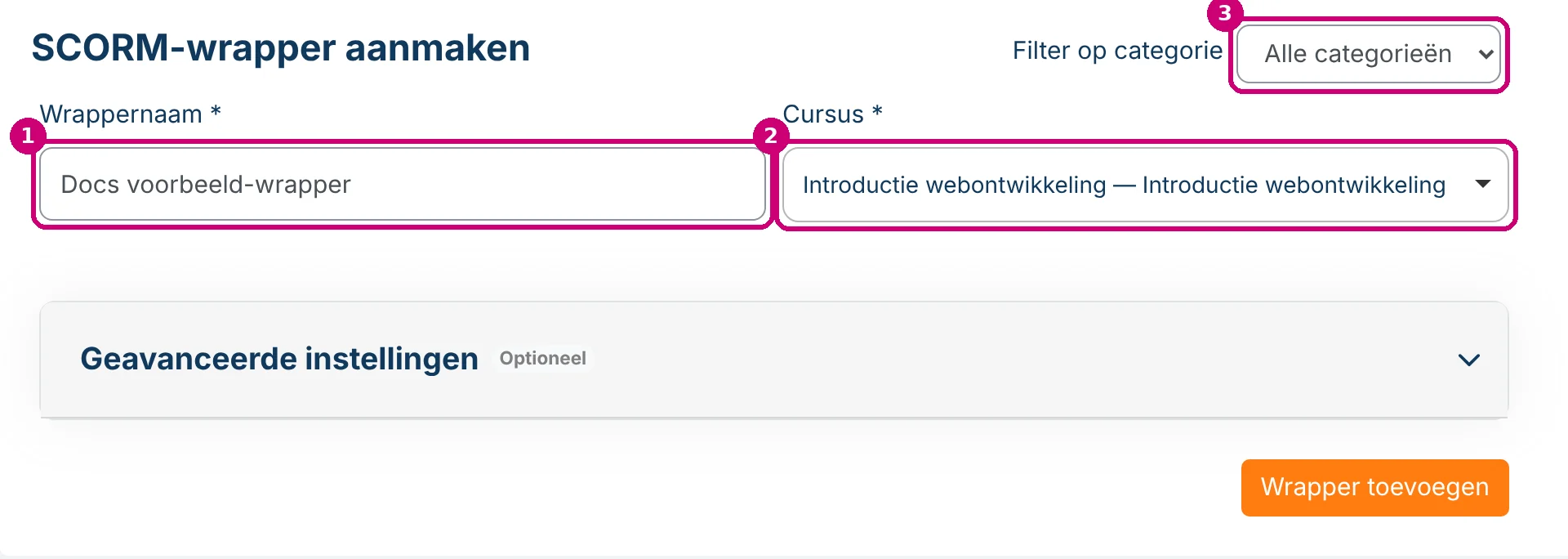
Onder SCORM-wrapper aanmaken:
- Wrappernaam (1): kies iets wat je herkent, bijvoorbeeld de naam van de klant.
- Cursus (2): klik op het veld, typ een deel van de cursusnaam en kies de cursus.
- Filter op categorie (3): niet verplicht. Kies een categorie om de lijst met cursussen korter te maken.
3. Kies de activiteit
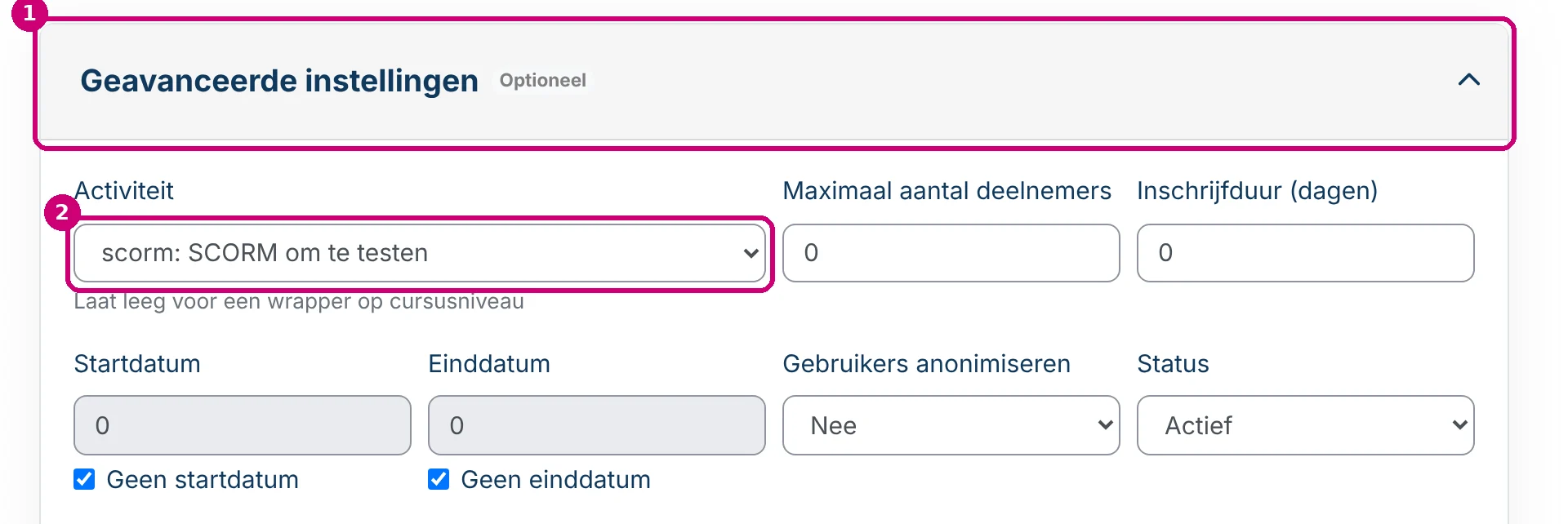
Klik op Geavanceerde instellingen (1). Het eerste veld is Activiteit (2). Daarin staan Volledige cursus en de activiteiten van de cursus die je koos. Onder het veld staat “Laat leeg voor een wrapper op cursusniveau”.
- Wil je één SCORM-pakket delen, kies dan dat pakket.
- Wil je de hele cursus delen, laat het veld op Volledige cursus staan.
De activiteit en de cursus van een wrapper kun je later niet wijzigen. Heb je een andere nodig, maak dan een nieuwe wrapper.
4. Vul de andere instellingen in (niet verplicht)
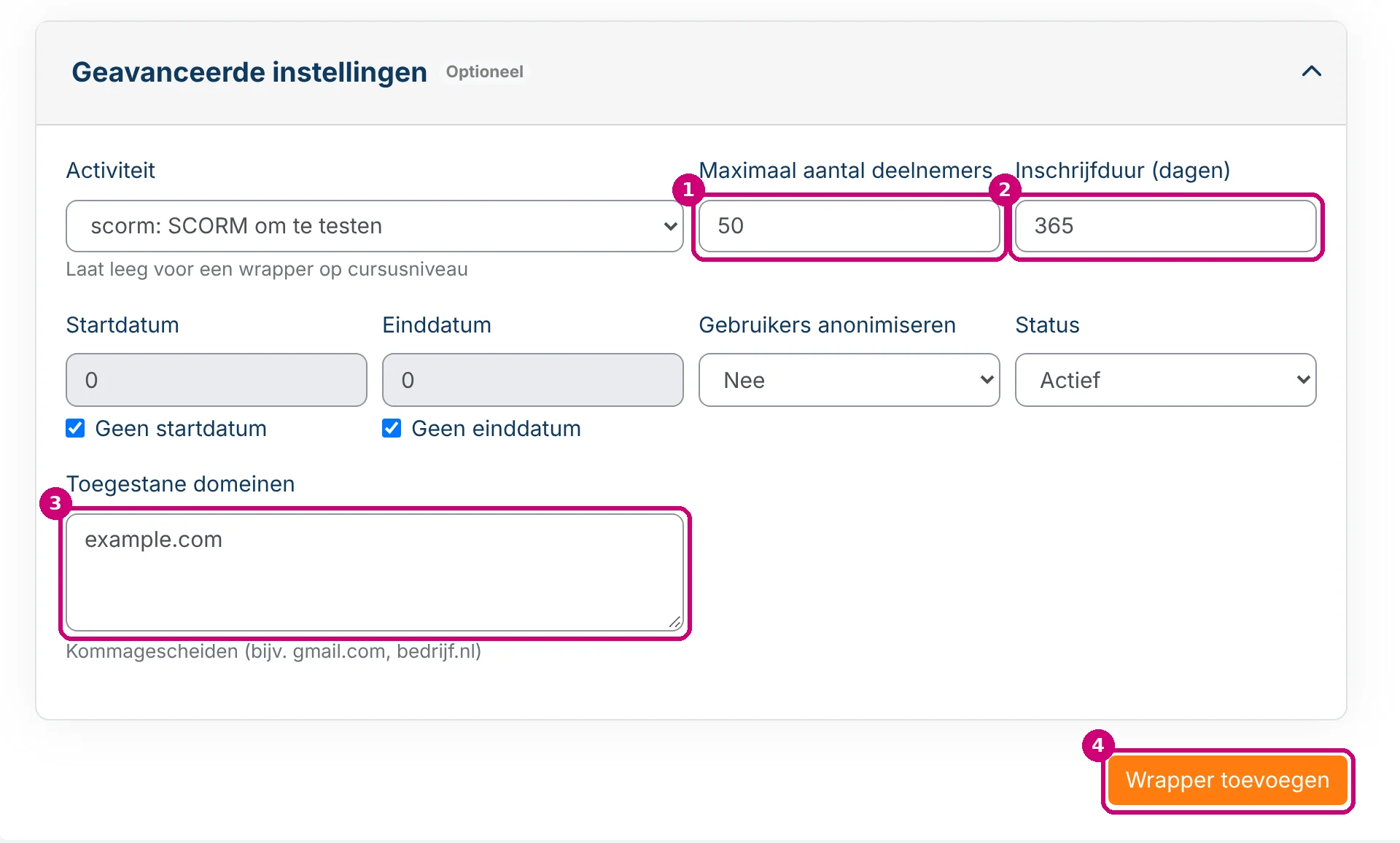
Alle andere velden onder Geavanceerde instellingen zijn niet verplicht. Dit zie je in beeld als je het blok opent:
| Veld | In beeld |
|---|---|
| Maximaal aantal deelnemers (1) | Een getal, standaard 0 |
| Inschrijfduur (dagen) (2) | Een getal, standaard 0 |
| Startdatum en Einddatum | Een datum, met Geen startdatum en Geen einddatum standaard aangevinkt |
| Gebruikers anonimiseren | Nee of Ja, standaard Nee. Bij Ja toont SCORM Analytics de cursist als “Anonymous User”, zie resultaten bekijken met SCORM Analytics |
| Status | Actief of Inactief, standaard Actief |
| Toegestane domeinen (3) | Tekst, met de hint “Kommagescheiden (bijv. gmail.com, bedrijf.nl)” |
In dit voorbeeld krijgt de wrapper Maximaal aantal deelnemers 50, Inschrijfduur 365 en het toegestane domein example.com.
5. Voeg de wrapper toe
Klik op Wrapper toevoegen (4). Linqur meldt “SCORM wrapper successfully created”. De wrapper staat nu in de lijst onder het formulier. Typ de naam in het zoekveld Search om hem te vinden. In de lijst zie je het bereik (hier Activity ID met het nummer van het pakket), de registraties en de toegestane domeinen.

6. Download de wrapper
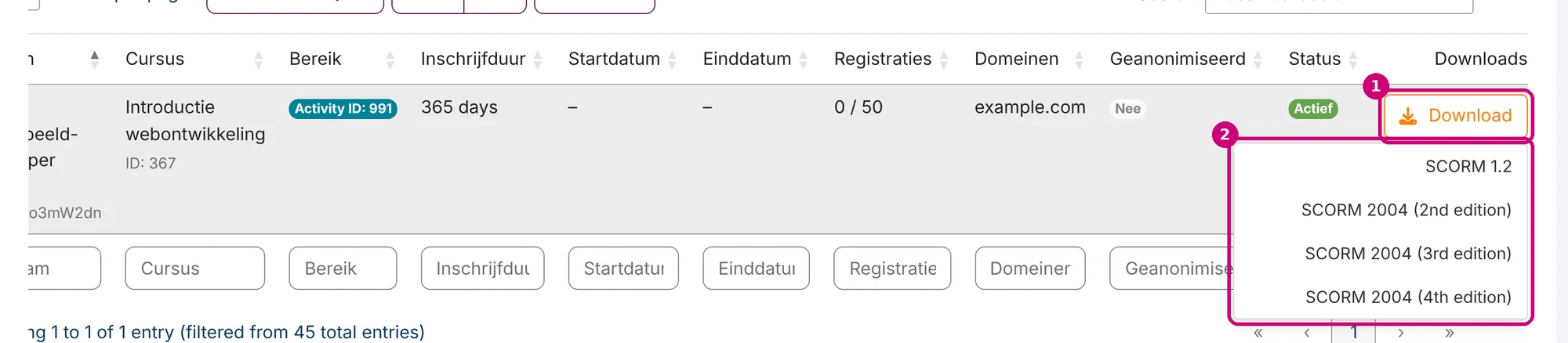
Klik in de rij van de wrapper op Download (1) en kies een versie (2):
- SCORM 1.2
- SCORM 2004 (2nd edition)
- SCORM 2004 (3rd edition)
- SCORM 2004 (4th edition)
Vraag je klant welke versie zijn LMS ondersteunt. Je browser downloadt een zipbestand.
7. Stuur het zipbestand naar je klant
Stuur het zipbestand alleen naar de klant voor wie het bedoeld is. Je klant voegt het toe aan een cursus in zijn LMS, net als elk ander SCORM-pakket.
Volgende stap
- Een wrapper wijzigen, deactiveren of verwijderen: SCORM-wrappers beheren.
- De resultaten van de cursisten bekijken: resultaten bekijken met SCORM Analytics.