Een sign-up URL aanmaken
Maak een sign-up URL voor een cursus, bepaal wie zich wanneer mag aanmelden en deel de link.
Een sign-up URL hoort bij één cursus. Alleen de cursus is verplicht. Geef de URL wel een naam, want daarmee vind je hem later terug. Met de geavanceerde instellingen bepaal je in welke periode cursisten zich kunnen aanmelden, hoeveel aanmeldingen er mogen zijn en van welke e-maildomeinen.
Stap voor stap
1. Kies de cursus
Klik in het menu links op Sign-up URL’s. In het blok Sign-up URL aanmaken klik je op Zoek een cursus… en typ je een deel van de cursusnaam. Kies de cursus uit de lijst. Heb je veel cursussen, maak de lijst dan eerst korter met Filter op categorie.
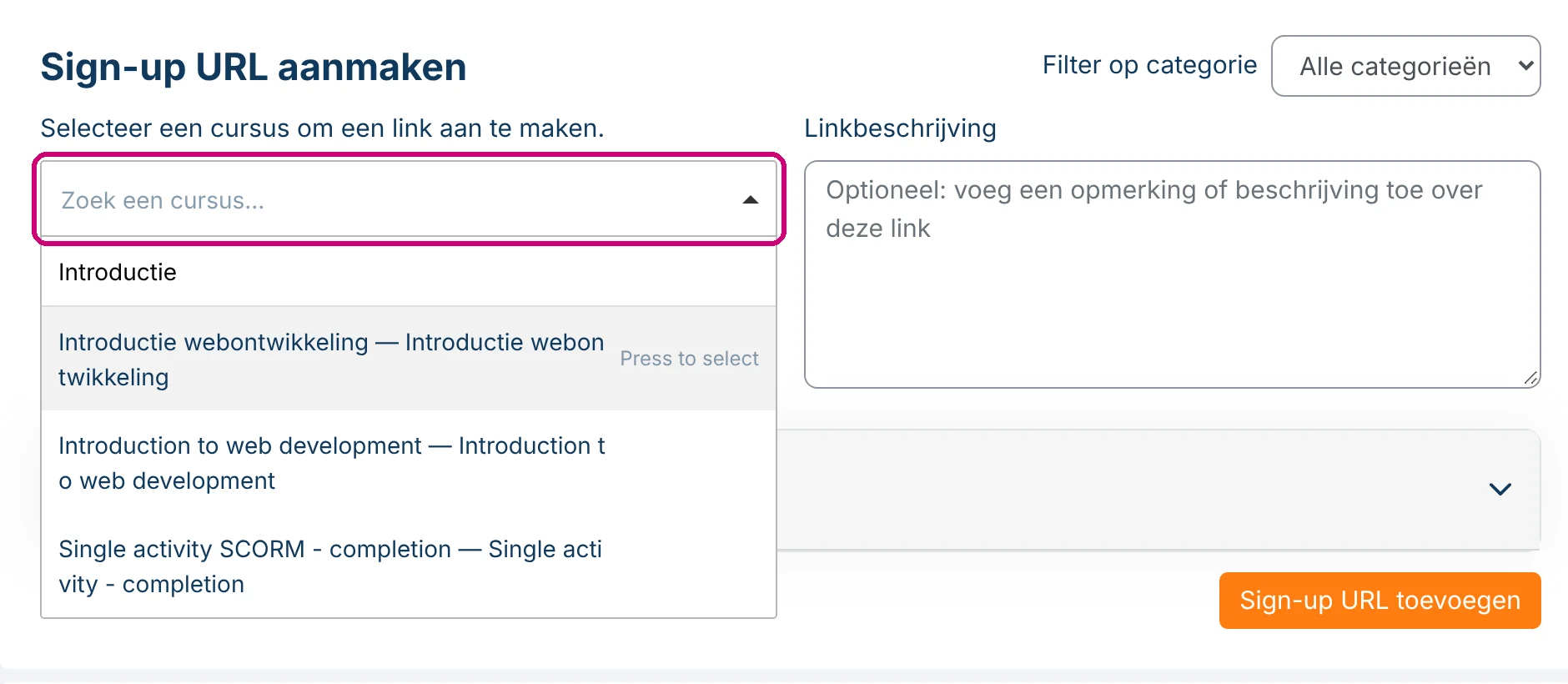
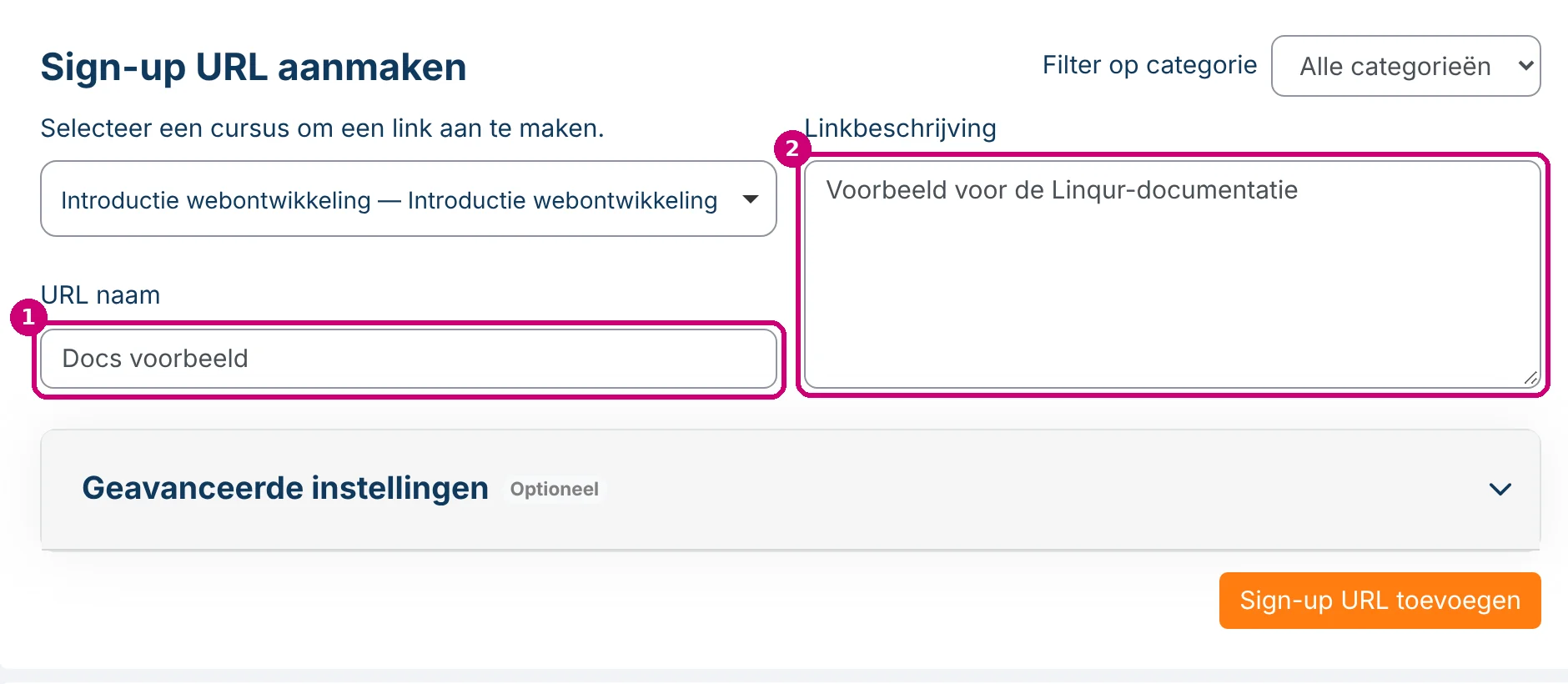
2. Geef de URL een naam en beschrijving
- URL naam (1): hiermee vind je de URL terug in het overzicht. In Sign-up URL Analytics zie je hem terug als label. De naam hoeft niet uniek te zijn, dus kies er een die je klant of groep aanduidt, bijvoorbeeld “Klant A voorjaar 2027”.
- Linkbeschrijving (2): optioneel. Bijvoorbeeld voor wie de link is of wie erom vroeg.
3. Stel de geavanceerde instellingen in (optioneel)
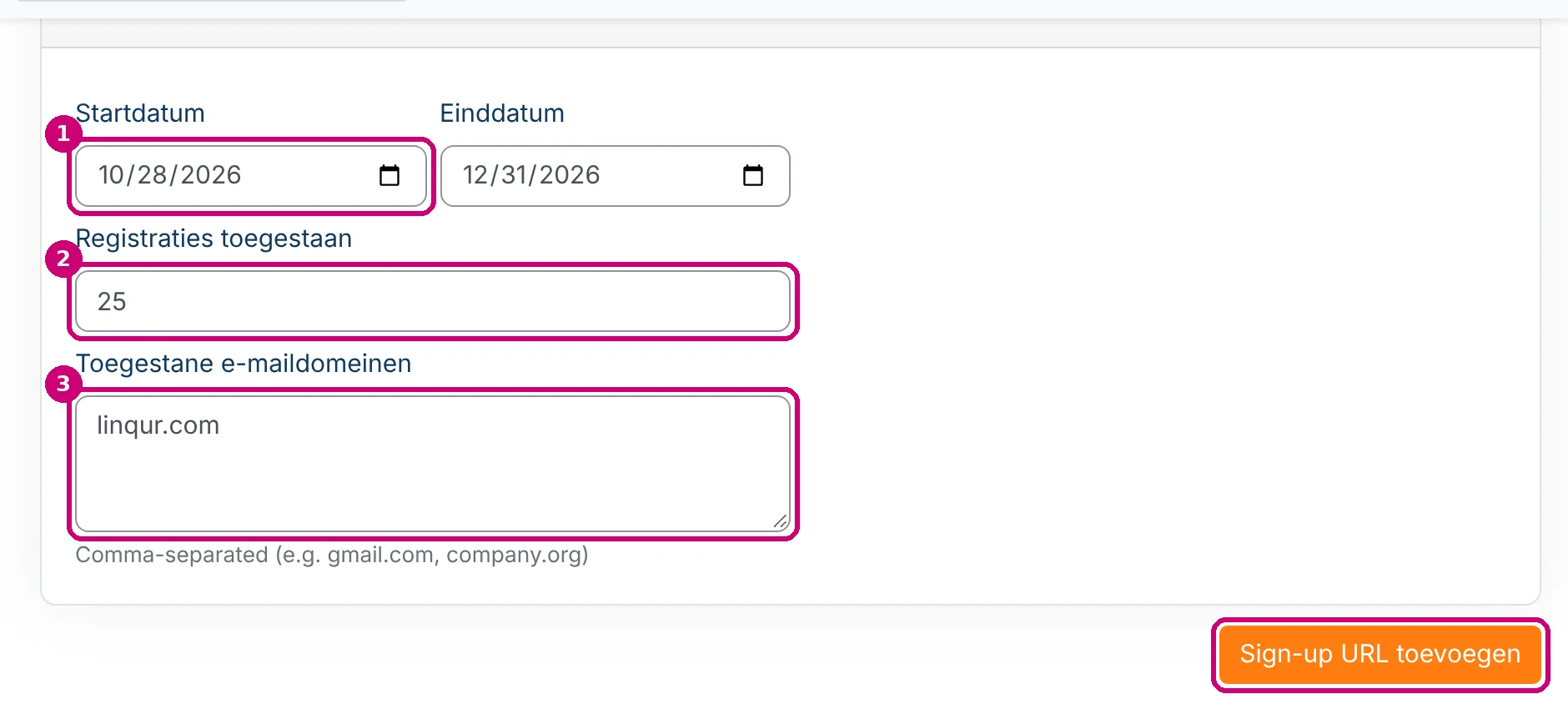
Klik op Geavanceerde instellingen.
| Veld | Wat het doet |
|---|---|
| Startdatum en Einddatum (1) | Cursisten kunnen zich alleen in deze periode aanmelden. |
| Registraties toegestaan (2) | Het maximum aantal aanmeldingen via deze URL. Laat je het leeg, dan is het onbeperkt. |
| Toegestane e-maildomeinen (3) | Alleen e-mailadressen op deze domeinen kunnen zich aanmelden, bijvoorbeeld jouwklant.nl. Meerdere domeinen scheid je met een komma. |
4. Voeg de sign-up URL toe
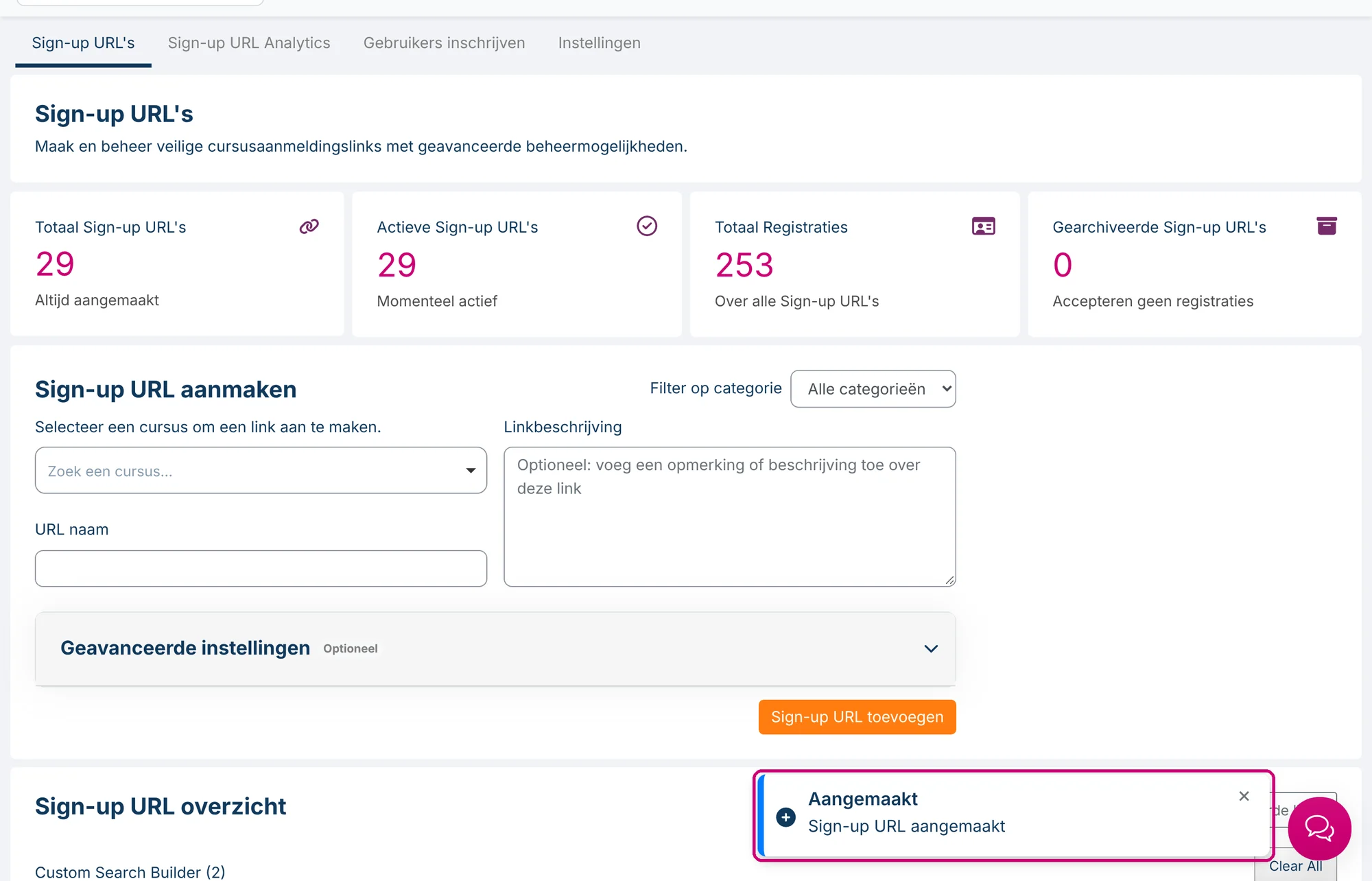
Klik op Sign-up URL toevoegen. Je ziet de melding dat de sign-up URL is aangemaakt, en de tellers bovenaan lopen op.
5. Kopieer en deel de URL
Zoek de URL op in het Sign-up URL overzicht, bijvoorbeeld met het zoekveld. Klik op Kopieer URL en stuur de link naar je klant of cursisten, per e-mail of via een ander kanaal. Een sign-up URL ziet er zo uit: https://<adres-van-je-platform>/magic/<code>.
In de kolom Registraties zie je hoeveel cursisten zich al hebben aangemeld, bijvoorbeeld 0 / 25.

Volgende stap
- Wat je cursisten zien als ze de link openen, staat in aan de slag met sign-up URL’s.
- Een URL wijzigen, archiveren of verwijderen: sign-up URL’s beheren.
- Wil je cursisten zelf inschrijven in plaats van de link te delen, volg dan gebruikers inschrijven met een Excel-bestand.
- Hoe ver je cursisten zijn, zie je in Sign-up URL Analytics.