Een xAPI-activiteit toevoegen
Voeg xAPI-content toe aan een cursus. De resultaten gaan naar een learning record store (LRS).
Een xAPI-activiteit opent leerinhoud die zijn resultaten als statements naar een LRS stuurt. De inhoud draait vanaf een eigen launch URL, of vanuit een zip-pakket met een bestand tincan.xml dat je in Linqur uploadt. Welke LRS de statements ontvangt, stel je voor het hele platform in onder xAPI instellingen. Zie standaard-LRS instellen voor xAPI-activiteiten.
Stap voor stap
1. Klik op xAPI in een sectie
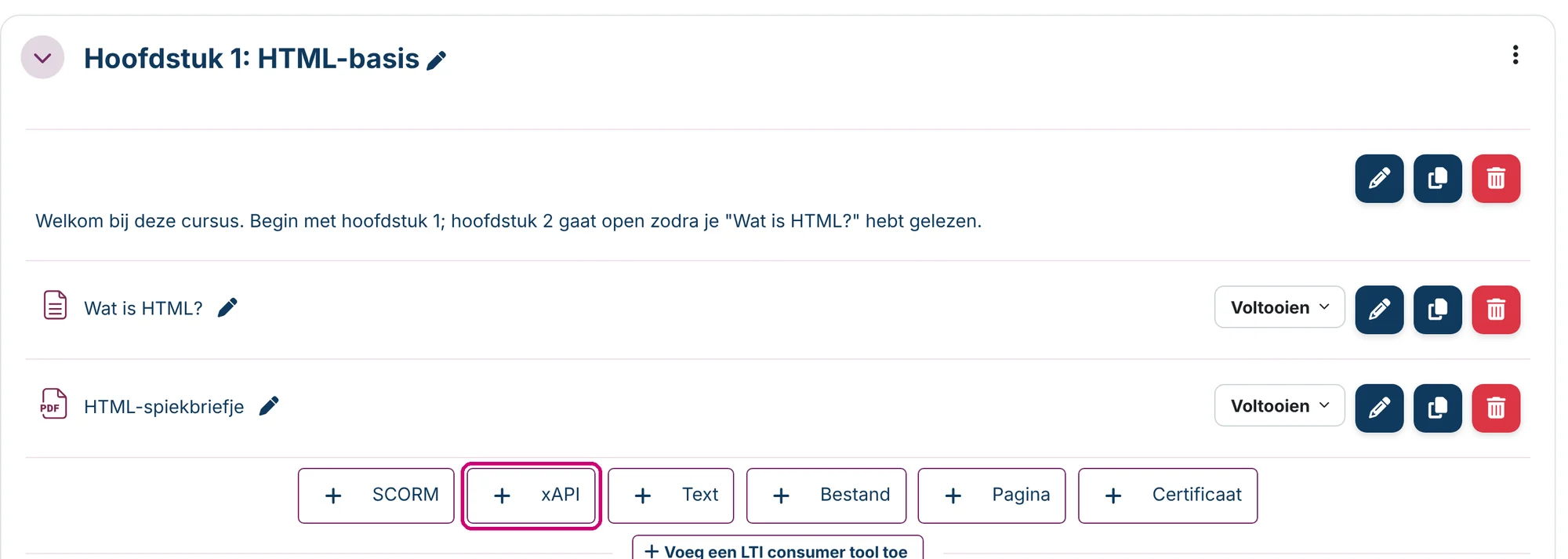
Klik in het menu op Cursussen en daarna op Beheer inhoud bij de cursus. Klik in de sectie waar de activiteit hoort op xAPI.
2. Geef de activiteit een naam en voeg de inhoud toe
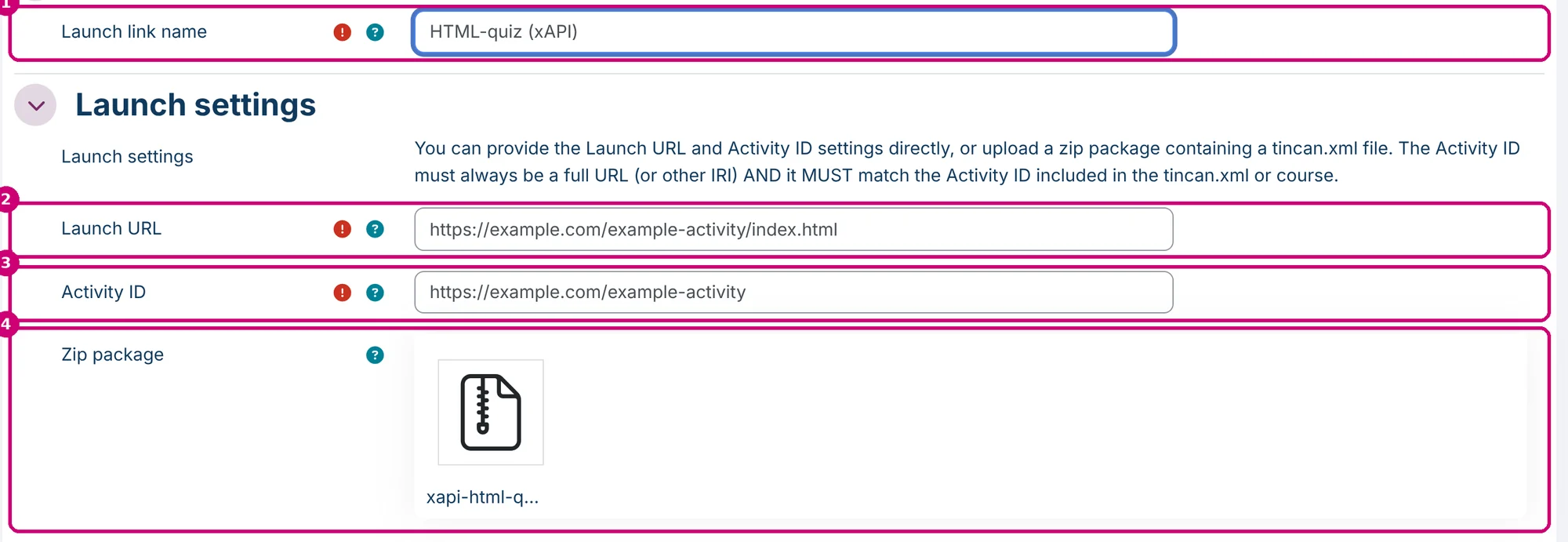
- Launch link name (1): de naam die cursisten in de cursus zien.
- Launch URL (2) en Activity ID (3): vul deze in als de inhoud vanaf een eigen adres draait.
- Zip package (4): of sleep een zip-pakket met een bestand
tincan.xmlnaar dit vak.
Het formulier stelt twee regels:
- De Activity ID is een volledige URL (of een andere IRI) en moet gelijk zijn aan de Activity ID in
tincan.xml. - Met een zip-pakket vult Linqur bij het opslaan de Launch URL en de Activity ID in vanuit
tincan.xml. Tot die tijd staan er voorbeeldwaarden in de velden die beginnen methttps://example.com/.
Je kunt het zip-pakket ook uit de bestandsopslag kiezen: klik op de pijl in het vak Zip package en kies Repository. Zie bestanden beheren in de bestandsopslag.
3. Een andere LRS gebruiken voor deze activiteit (optioneel)
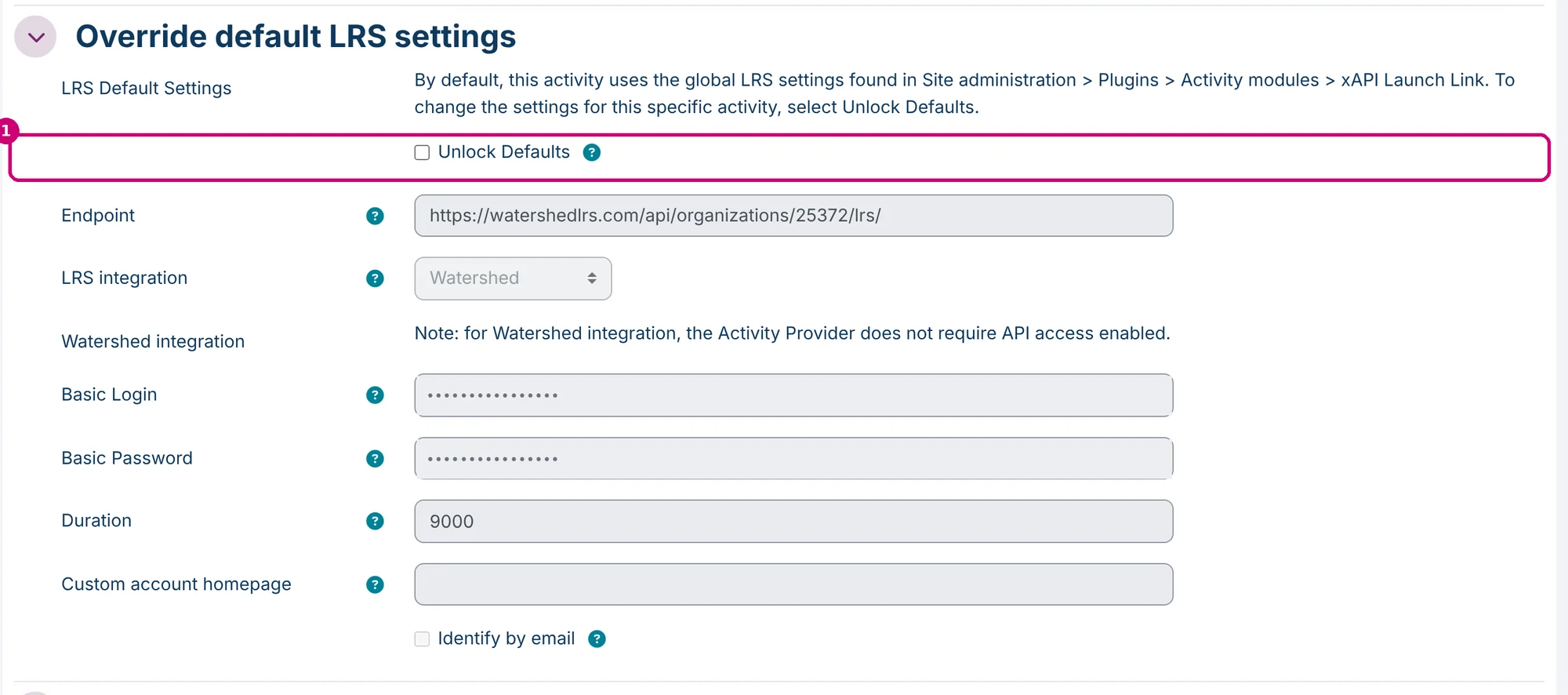
Onder Override default LRS settings zie je de LRS-instellingen die deze activiteit gebruikt. Ze komen uit de xAPI instellingen en staan op slot. Vink Unlock Defaults (1) alleen aan als deze ene activiteit zijn statements naar een andere LRS moet sturen.
| Veld | Wat het doet |
|---|---|
| Endpoint | Het adres van de LRS. Het eindigt op een schuine streep. |
| LRS integration | None, Watershed of Learning Locker 1. Met een integratie worden per start nieuwe inloggegevens aangemaakt. |
| Basic Login en Basic Password | De inlogsleutel en het wachtwoord (secret) van de LRS. |
| Duration | Bij een LRS-integratie: hoeveel minuten de inloggegevens geldig blijven. |
| Custom account homepage | Als dit is ingevuld, worden cursisten herkend aan deze homepage samen met het ID-nummer in hun profiel. |
| Identify by email | Cursisten worden herkend aan hun e-mailadres. |
Dezelfde velden staan uitgelegd in standaard-LRS instellen voor xAPI-activiteiten.
4. Stel de weergave in
Onder Appearance:
- Enable simplified launch (1): de cursist slaat het registratiescherm over. De activiteit start met de laatste registratie, of maakt er een aan als die er nog niet is. Dit zet meerdere registraties uit.
- Allow multiple registrations. (2): de cursist kan meer dan één registratie starten. Zonder dit vinkje ziet hij alleen de laatste registratie.

5. Stel in wanneer de activiteit voltooid is
Kies onder Voltooiingsvoorwaarden voor Voeg vereisten toe.
| Voorwaarde | De activiteit is voltooid als |
|---|---|
| De activiteit bekijken | de cursist de activiteit heeft geopend. |
| Verb (1) | de LRS een statement heeft van deze cursist, voor deze Activity ID, met dit verb. Het standaard-verb is http://adlnet.gov/expapi/verbs/completed. |
| Expiry (2) | Werkt samen met Verb. Linqur kijkt alleen naar statements uit het aantal dagen dat je invult. Is het statement ouder, dan vervalt de voltooiing weer. |
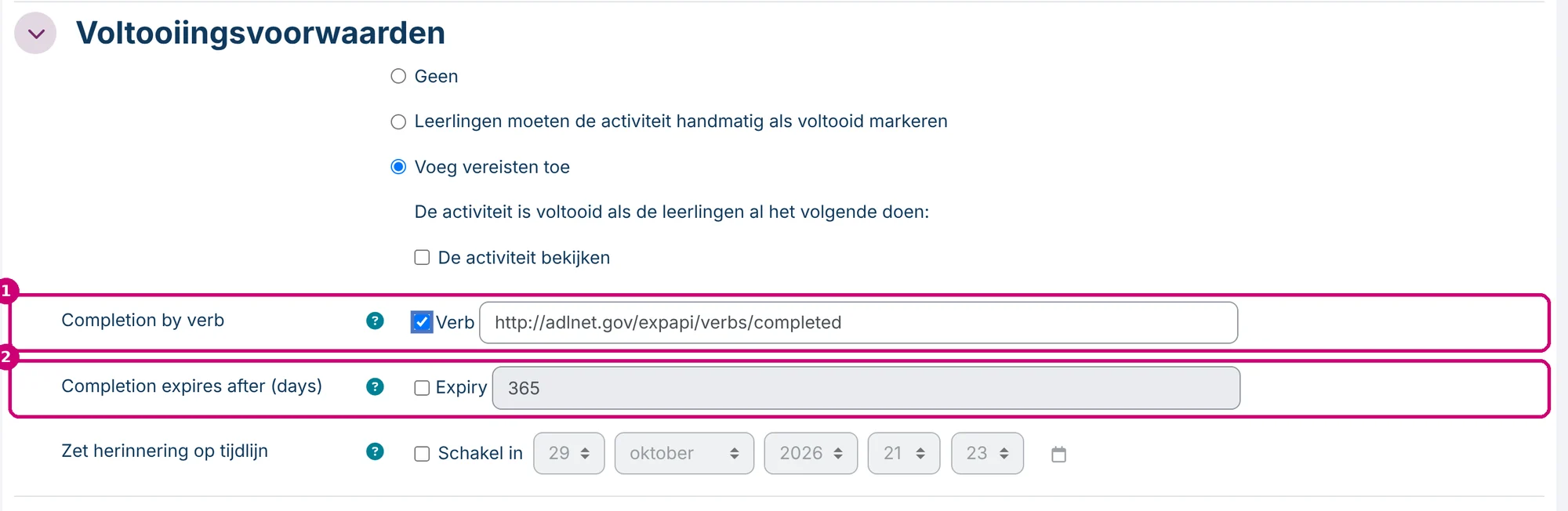
Gebruik het verb dat je pakket stuurt als de cursist klaar is. Moeten andere activiteiten op deze wachten? Stel hier een voltooiingsvoorwaarde in en gebruik die bij toegang beperken.
6. Sla op
Klik op Bewaar de wijzigingen en keer terug naar de cursuspagina.

De activiteit staat nu in de sectie.
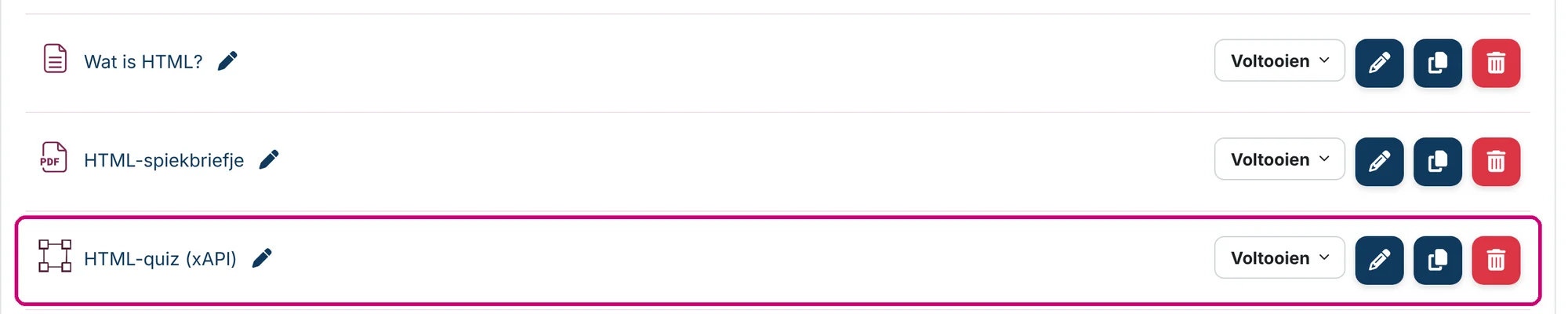
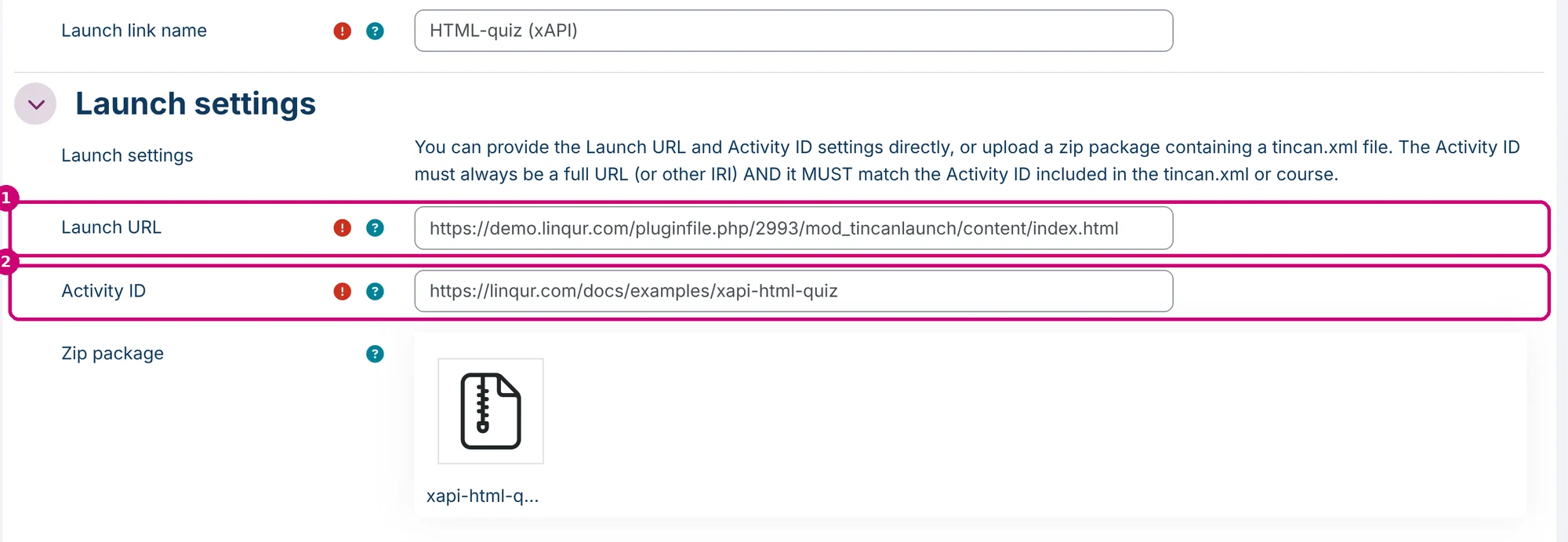
Open de instellingen van de activiteit opnieuw (het potloodicoon) om het pakket te controleren. De Launch URL (1) wijst nu naar het pakket in Linqur en de Activity ID (2) komt uit tincan.xml.
Volgende stap
- Laat een sectie of het certificaat wachten tot deze activiteit voltooid is: toegang tot secties en activiteiten beperken.
- Laat de activiteit meetellen voor de cursusvoltooiing: cursus- en activiteitsvoltooiing instellen.
- De andere soorten inhoud in een cursus: aan de slag met cursusinhoud.