Gebruikers exporteren
Download de gebruikerslijst als Excel- of pdf-bestand.
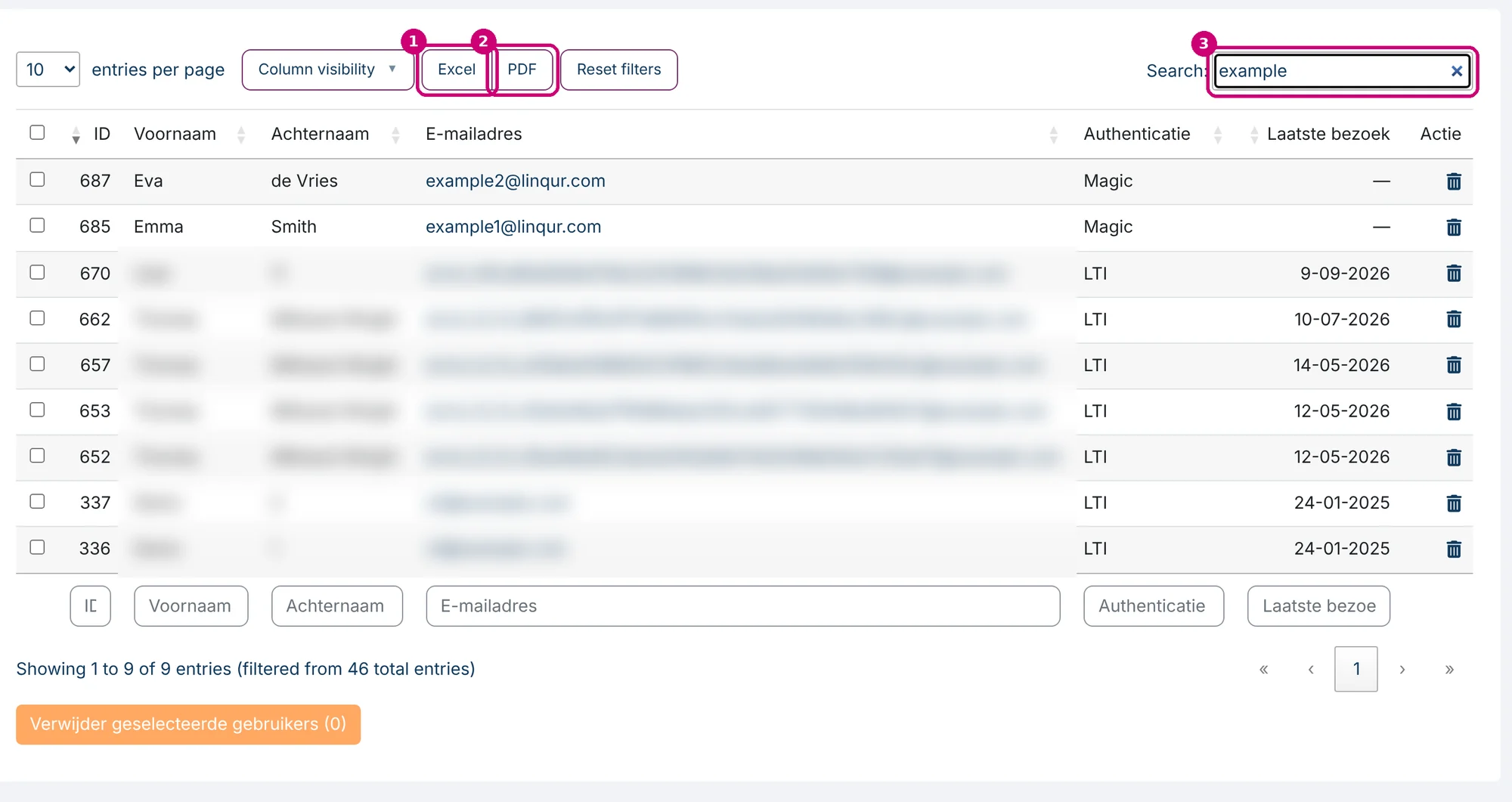
De export neemt de rijen mee die aan je huidige zoekopdracht voldoen, en de kolommen die in de tabel zichtbaar zijn. Je kunt dus iedereen op het platform exporteren, of alleen één groep. De video laat het zoeken en het exporteren samen zien.
Stap voor stap
1. Open Gebruikers
Klik in het menu op Gebruikers.
2. Kies wat er in het bestand komt (optioneel)
- Typ in Search: (3) of in een filterveld onder de tabel om alleen de gebruikers te exporteren die overeenkomen. De teller onder de tabel zegt hoeveel rijen het bestand krijgt.
- Gebruik Column visibility om kolommen toe te voegen of weg te laten.
- Klik op Reset filters om iedereen te exporteren met de standaardkolommen.
Hoe zoeken en filteren werken, lees je in alle geregistreerde gebruikers vinden.
3. Klik op Excel of PDF
Klik op Excel (1) of PDF (2). Het bestand wordt direct gedownload naar de downloadmap van je browser.
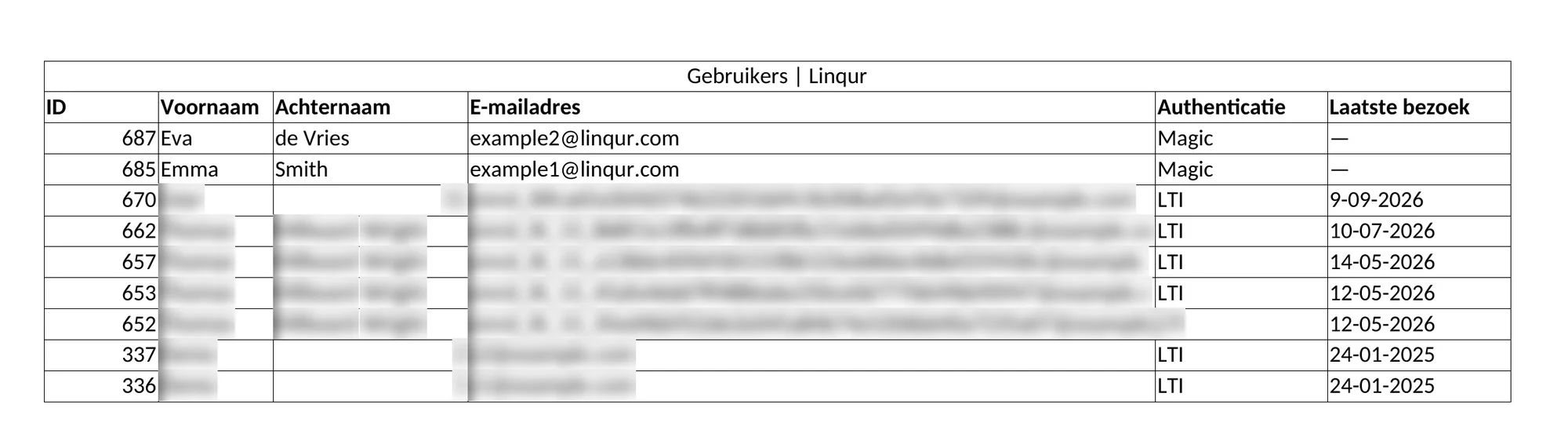
Het Excel-bestand heeft een titelrij, een koprij en één rij per gebruiker.
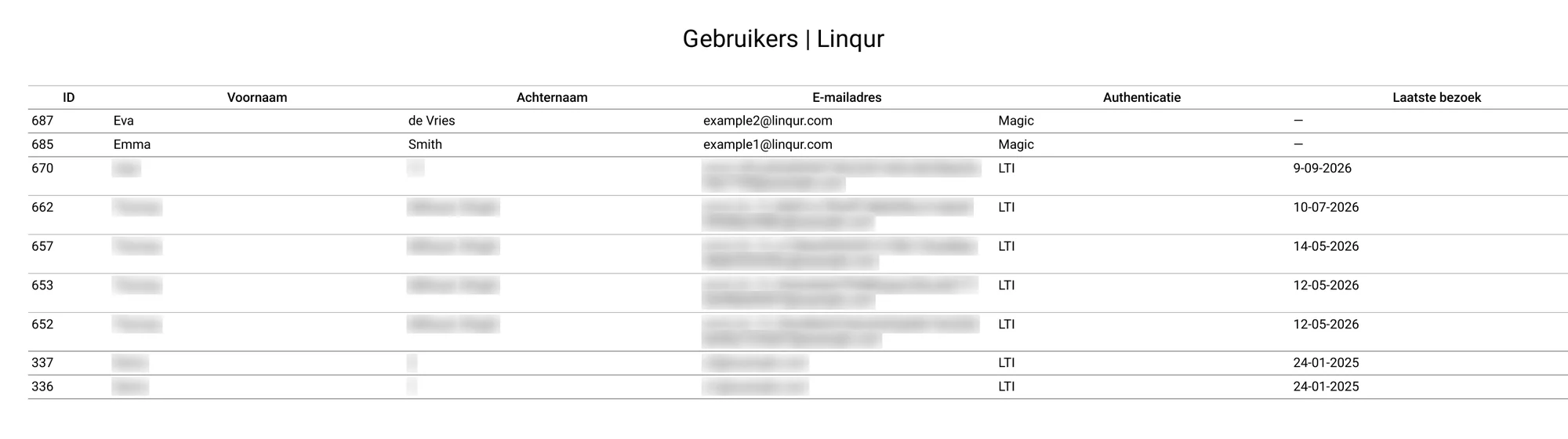
De pdf staat in liggend formaat, met dezelfde kolommen.
Via de API
Gebruikers die zich via een LTI-tool hebben geregistreerd, haal je ook op met GET /user/list, zie API: gebruikers. Gebruikers van een sign-up URL haal je op via API: sign-up URL’s (magic).
Volgende stap
- Gebruikers die in één specifieke LTI-tool geregistreerd staan, vind je met eigen knoppen Excel en PDF in een geregistreerde gebruiker in een tool vinden.
- Accounts die er niet meer horen te zijn: een gebruiker verwijderen.