Gebruikers inschrijven met een Excel-bestand
Schrijf een groep cursisten in één keer in. Ze krijgen een e-mail en hoeven daarna alleen in te loggen.
Met Gebruikers inschrijven hoeven cursisten zich niet zelf aan te melden via een sign-up page. Jij uploadt een Excel-bestand en Linqur maakt de accounts aan, schrijft de cursisten in en stuurt ze een e-mail.
Je schrijft in via een of meer sign-up URL’s, niet rechtstreeks op een cursus. De instellingen van die URL’s gelden dus ook hier: de periode, het maximum aantal registraties en de toegestane e-maildomeinen. Elke nieuwe inschrijving telt als registratie.
Stap voor stap
1. Kies de sign-up URL’s
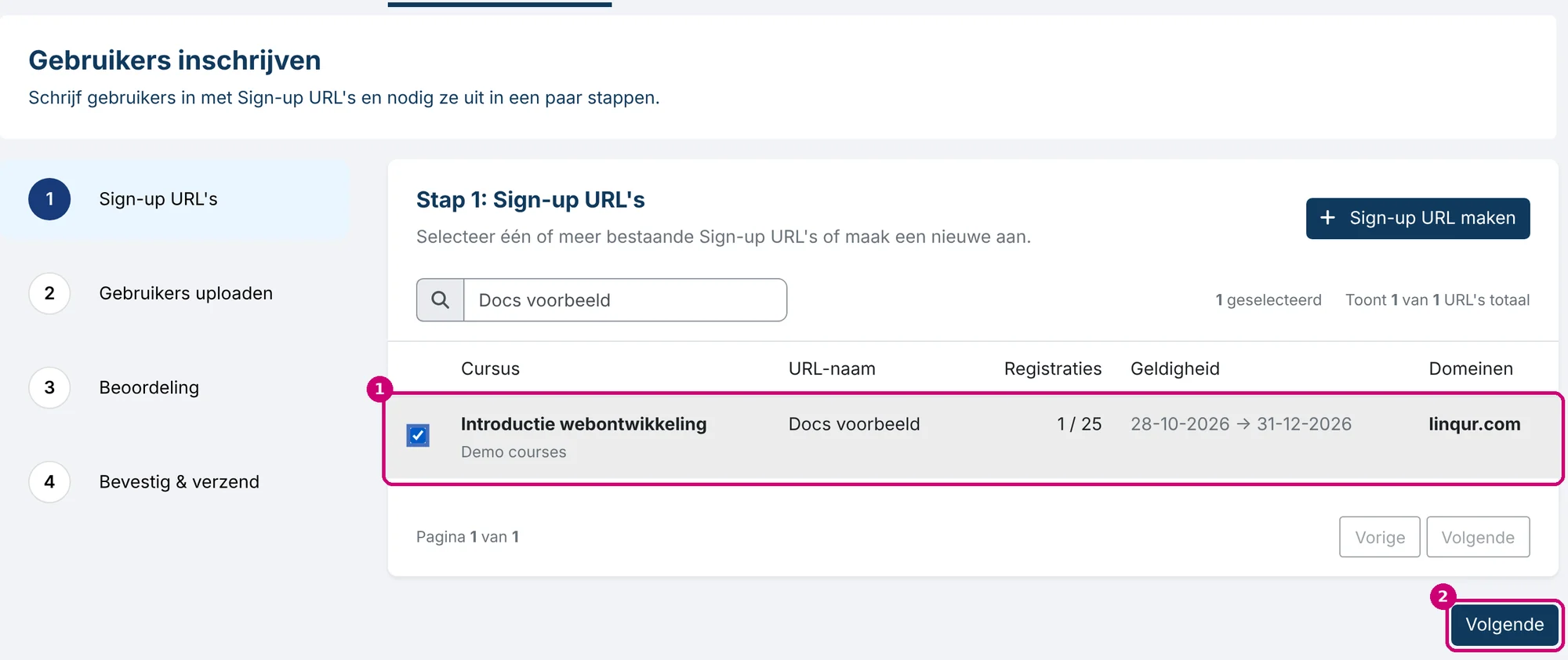
Klik in het menu links op Sign-up URL’s en open het tabblad Gebruikers inschrijven. Vink in stap 1 de sign-up URL’s aan waarvoor je wilt inschrijven (1). Met het zoekveld vind je ze snel terug. Heb je nog geen geschikte URL, klik dan op Sign-up URL maken. Klik daarna op Volgende (2).
2. Download het template en vul het in
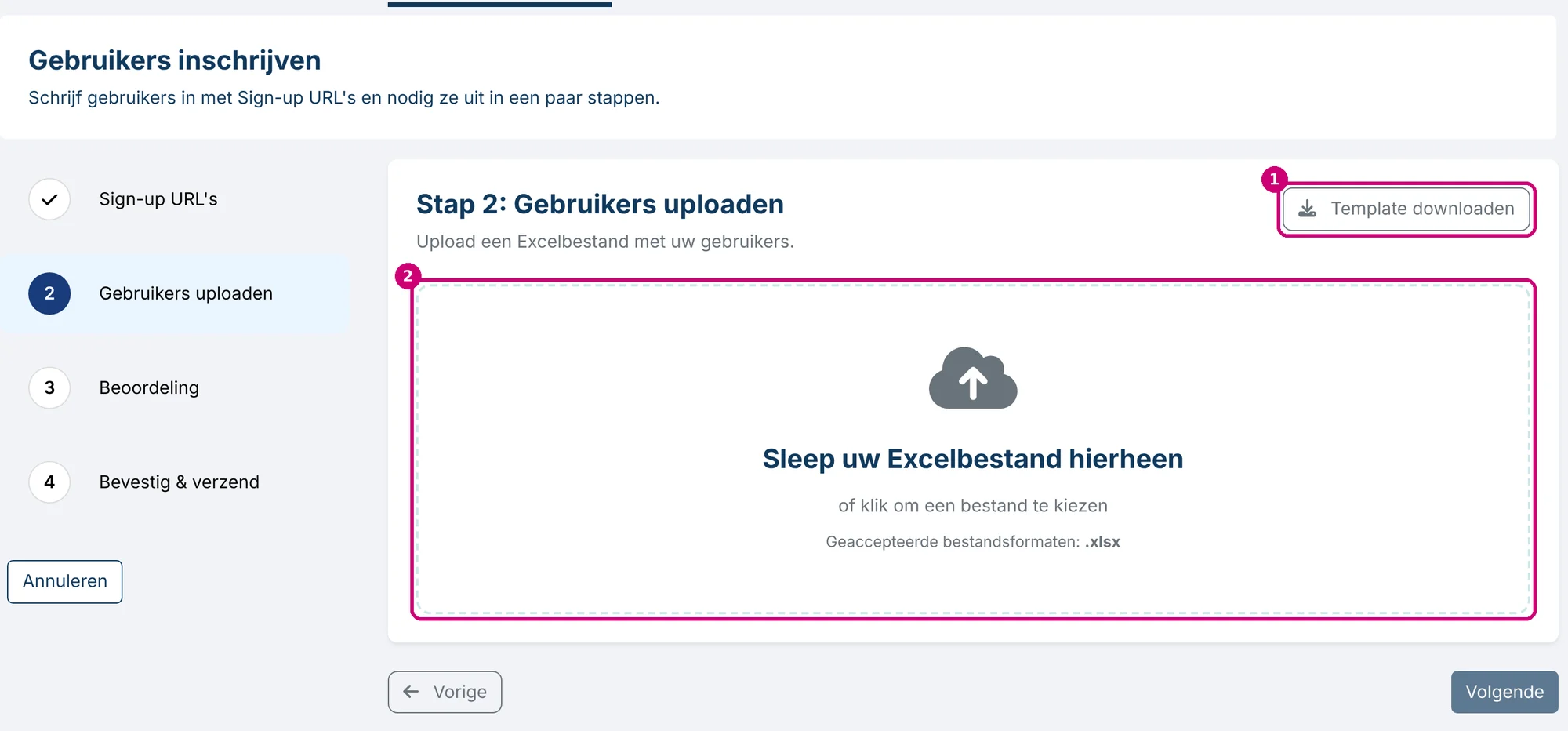
Klik op Template downloaden (1) en vul het bestand in, één cursist per rij:
| Kolom | Wat vul je in |
|---|---|
| Email address | Het e-mailadres van de cursist |
| First name | De voornaam |
| Last name | De achternaam |
| Language | Optioneel: nl of en. Daarmee kies je de taal van de e-mail. |
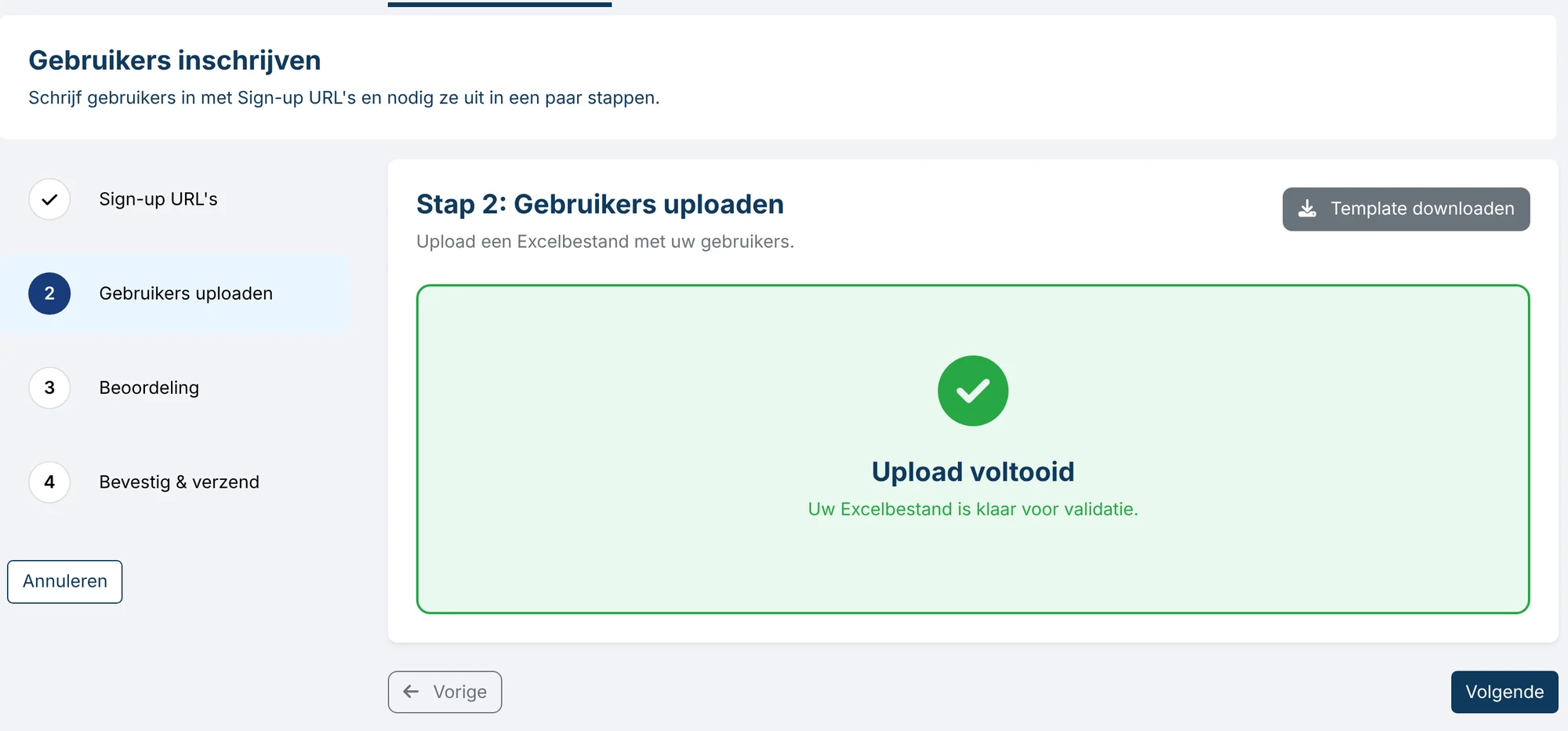
Sleep het bestand naar het uploadvak (2) of klik erop om het te kiezen. Alleen .xlsx wordt geaccepteerd. Zie je Upload voltooid, klik dan op Volgende.
3. Controleer het bestand
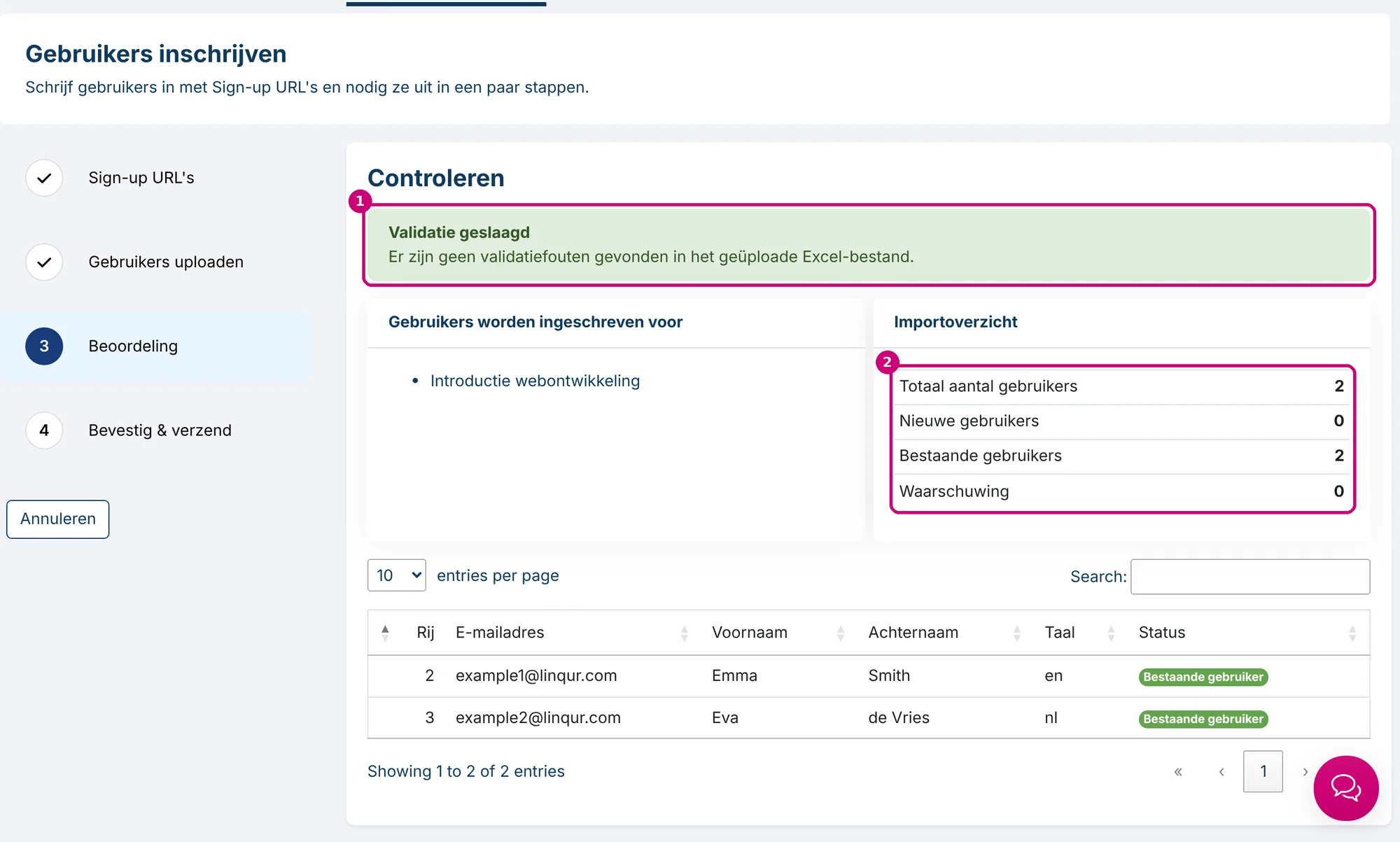
Linqur controleert het bestand. Klopt alles, dan zie je Validatie geslaagd (1). Zit er een fout in, dan staat erbij wat er mis is, zodat je het bestand kunt aanpassen en opnieuw uploaden.
Je ziet ook voor welke cursussen wordt ingeschreven en een Importoverzicht: totaal aantal gebruikers, nieuwe en bestaande gebruikers en waarschuwingen. In de tabel (2) staat per rij of het een Nieuwe gebruiker is of een Bestaande gebruiker, die al een account heeft. Klik op Volgende.
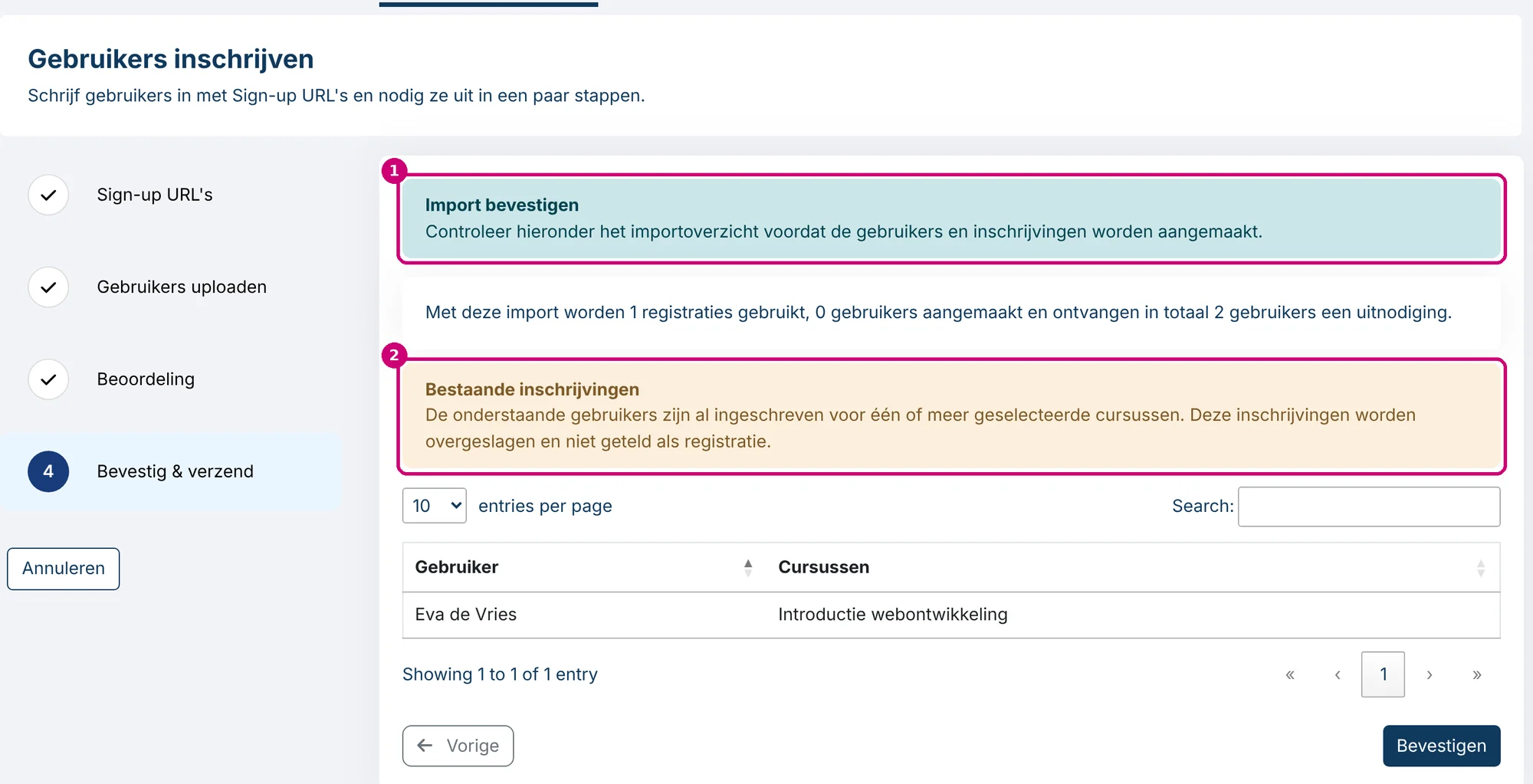
4. Bevestig en verstuur
In de laatste stap staat hoeveel registraties de import gebruikt, hoeveel accounts er worden aangemaakt en hoeveel uitnodigingen er worden verstuurd (1). Is een cursist al ingeschreven voor een van de cursussen, dan staat hij onder Bestaande inschrijvingen (2). Die inschrijving wordt overgeslagen en telt niet als registratie.
Klik op Bevestigen. Je komt terug op het tabblad Sign-up URL’s met een melding hoeveel accounts zijn aangemaakt, hoeveel inschrijvingen zijn toegevoegd en hoeveel e-mails zijn verstuurd.
Wat krijgt de cursist?
De cursist krijgt de e-mail Cursusinschrijving met een link naar je inlogscherm. Daar logt hij in met een inloglink, Google of Microsoft. De tekst van die e-mail pas je aan in e-mails aan cursisten aanpassen.