Een cursusnaam of unieke ID wijzigen
Wijzig de naam of de unieke ID van een cursus op het tabblad Instellingen.
De naam is de titel van de cursus in het cursusoverzicht en in de cursus zelf. De unieke ID is je eigen referentie, bijvoorbeeld een cursuscode. Die staat onder de titel op de cursuskaart en moet uniek zijn op je platform. Allebei wijzig je op het tabblad Instellingen van de cursus.
Stap voor stap
1. Open de cursusinstellingen
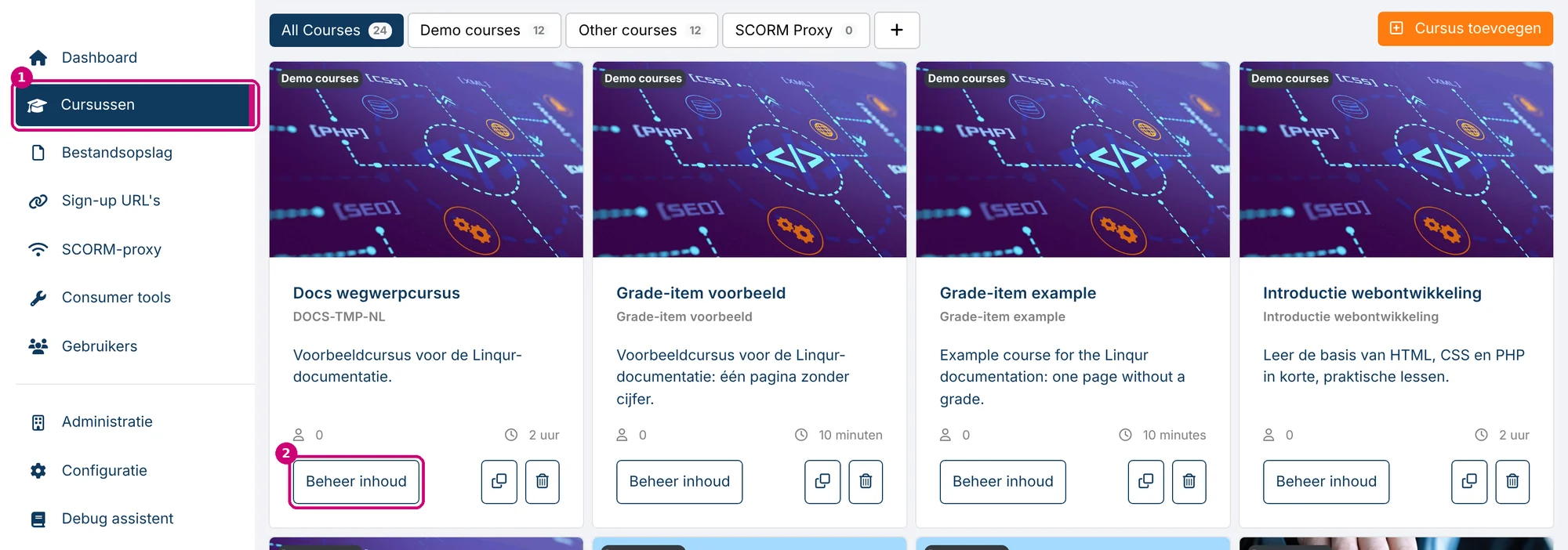
Klik in het menu op Cursussen (1) en daarna op Beheer inhoud op de kaart van de cursus (2).
Klik op het tabblad Instellingen.

2. Wijzig de naam of de unieke ID
Typ onder Algemeen de nieuwe naam in Naam cursus (1). Wil je de unieke ID wijzigen, typ dan de nieuwe in Unieke ID (2). Beide velden zijn verplicht, dus je kunt ze niet leeg laten.

3. Sla op
Scrol naar beneden en klik op Opslaan.

4. Controleer de cursuskaart
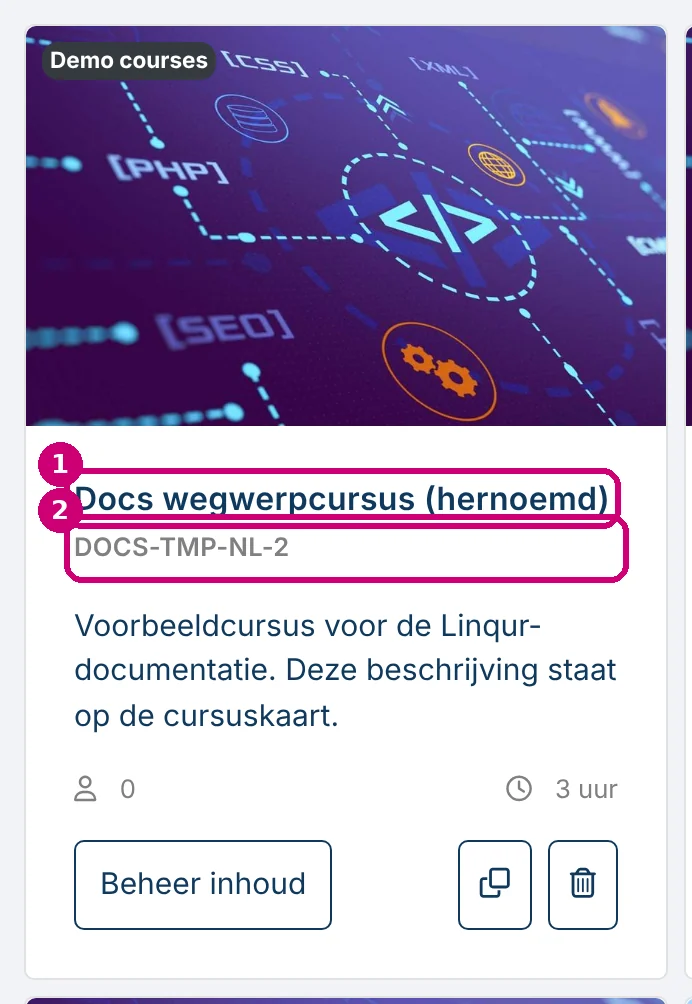
Klik in het menu op Cursussen. De kaart toont de nieuwe naam (1) en de nieuwe unieke ID (2).
Gerelateerde pagina’s
Op hetzelfde tabblad Instellingen staan ook de afbeelding, de samenvatting en de duur van de cursus, zie cursusafbeelding, -beschrijving en -duur wijzigen. Het SCORM-pakket in de cursus hernoem je apart, via een SCORM-pakket een andere naam geven. Moet de cursus helemaal weg in plaats van een nieuwe naam krijgen, zie dan een cursus verwijderen.