Een SCORM-pakket publiceren als LTI-tool
Maak een LTI-tool voor een SCORM-pakket of een hele cursus, zodat een klant die vanuit zijn eigen LMS kan openen.
Een LTI-tool is de koppeling tussen content in Linqur en het LMS dat die content opent. Je maakt de tool aan in de cursus waar de content in staat. Linqur geeft je daarna de launch details die je klant nodig heeft. Eén cursus kan zoveel LTI-tools hebben als je wilt, bijvoorbeeld één per klant.
Voordat je begint
De cursus heeft minstens één SCORM-pakket nodig. Staat er nog geen in, volg dan eerst een SCORM-pakket toevoegen.
Stap voor stap
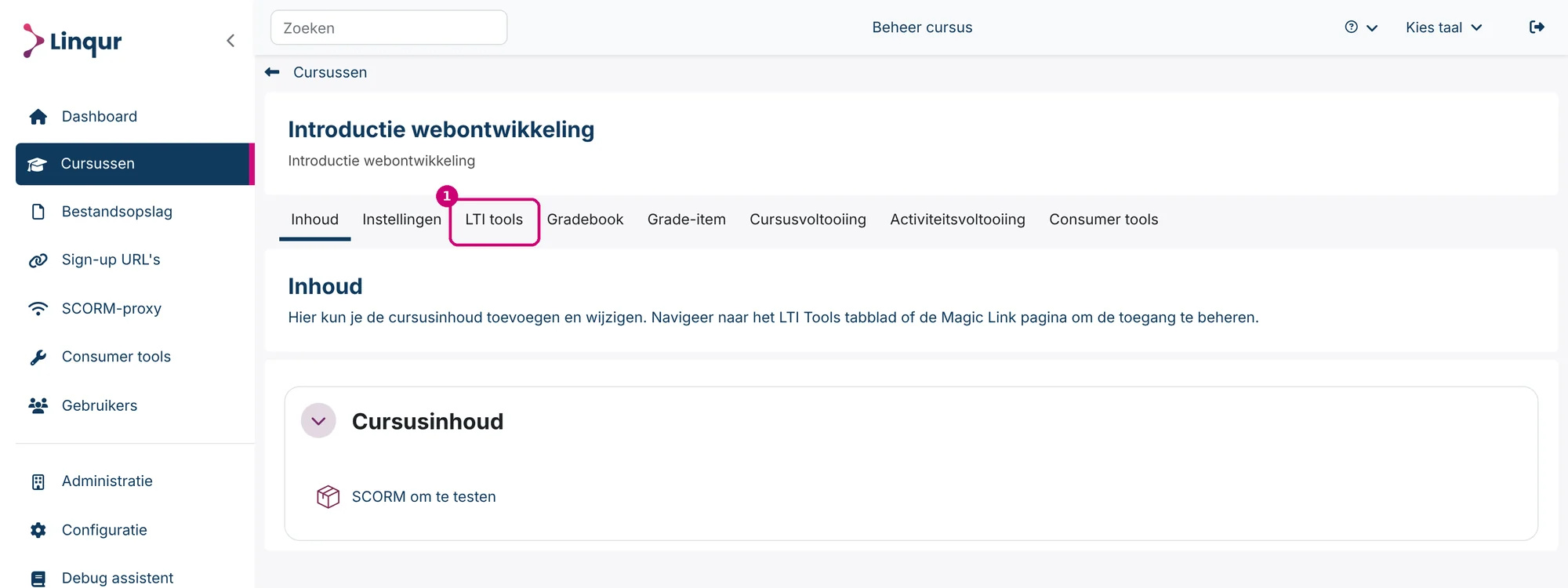
1. Open het tabblad LTI tools
Klik in het menu op Courses en daarna op Manage content bij de cursus met het pakket. Klik op het tabblad LTI tools.
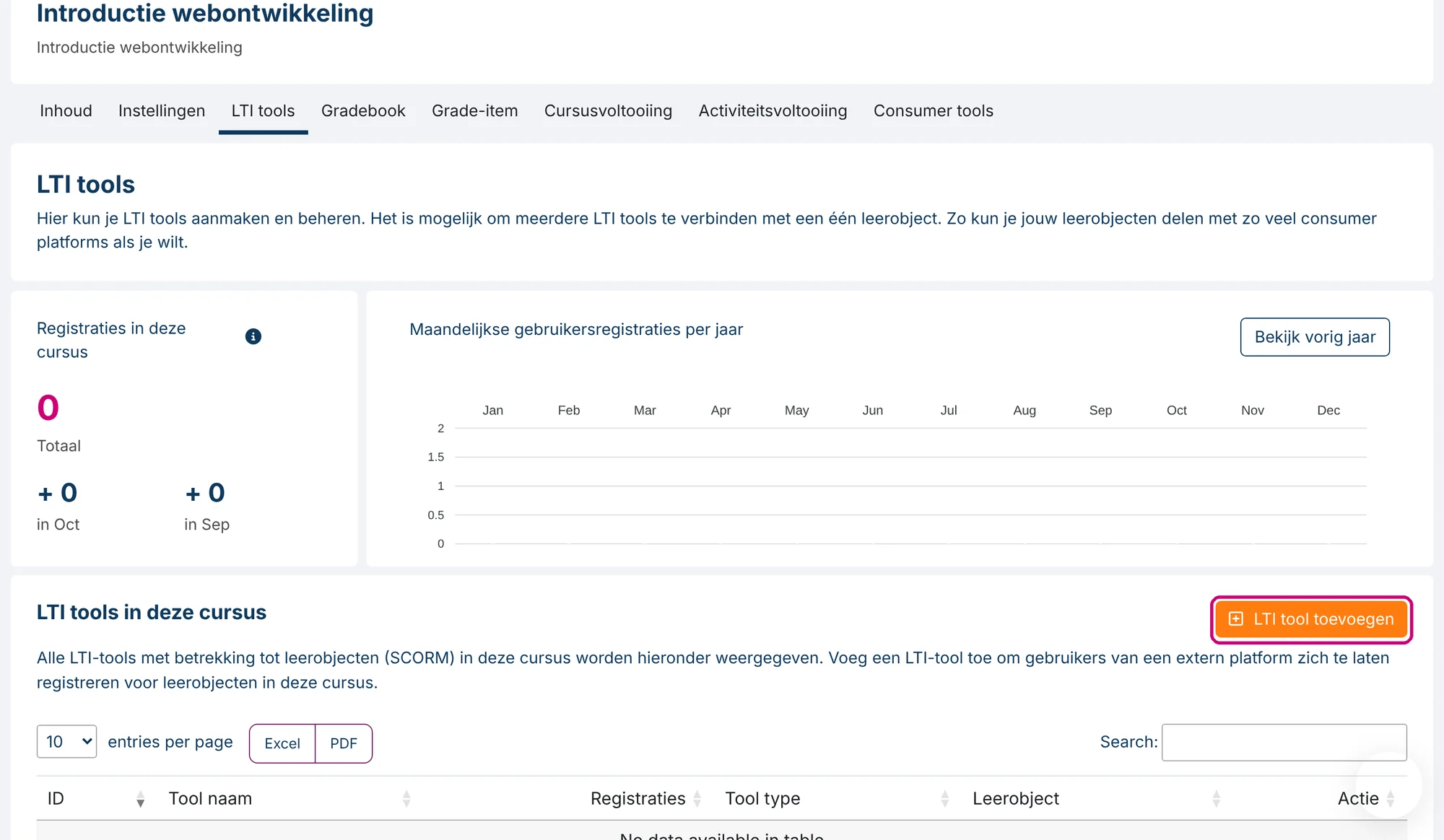
2. Klik op LTI tool toevoegen
Het tabblad toont de registraties in deze cursus en de tools die er al zijn. Klik op LTI tool toevoegen.
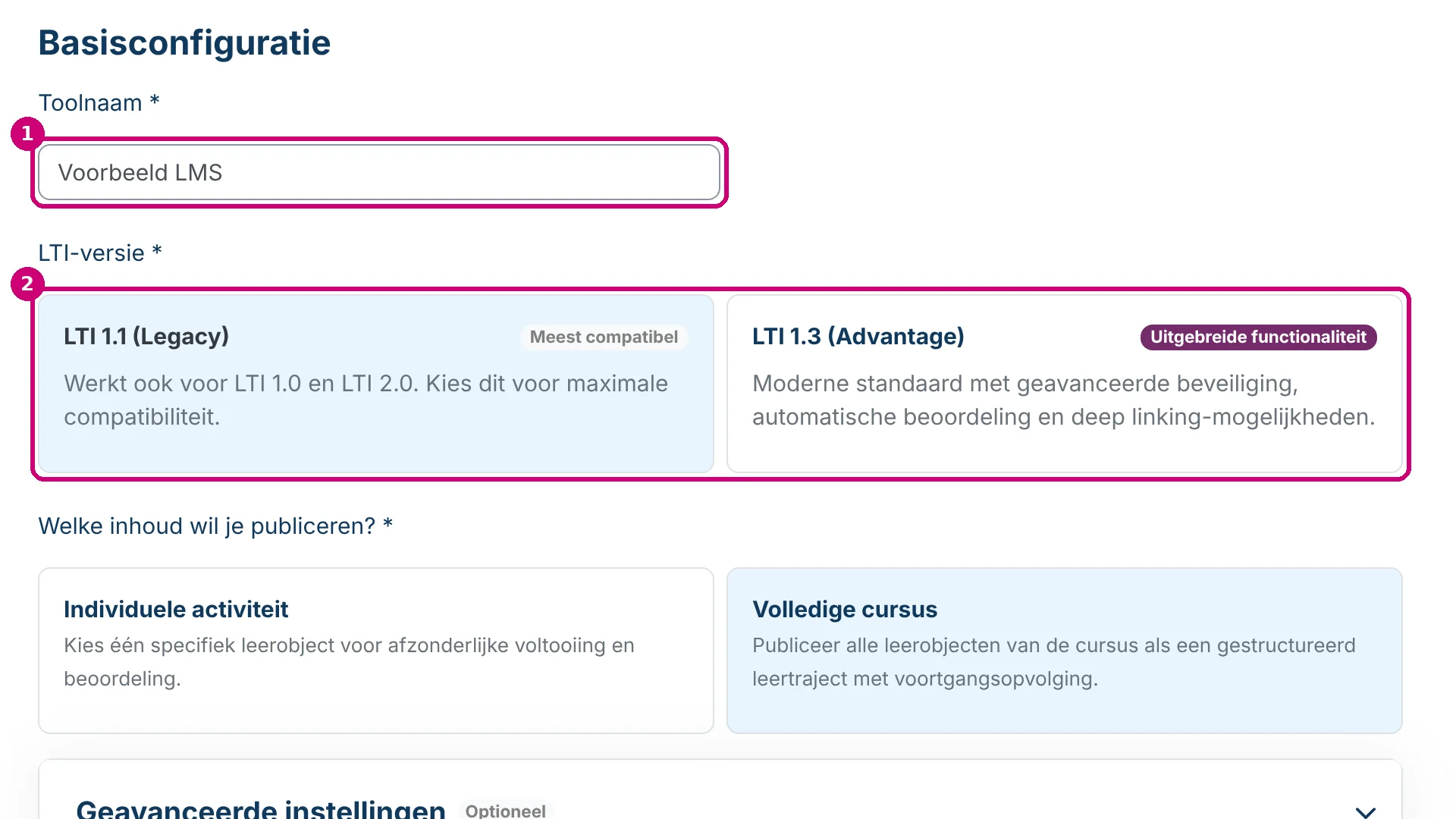
3. Geef de tool een naam en kies de LTI-versie
- Toolnaam (1): de naam is voor je eigen overzicht. Kies iets wat je herkent, bijvoorbeeld de naam van de klant.
- LTI-versie (2): kies LTI 1.1 (Legacy) of LTI 1.3 (Advantage).
| Versie | Wanneer kies je deze |
|---|---|
| LTI 1.1 (Legacy) | Werkt met bijna elk LMS, ook oudere die LTI 1.0 of 2.0 gebruiken. Je klant heeft alleen de Launch URL en de Secret nodig. Dit is de standaardkeuze. |
| LTI 1.3 (Advantage) | De huidige standaard, met cijferdiensten en deep linking. Het LMS van je klant moet eerst als platform geregistreerd zijn in Linqur. Hoe dat werkt lees je in een LTI 1.3-platform registreren. |
Weet je niet welke versie je klant ondersteunt? Vraag het na, of begin met LTI 1.1. Je kunt de versie later wijzigen in de toolinstellingen.
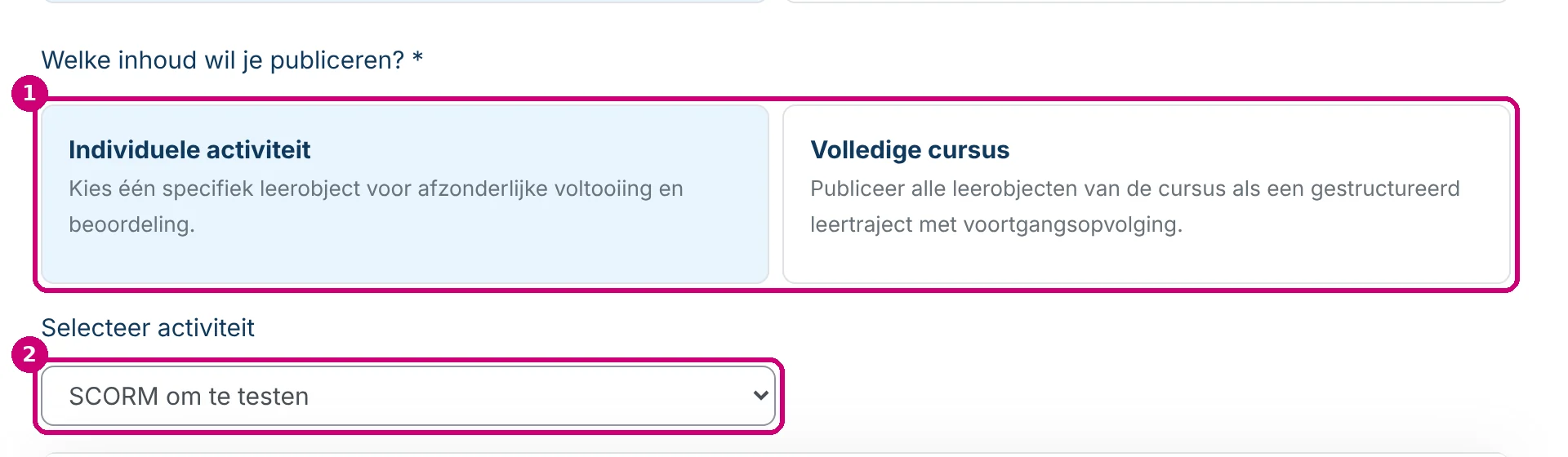
4. Kies wat je publiceert
- Individuele activiteit (1): één leerobject, zoals een SCORM-pakket. Kies het onder Selecteer activiteit (2). De voltooiing en het cijfer van de cursist komen uit dat ene pakket.
- Volledige cursus: alle leerobjecten van de cursus, als één leertraject met voortgang.

5. Stel de geavanceerde instellingen in (optioneel)
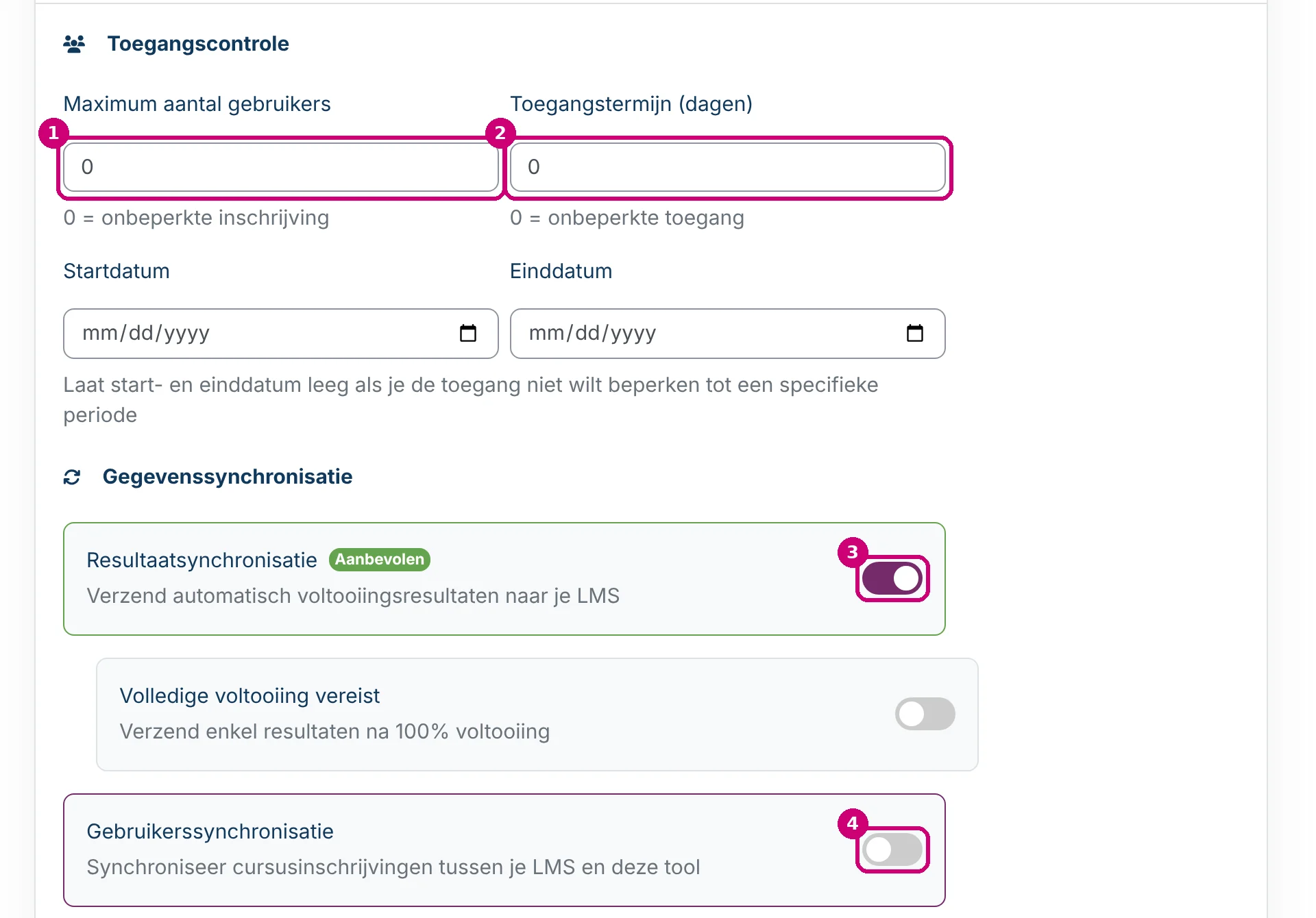
Klik op Geavanceerde instellingen. Elk veld heeft een standaardwaarde, dus je kunt deze stap overslaan.
| Veld | Wat het doet |
|---|---|
| Maximum aantal gebruikers (1) | Het maximum aantal cursisten dat zich via deze tool kan registreren. 0 betekent onbeperkt. |
| Toegangstermijn (dagen) (2) | Hoeveel dagen een cursist toegang houdt na de eerste start. 0 betekent onbeperkt. |
| Startdatum en Einddatum | Cursisten kunnen de tool alleen in deze periode starten. Laat beide leeg voor geen beperking. |
| Resultaatsynchronisatie (3) | Stuurt het cijfer terug naar het LMS. Staat standaard aan. |
| Volledige voltooiing vereist | Stuurt het cijfer pas als de cursist de content heeft voltooid. |
| Gebruikerssynchronisatie (4) | Laat het LMS cursisten automatisch in- en uitschrijven. Als je dit aanzet, kies je hoe onder Synchronisatiegedrag. |
Alle instellingen staan uitgebreider beschreven in instellingen van een LTI-tool uitgelegd.
6. Maak de tool aan
Klik op LTI-tool aanmaken.
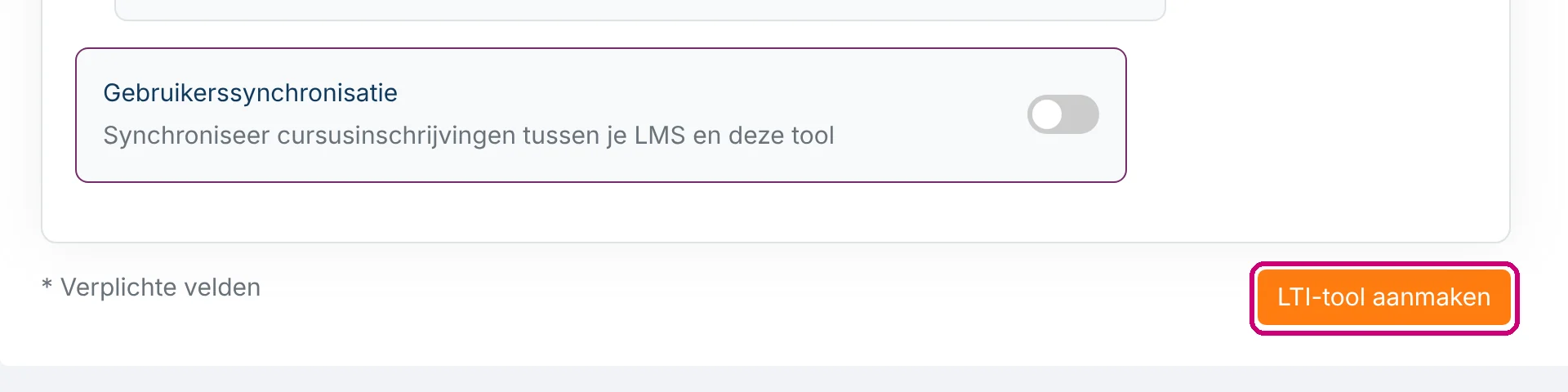
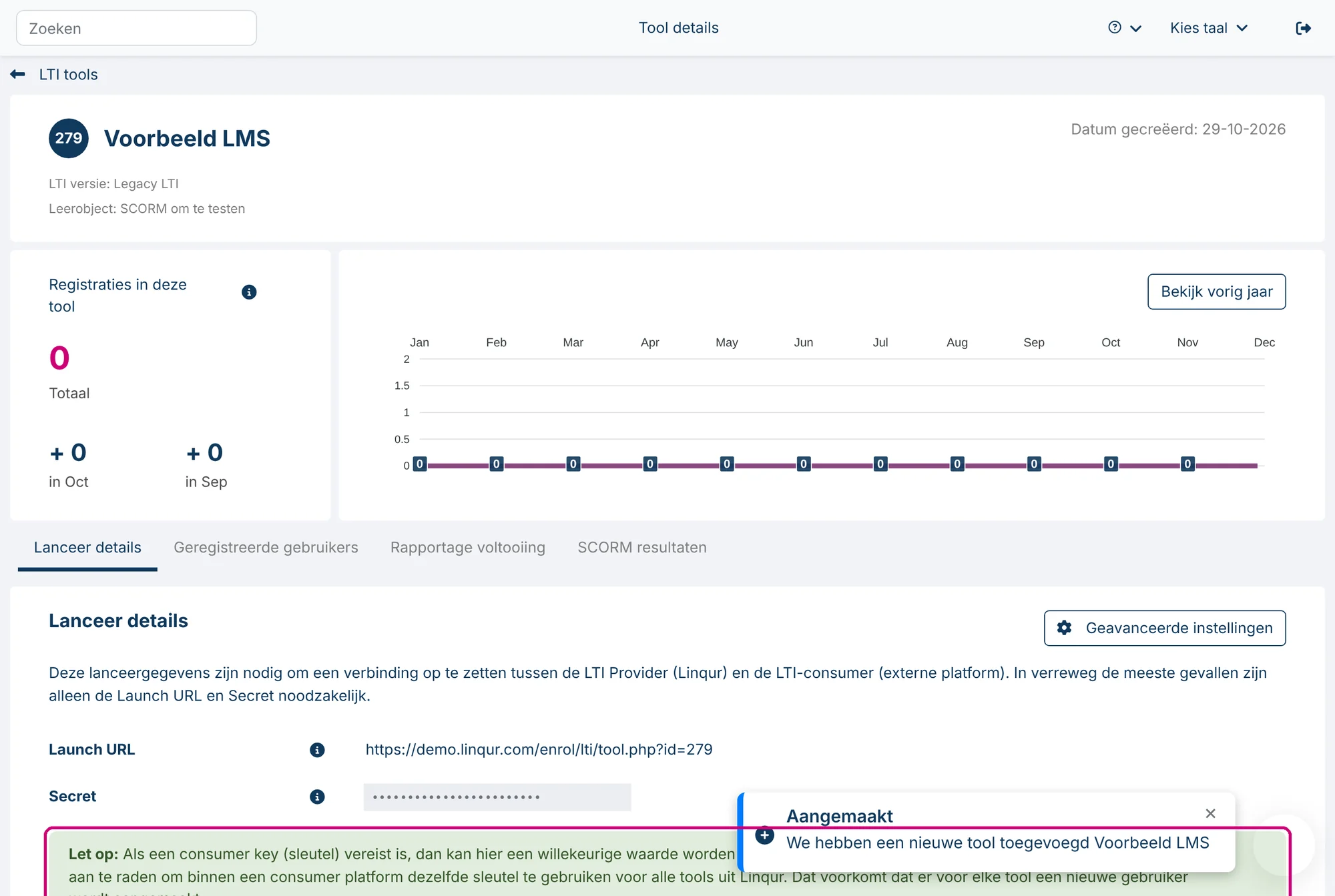
Linqur bevestigt dat de tool is toegevoegd en opent de tooldetails.
7. Deel de launch details
Onder Lanceer details vind je de Launch URL en de Secret. Je klant heeft allebei nodig om de tool in zijn LMS toe te voegen. Hoe je ze vindt en verstuurt, lees je in de launch details van een LTI-tool delen.
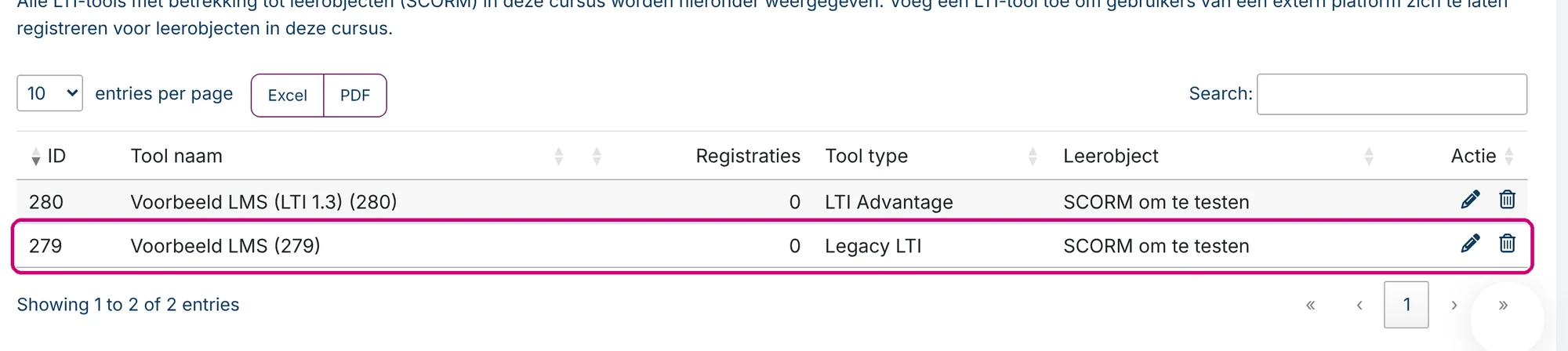
Terug op het tabblad LTI tools staat de nieuwe tool in de lijst. Klik op de rij om hem weer te openen.
Volgende stap
- Stuur de Launch URL en Secret naar je klant: de launch details van een LTI-tool delen.
- Een instelling later wijzigen: de instellingen van een LTI-tool bewerken.
- De tool testen voordat je klant dat doet: een Legacy LTI 1.1-verbinding testen met Saltire.
- Mislukt de start in het LMS, kijk dan in de lijst van LTI-fouten en hun oplossingen.