Hoe test je een Legacy LTI (1.1) verbinding met Saltire?
Een stap-voor-stap handleiding voor het testen van je Legacy LTI-verbinding met Saltire.
Een stap-voor-stap instructie
Ga naar https://saltire.lti.app/platform
Selecteer “Gebruiker” in de zijbalk.
Gebruik het dropdownmenu “Selecteer een gebruiker” rechtsboven in het scherm. Selecteer een leerling uit de dropdown.
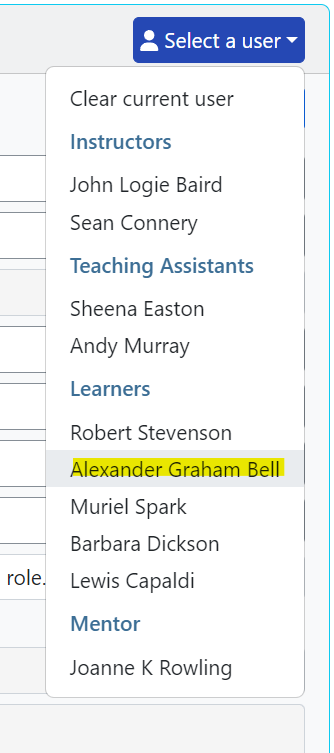
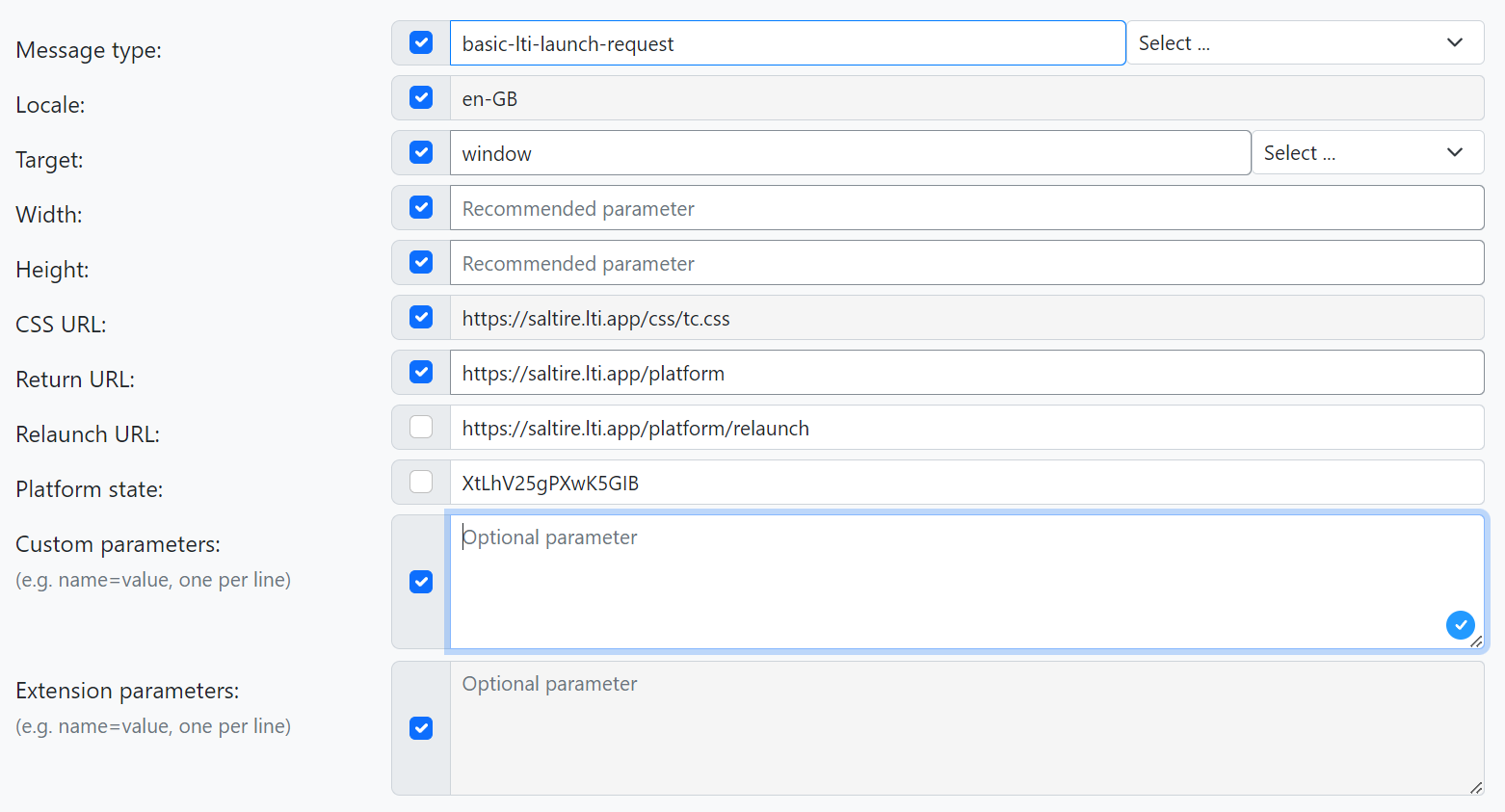
Ga naar “Bericht” in de zijbalk.
Voeg de instellingen toe die je wilt testen.
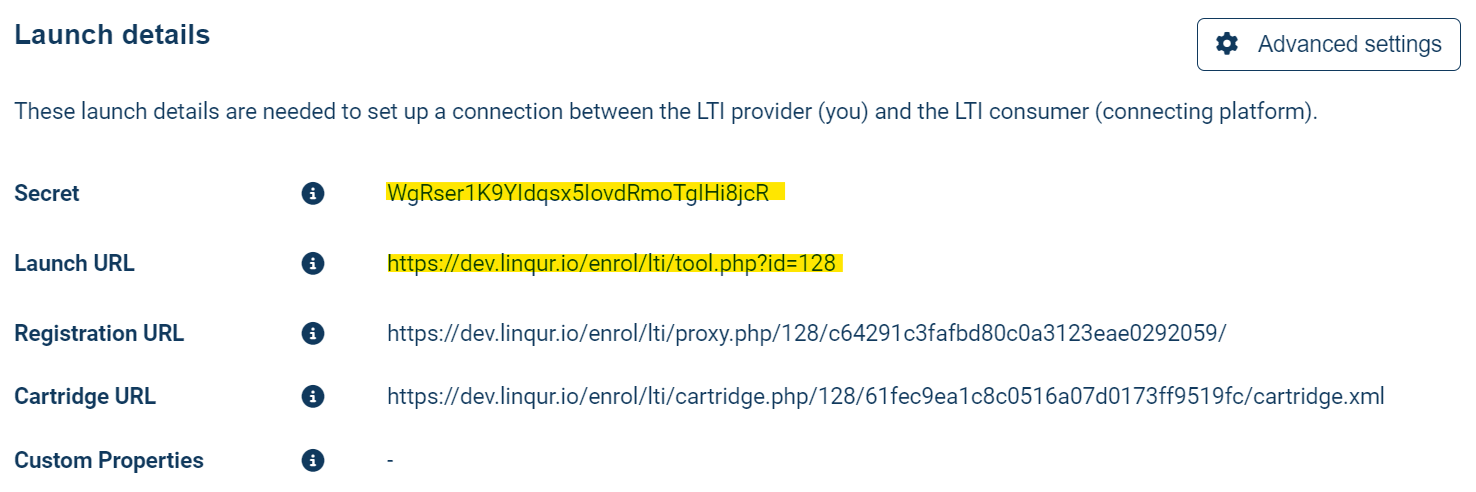
Controleer de details van de lancering in het overzichtsscherm van je Linqur LTI-tool.
Ga naar “Beveiligingsmodel” in de zijbalk. Vul de gegevens in van de LTI tool die je wilt testen.
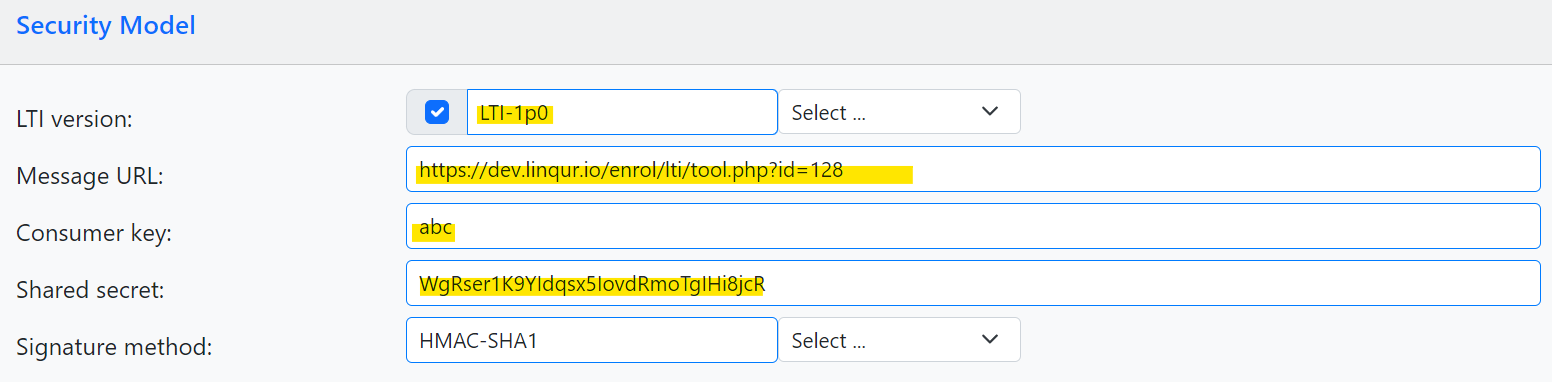
LTI-versie: LTI-1p0 is Legacy LTI.
Message URL: is de “Launch URL” geleverd door Linqur.
Consumer key: je kunt een willekeurige string invullen zoals “123” of “abc”.
Shared secret: vul het door Linqur geleverde “Secret” in.
Als alles is ingevuld, druk je linksboven op “Save”.Nu staat alles klaar om de verbinding te testen. Gebruik de knop “Verbinden” rechtsboven om de verbinding te testen.
Na voltooiing van de test kun je diagnostiek zien onder de knop “View” (Bekijken).
Het laatste servicebericht toont het http-verzoek en als alles goed is gegaan, zou het een verzoek en een antwoord moeten tonen.
Verzoek: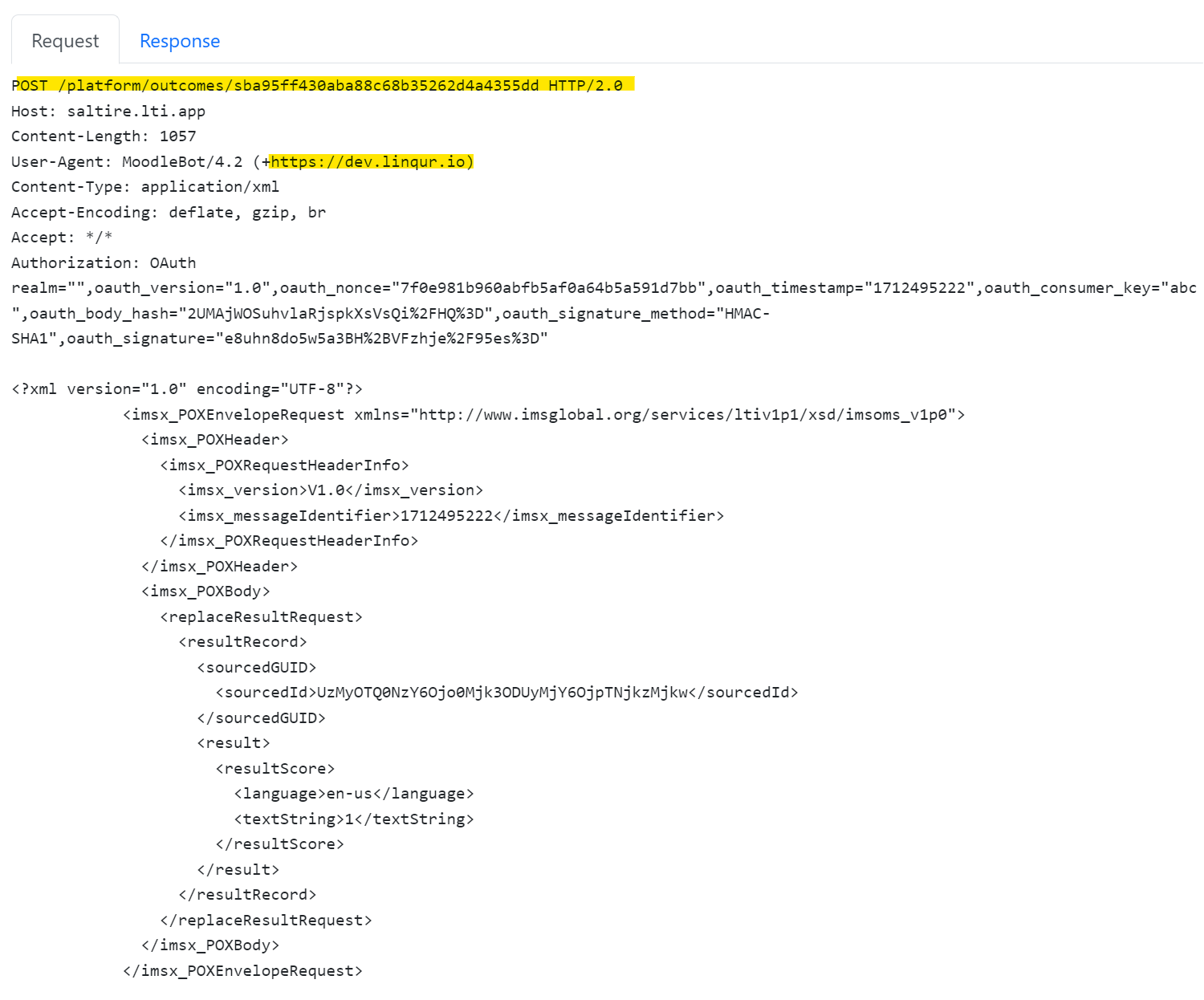
Antwoord:
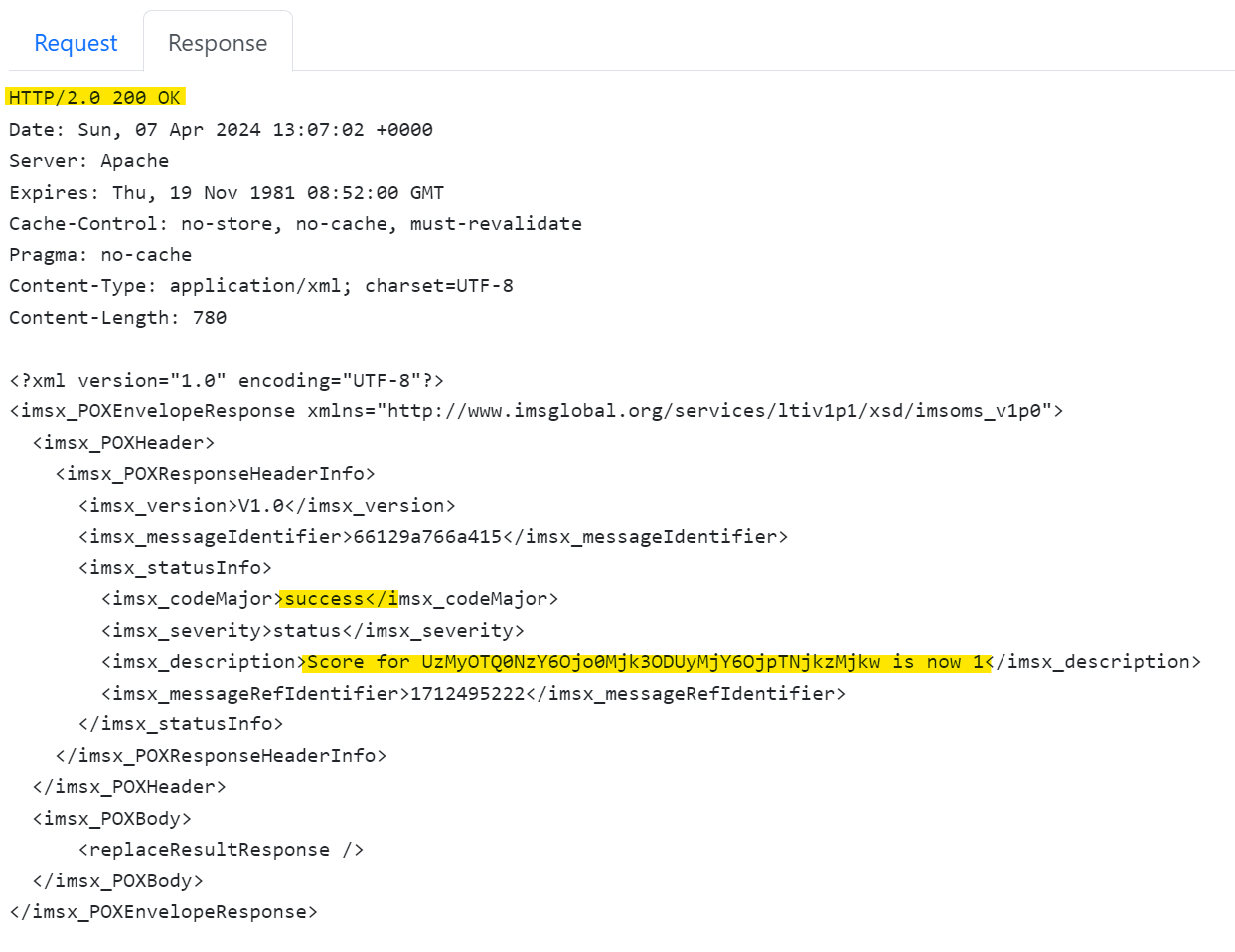
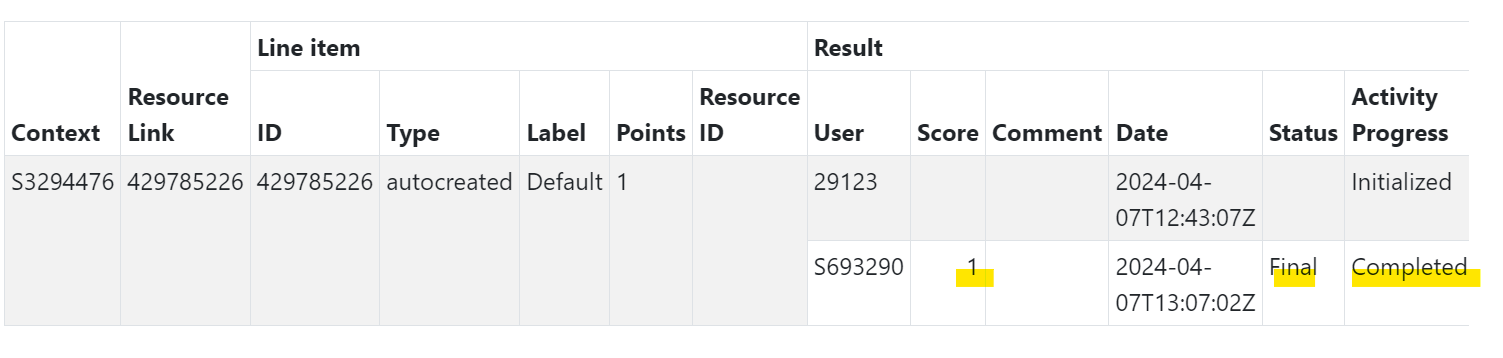
Als de cursus kon worden voltooid en dat is gelukt, kun je dit controleren door te kijken in “Gradebook” onder de knop “View” (Bekijken).
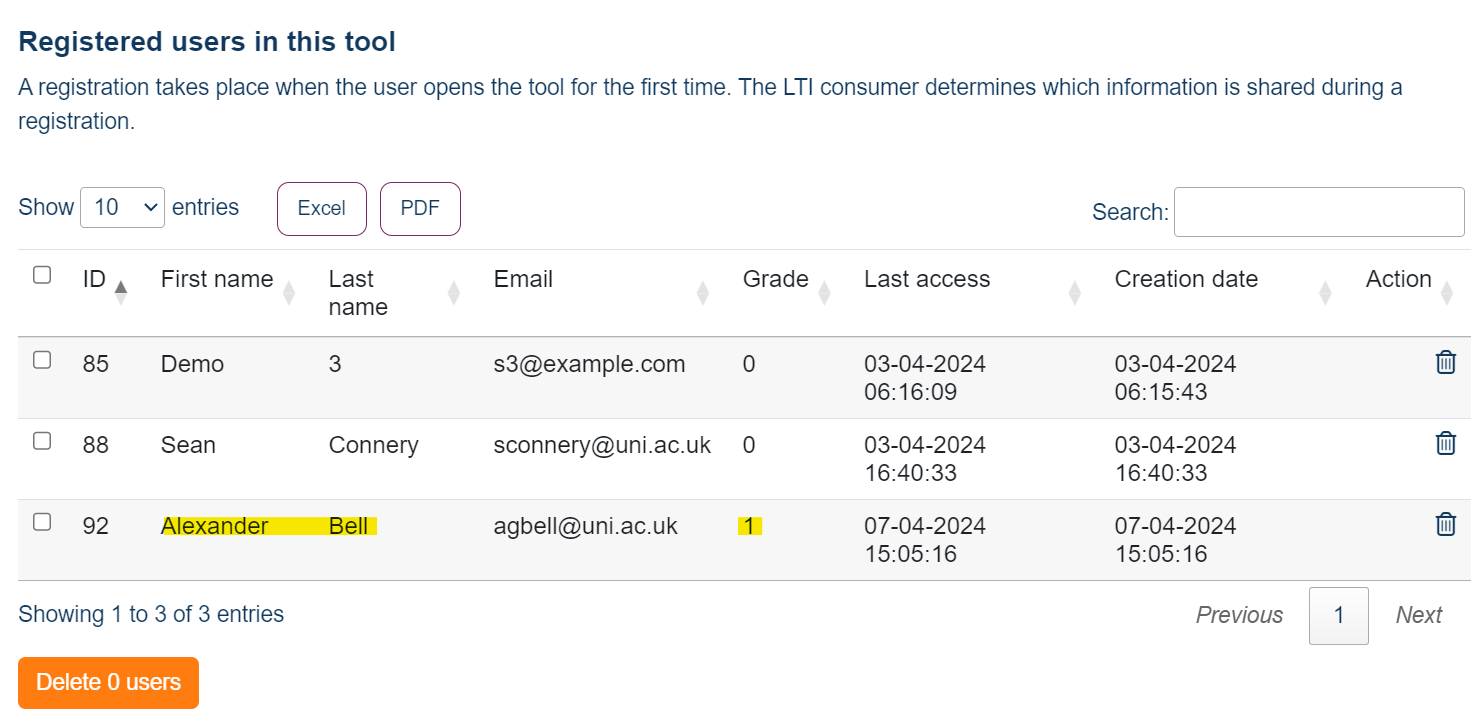
Controleer in het overzichtsscherm van de Linqur LTI-tool of de gebruiker die je hebt geselecteerd, geregistreerd is en een cijfer heeft.
De Launch URL en het Secret die je bij het beveiligingsmodel invult, komen uit de LTI-tool die je in Linqur hebt gepubliceerd. Hoe je die tool maakt, staat in een SCORM-pakket publiceren als LTI-tool. Krijg je tijdens de test een foutmelding terug, zoek die dan op in de lijst van LTI-fouten en hun oplossingen. Wil je testen zonder je eigen cursusmateriaal te gebruiken, dan kun je het voorbeeld SCORM-bestand downloaden: dat bevat triggers voor voltooid, onvoltooid en een score.