Alle geregistreerde gebruikers vinden
Bekijk iedereen die op je platform geregistreerd is, en vind één gebruiker in de lijst.
De pagina Gebruikers toont alle gebruikers van je platform in één tabel: cursisten die zich via een sign-up URL hebben aangemeld, cursisten die een LTI-tool vanuit hun LMS hebben geopend, en cursisten die content via de SCORM-proxy hebben geopend. De video laat zien hoe je een gebruiker vindt en hoe je de lijst exporteert.
Stap voor stap
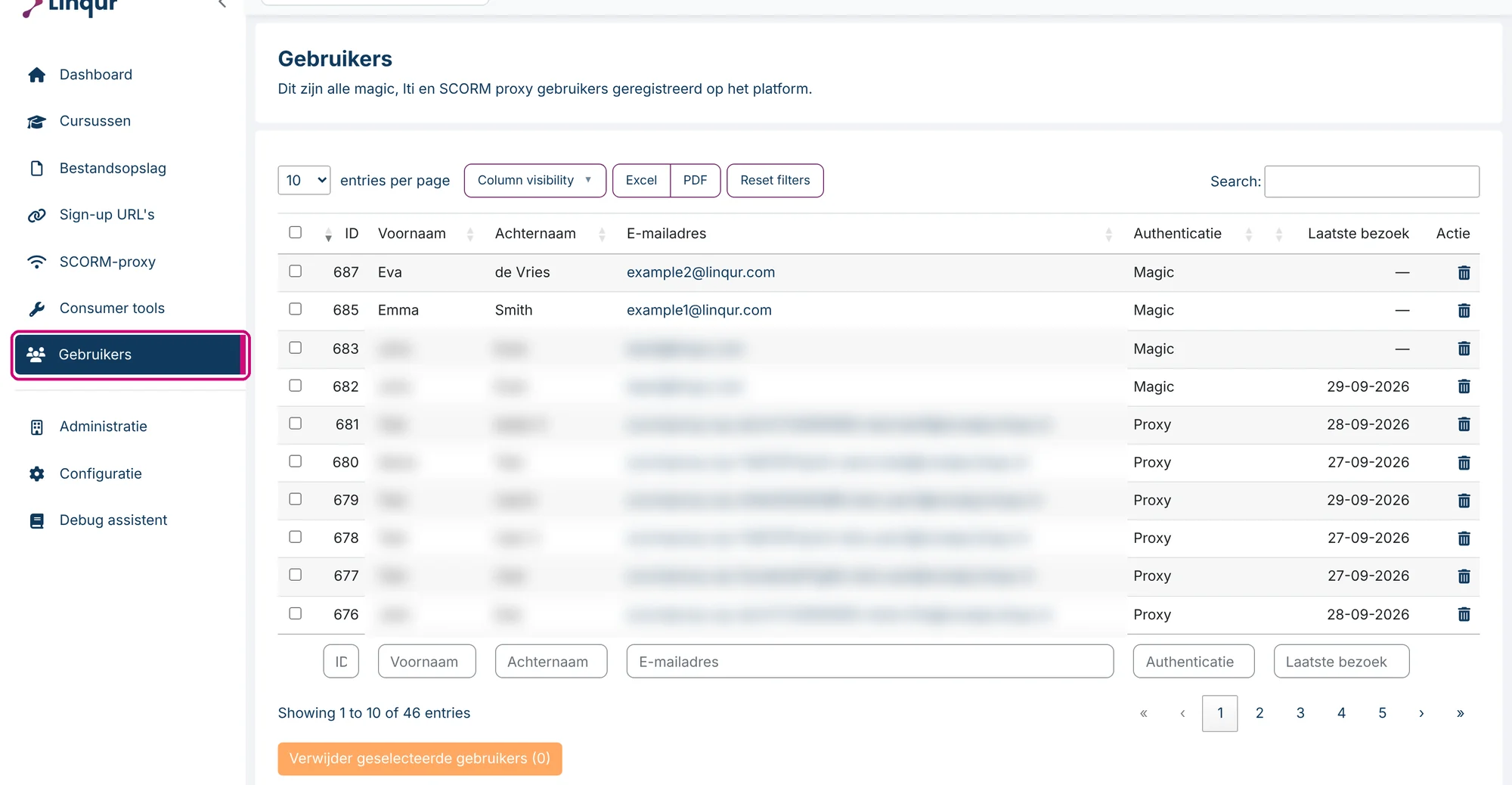
1. Open Gebruikers
Klik in het menu op Gebruikers.
2. Lees de tabel
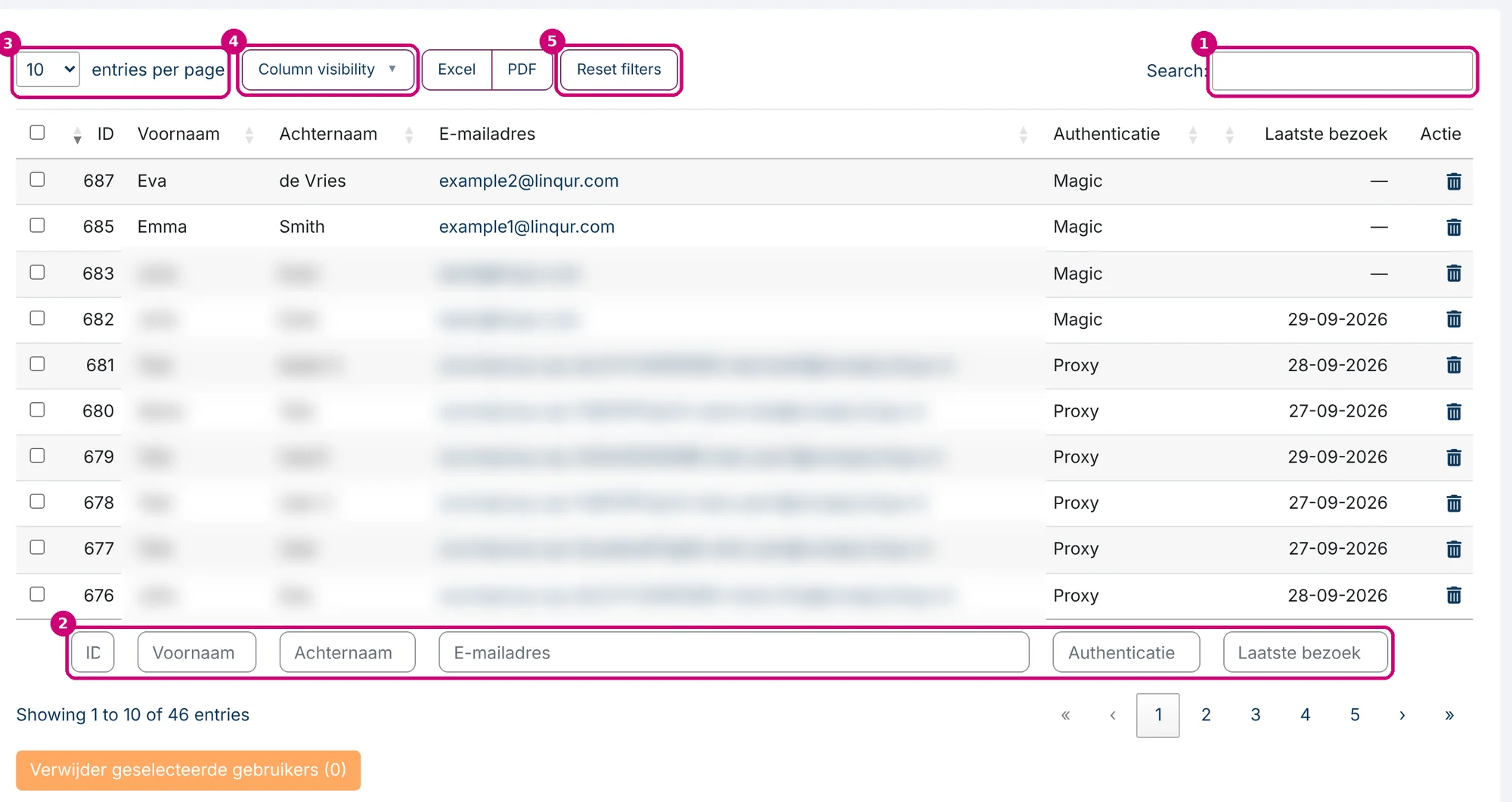
Elke rij is één gebruiker.
| Kolom | Wat je ziet |
|---|---|
| ID | Het nummer dat Linqur de gebruiker heeft gegeven. |
| Voornaam, Achternaam, E-mailadres | De gegevens waarmee de gebruiker zich heeft geregistreerd. |
| Authenticatie | Hoe de gebruiker zich heeft geregistreerd: Magic via een sign-up URL, LTI via een LTI-tool, Proxy via de SCORM-proxy. |
| Laatste bezoek | De datum waarop de gebruiker voor het laatst heeft ingelogd. Een streepje betekent dat de gebruiker nog niet heeft ingelogd. |
| Actie | Het prullenbakpictogram om de gebruiker te verwijderen. |
Rond de tabel vind je:
- Search: (1) zoekt in alle kolommen tegelijk.
- De velden onder de tabel (2) filteren elk één kolom.
- entries per page (3) bepaalt hoeveel gebruikers je per pagina ziet.
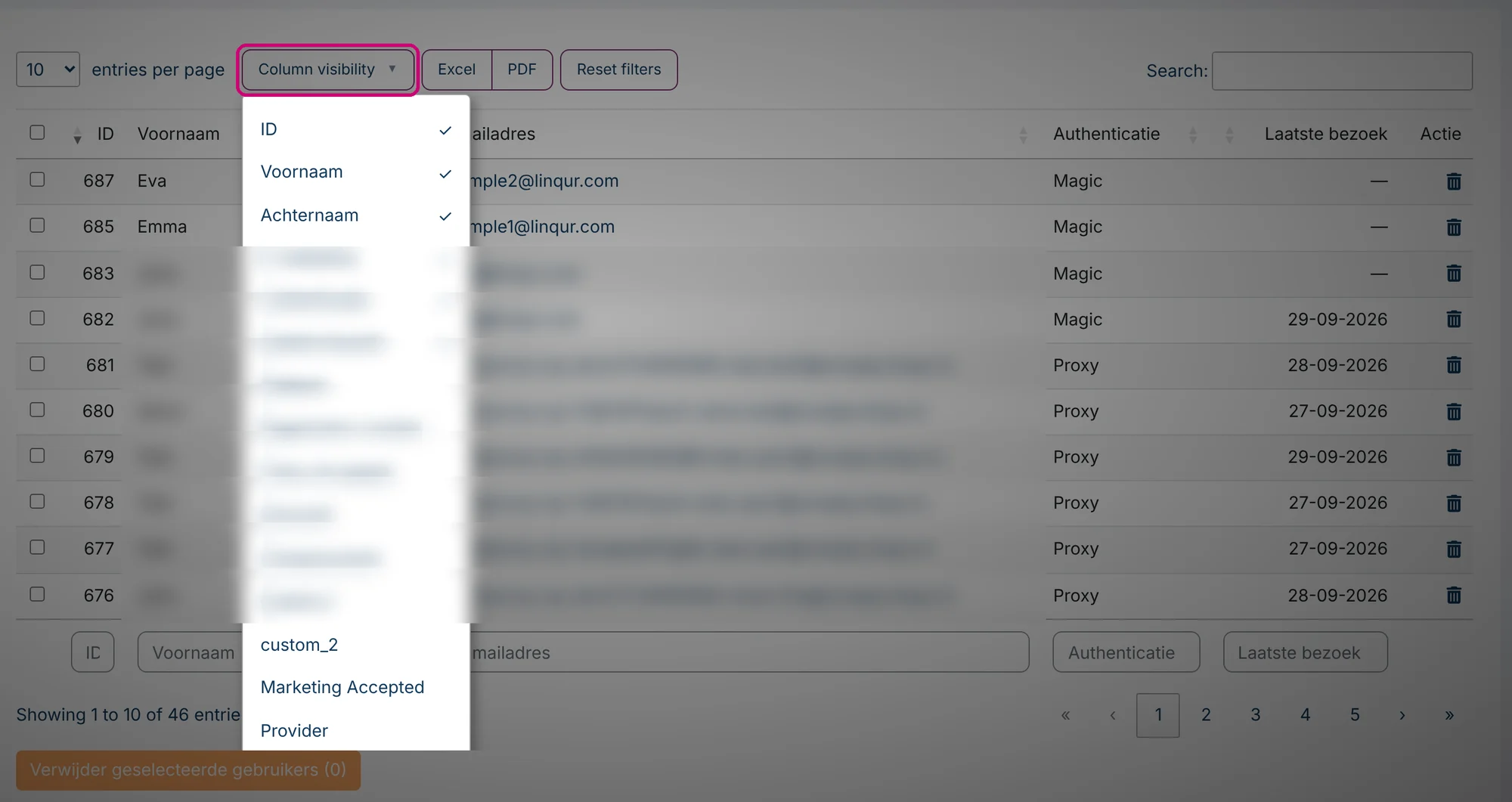
- Column visibility (4) toont of verbergt kolommen.
- Reset filters (5) wist de zoekopdracht en de filters.
3. Zoek een gebruiker
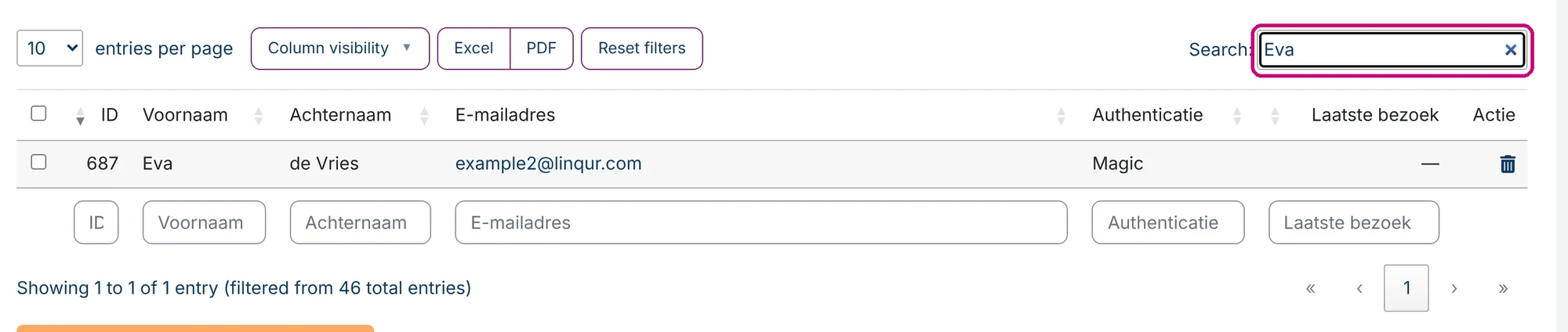
Typ een deel van een naam of een e-mailadres in Search:. De tabel toont tijdens het typen de rijen die overeenkomen, en meldt hoeveel gebruikers er overeenkomen.
4. Filter één kolom
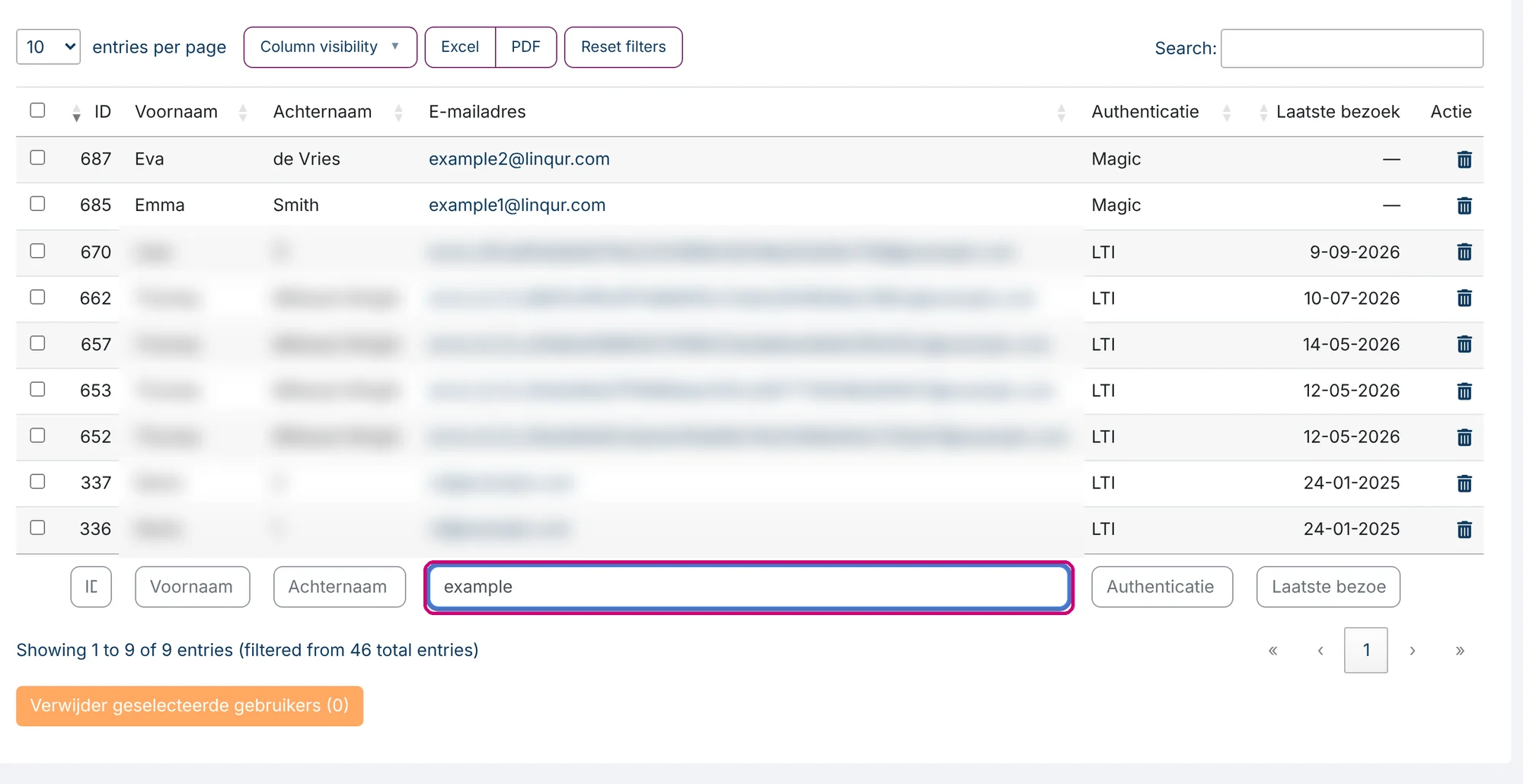
Gebruik het veld onder een kolom om alleen op die kolom te filteren, bijvoorbeeld E-mailadres om één e-maildomein te zien.
5. Toon meer kolommen
Klik op Column visibility en vink een kolom aan om die toe te voegen, bijvoorbeeld Instituut, Registration number, Policy Accepted of Marketing Accepted. De extra kolommen gaan ook mee in de export.
Volgende stap
- De lijst downloaden: gebruikers exporteren.
- Zien wie één specifieke LTI-tool heeft geopend: een geregistreerde gebruiker in een tool vinden.
- Een gebruiker van het platform halen: een gebruiker verwijderen.
- Cursisten die zich via een sign-up URL hebben aangemeld, zie je ook in Sign-up URL Analytics.