De launch details van een LTI-tool delen
Open de details van een LTI-tool, kopieer de Launch URL en Secret en stuur ze naar je klant.
Elke LTI-tool heeft een eigen detailpagina. Daar staan de launch details die je klant nodig heeft, het aantal registraties en rapporten over de cursisten die de tool gebruikten.
Stap voor stap
1. Open de tool
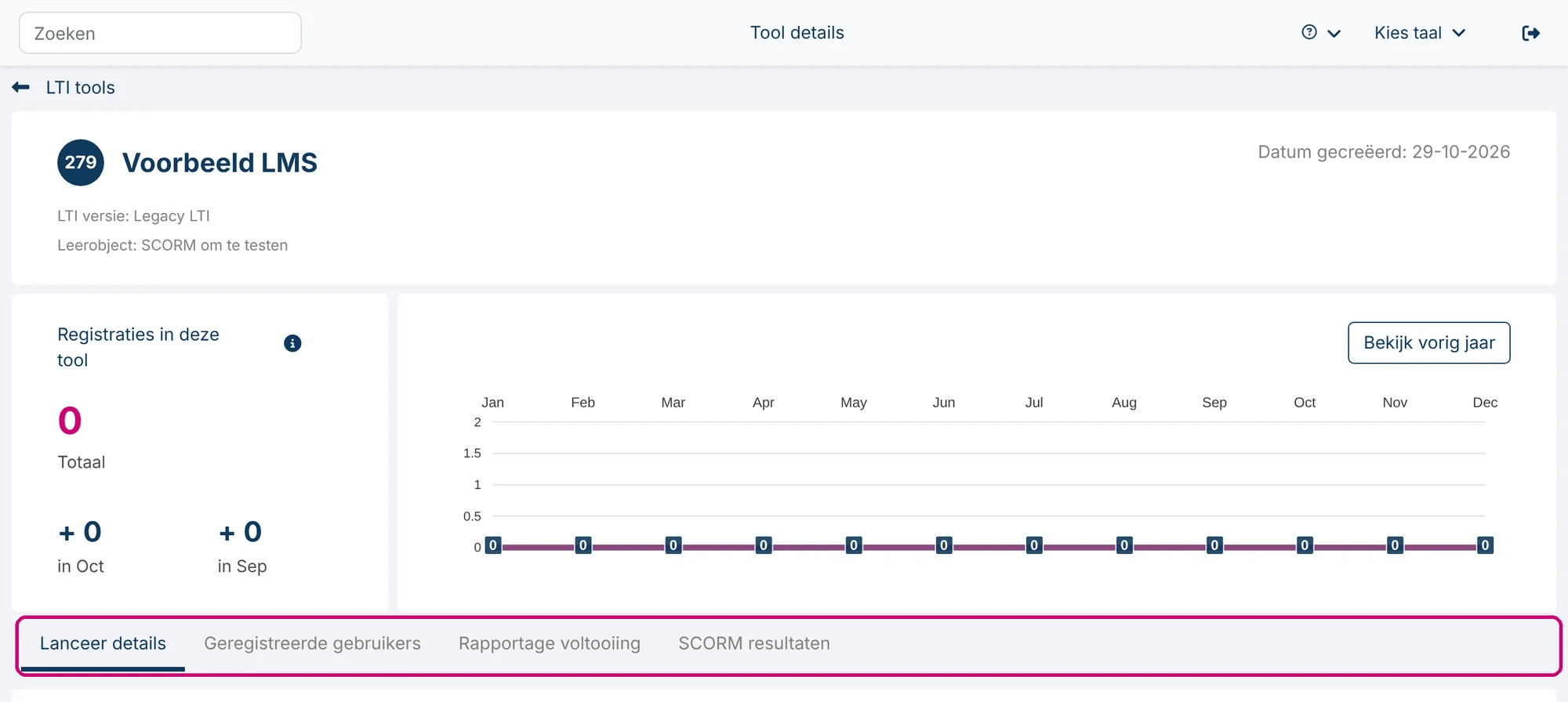
Klik in het menu op Courses en daarna op Manage content bij de cursus met de tool. Klik op het tabblad LTI tools en klik op de tool in de lijst. De tooldetails openen.
Bovenaan zie je het ID, de naam, de LTI-versie en het leerobject. Daaronder staan de registraties per maand en vier tabbladen.
2. Kopieer de launch details
Het tabblad Lanceer details toont wat je klant in zijn LMS invult.
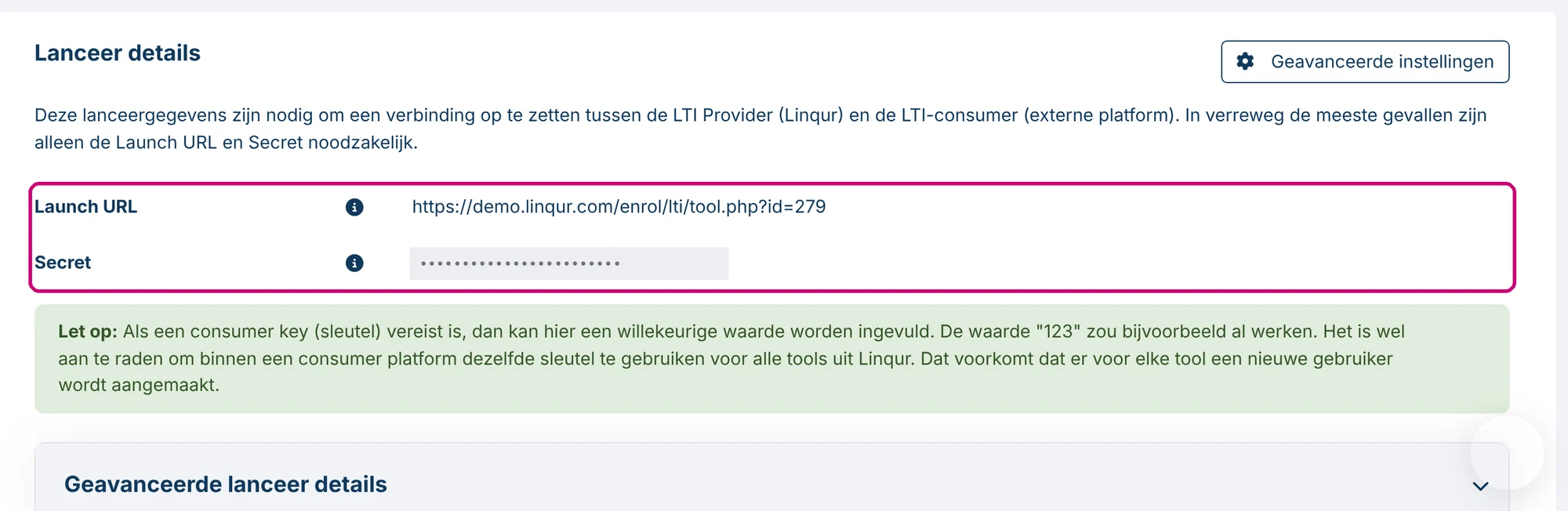
Bij een LTI 1.1 (Legacy)-tool:
| Gegeven | Wat het is |
|---|---|
| Launch URL | Het adres dat het LMS opent. |
| Secret | De sleutel waarmee het LMS toegang krijgt. Behandel hem als een wachtwoord. |
| Consumer key | Staat er niet bij, omdat elke waarde werkt, bijvoorbeeld 123. Raad je klant aan om dezelfde key te gebruiken voor alle Linqur-tools in één LMS. Anders maakt het LMS voor elke tool een nieuwe gebruiker aan. |
Sommige LMS’en registreren een tool met een registratie-URL of een cartridge-bestand. Die vind je allebei onder Geavanceerde lanceer details.

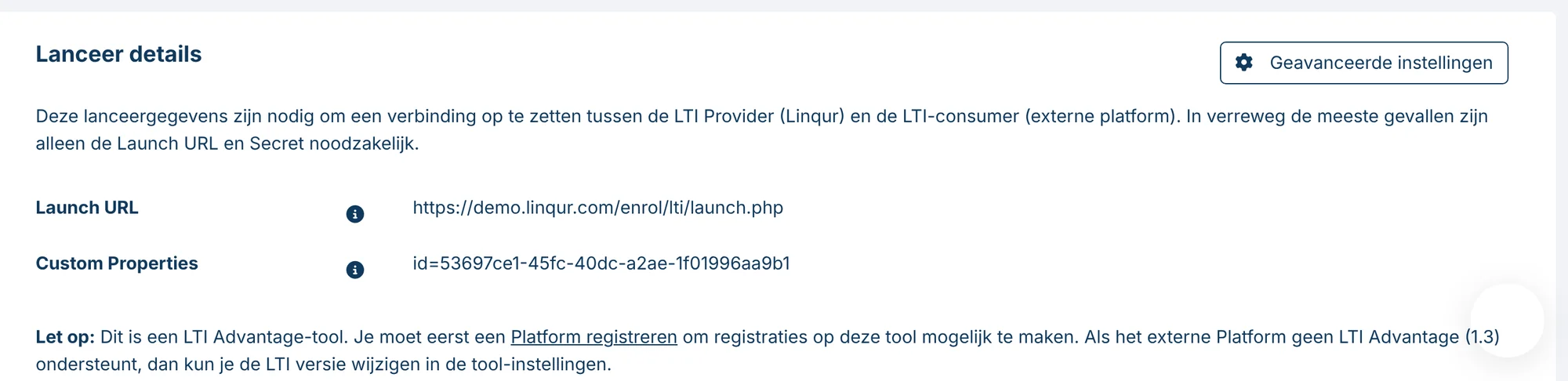
Bij een LTI 1.3 (Advantage)-tool toont het tabblad een Launch URL en Custom Properties. Er is geen secret: LTI 1.3 werkt met de platformregistratie. Het LMS van je klant moet in Linqur als platform geregistreerd zijn voordat cursisten de tool kunnen starten. Zie een LTI 1.3-platform registreren.
3. Stuur de gegevens naar je klant
Klik op Stuur naar e-mail om de launch details vanuit Linqur te versturen. Je kunt ze ook kopiëren en zelf versturen.

Bekijk wie de tool gebruikte
De andere tabbladen tonen wat er gebeurde nadat je de tool deelde.
- Geregistreerde gebruikers: elke cursist die de tool opende, met cijfer en laatste toegang. Een cursist registreert zich de eerste keer dat hij de tool vanuit het LMS opent. Welke gegevens het LMS deelt, zoals naam en e-mailadres, hangt af van het LMS.
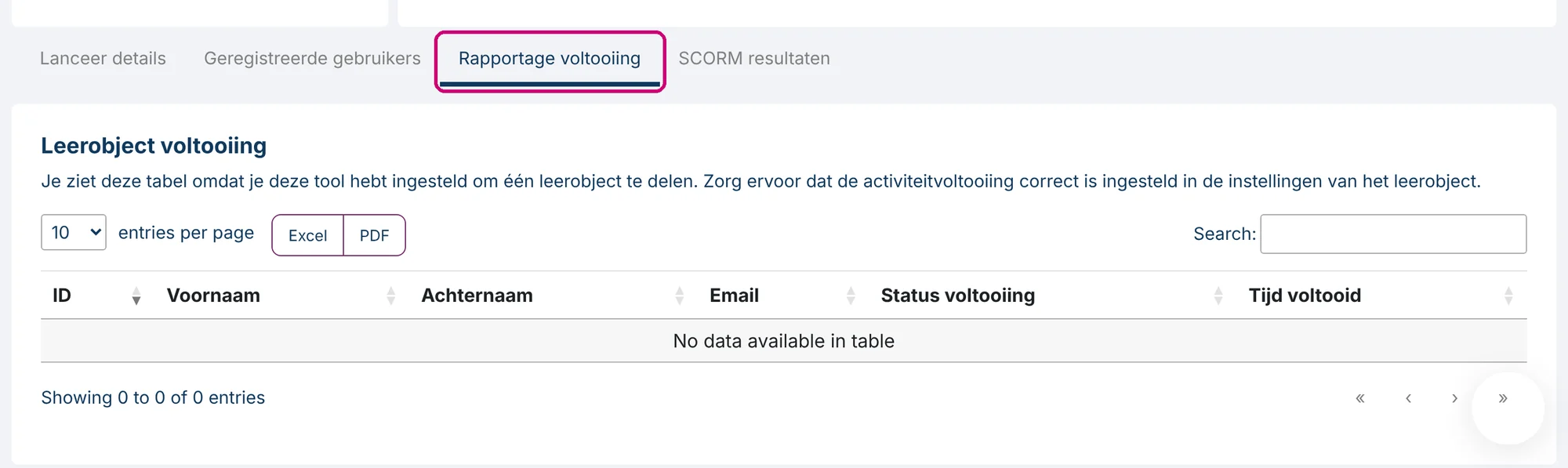
- Rapportage voltooiing: de voltooiingsstatus per cursist. Bij een tool die een hele cursus publiceert, zie je ook de cursusvoltooiing.
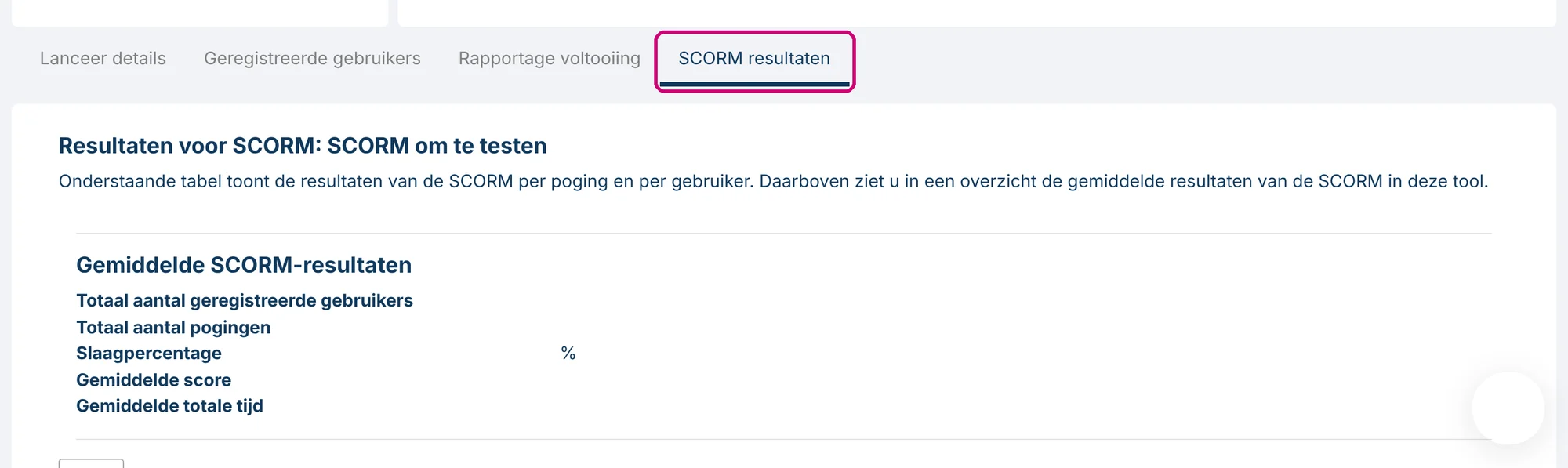
- SCORM resultaten: de SCORM-resultaten per poging en per cursist, met bovenaan de gemiddelden voor deze tool.
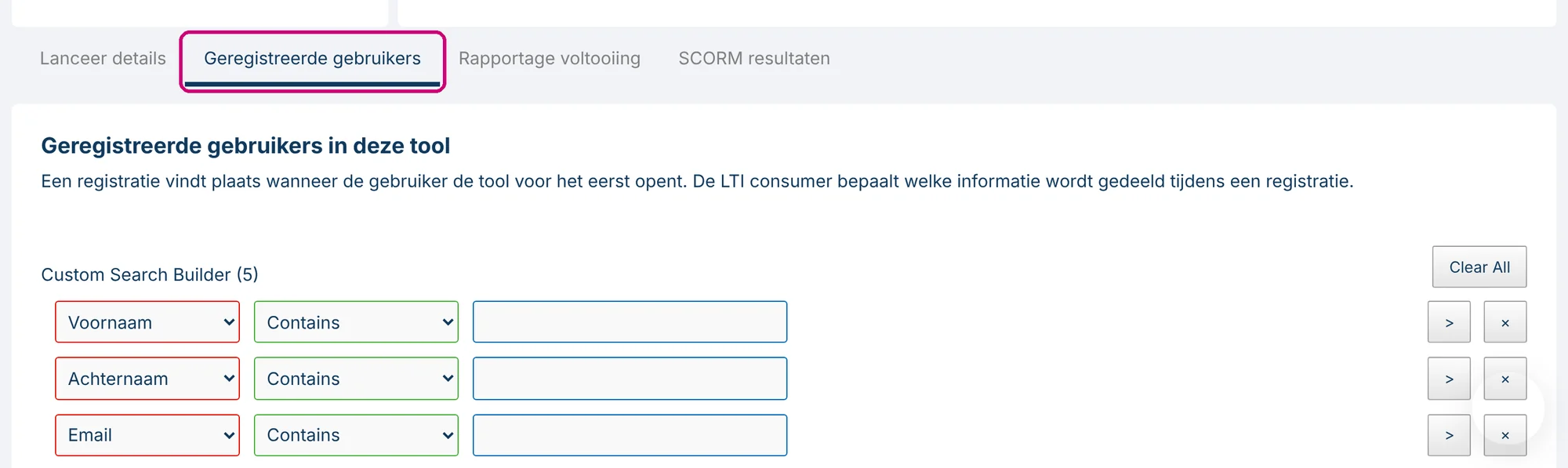
Eén cursist opzoeken doe je met hoe vind ik een geregistreerde gebruiker in een specifieke tool.
Volgende stap
- De instellingen achter de knop Geavanceerde instellingen staan in instellingen van een LTI-tool uitgelegd; wijzigen doe je met de instellingen van een LTI-tool bewerken.
- De tool toevoegen aan de LMS-kant: LTI consumer in Moodle via Legacy LTI of via LTI Advantage.
- Mislukt de start, kijk dan in de lijst van LTI-fouten en hun oplossingen.