LTI-fouten opzoeken met de Debug assistent
Open de Debug assistent, filter de logs op de tool die niet werkt en lees de foutmelding.
Een klant of cursist meldt dat een LTI-tool niet start of een fout geeft. In de Debug assistent zie je wat er misging: Linqur legt fouten vast met het niveau, de tool, de melding en het tijdstip.
Stap voor stap
1. Open de logs
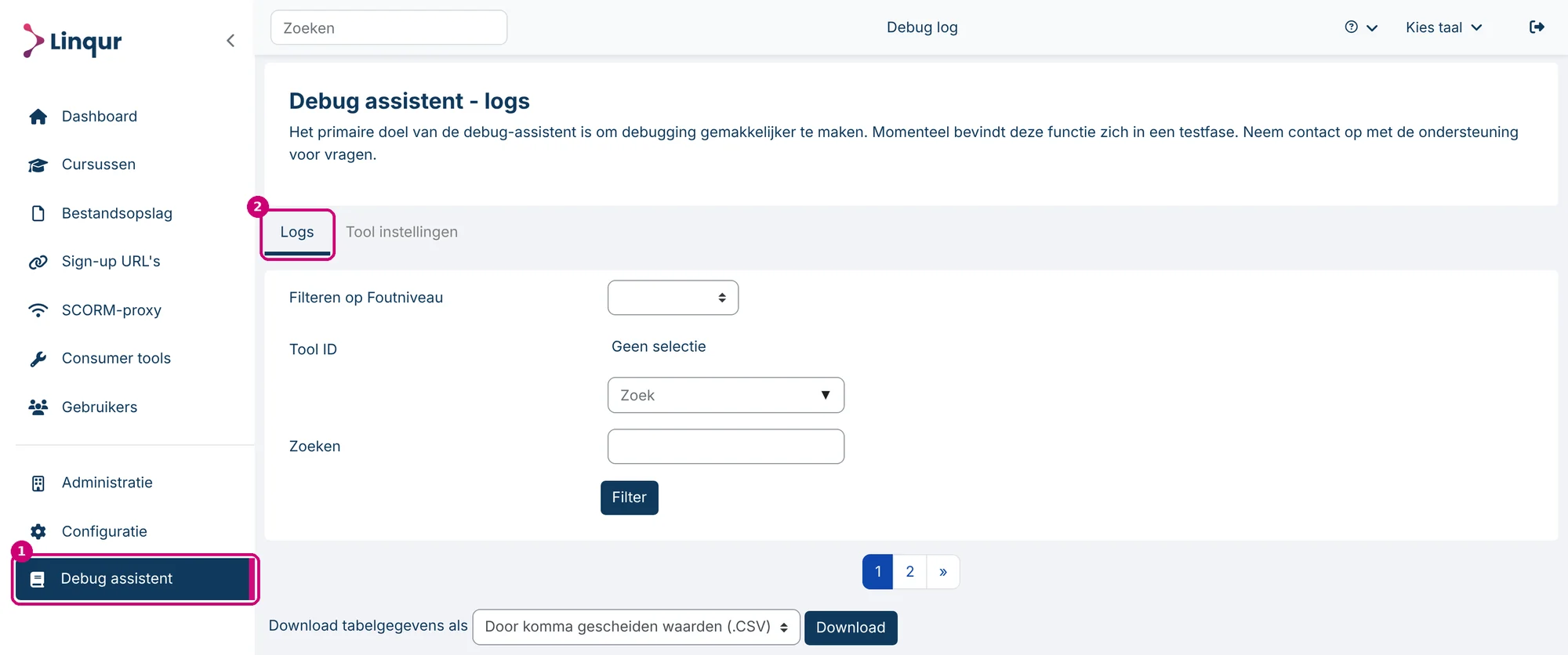
Klik in het menu links op Debug assistent (1). Het tabblad Logs opent (2), met bovenaan de filters en daaronder de tabel met fouten.
2. Filter de logs
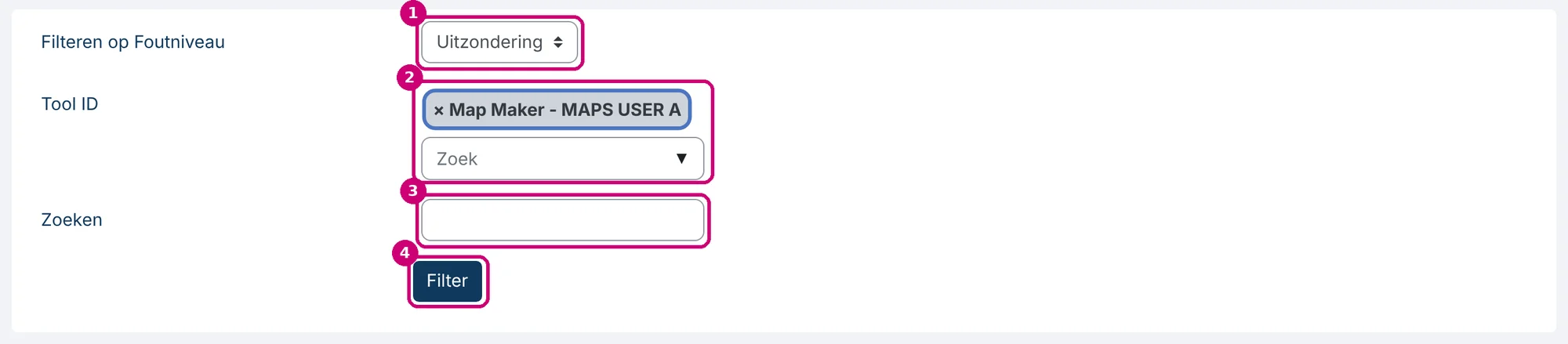
Maak de tabel kleiner met de filters:
- Filteren op Foutniveau (1): Uitzondering, Algemeen of Info.
- Tool ID (2): typ een deel van de cursusnaam of toolnaam en kies de tool uit de lijst. Elke tool staat erin als “cursusnaam - toolnaam”.
- Zoeken (3): een woord uit de foutmelding.
Klik daarna op Filter (4).
Het ID van een tool staat bovenaan de detailpagina van die tool, zie launch details van een LTI-tool delen.
Kom je later terug in de logs, dan staat je laatste filter er nog. Wil je weer alle regels zien, maak dan de velden leeg, haal de tool weg met het kruisje en klik op Filter.
3. Lees de regel
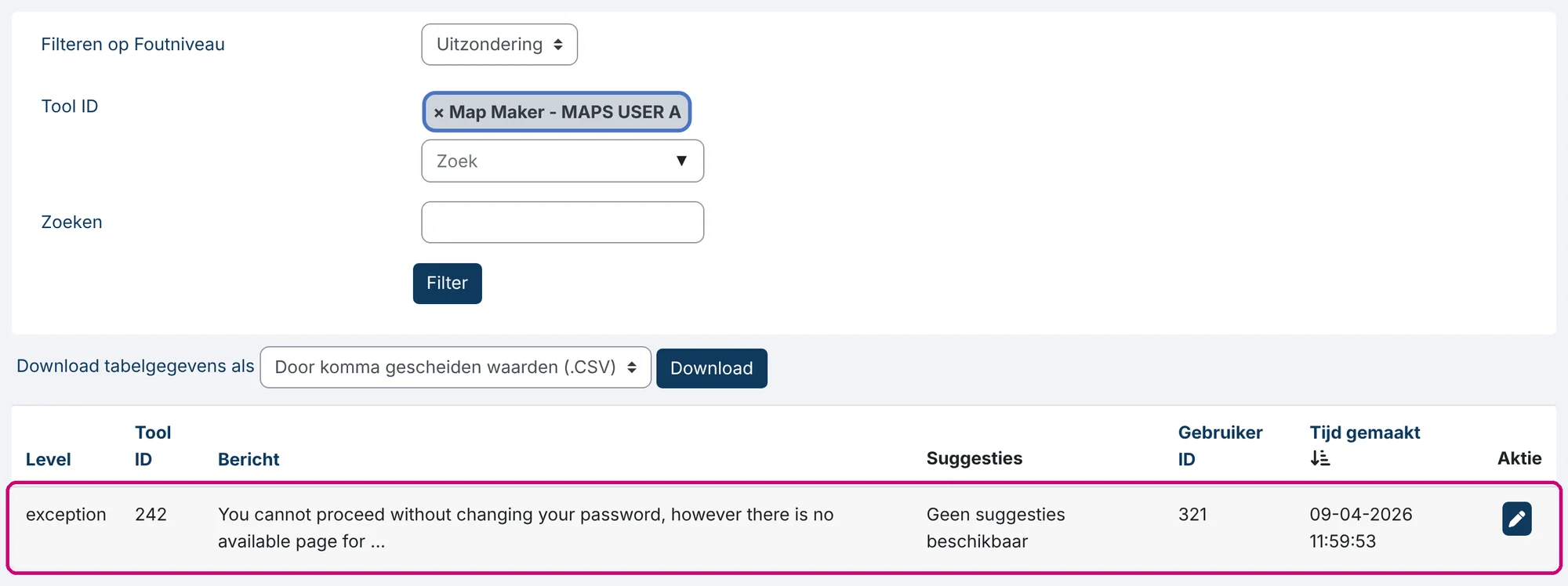
De tabel toont nu alleen de regels die bij het filter passen.
| Kolom | Wat erin staat |
|---|---|
| Level | Het foutniveau: exception, general of info. |
| Tool ID | De tool waar de fout bij hoort. 0 betekent dat de fout niet aan een tool gekoppeld is. |
| Bericht | De foutmelding. Lange meldingen worden afgekapt met “…”. Een melding kan in het Engels of in het Nederlands staan. |
| Suggesties | Een mogelijke oorzaak, als de Debug assistent die kent. Anders staat er “Geen suggesties beschikbaar”. |
| Gebruiker ID | Het ID van de gebruiker bij wie de fout optrad, of 0. |
| Tijd gemaakt | De datum en tijd van de fout. De nieuwste regel staat bovenaan. |
4. Download de tabel
Kies onder Download tabelgegevens als een formaat: CSV, Excel (.xlsx), HTML-tabel, JSON, OpenDocument (.ods) of PDF. Klik daarna op Download. Handig als je de fouten naar support wilt sturen.

Het tabblad Tool instellingen
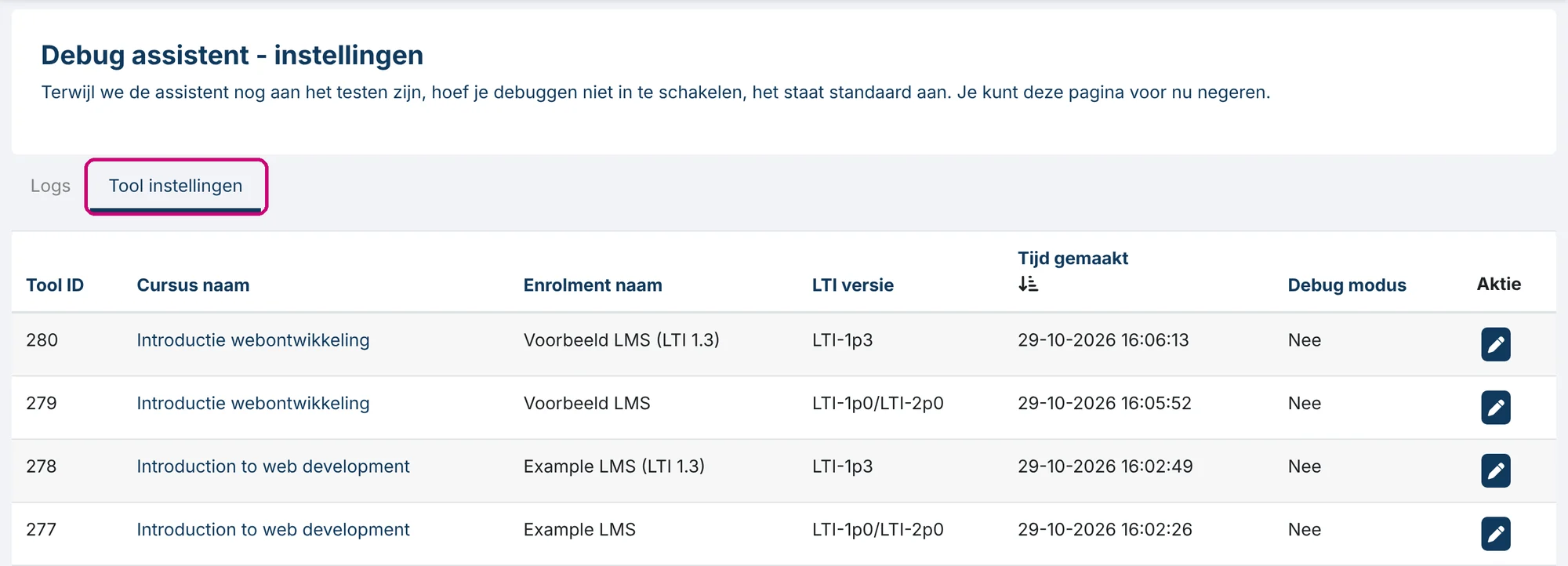
Het tabblad Tool instellingen toont je LTI-tools; zolang de Debug assistent in de testfase zit, staat debuggen standaard aan en hoef je op dit tabblad niets te doen.
Volgende stap
- Zoek de melding op in de lijst van LTI-fouten en hun oplossingen.
- Test de verbinding met Saltire, dan zie je of het probleem bij Linqur zit of bij het LMS.
- Kom je er niet uit? Stuur support de melding, het tijdstip en het tool-ID, zie support.