SCORM-wrapper toont een inlogpagina in plaats van de cursus
Het LMS start de wrapper, maar de cursist ziet een inlogpagina van Linqur. De browser blokkeert cookies van derden. Sta ze toe voor het Linqur-platform, of vraag de IT-afdeling dat te doen.
Wat de cursist ziet
De SCORM-wrapper draait in het LMS van je klant. De wrapper opent de cursus vanaf het Linqur-platform in een frame. Blokkeert de browser cookies van derden, dan herkent Linqur de cursist niet en toont het zijn inlogpagina in plaats van de cursus. De cursist heeft daar geen account, dus inloggen is niet de oplossing.
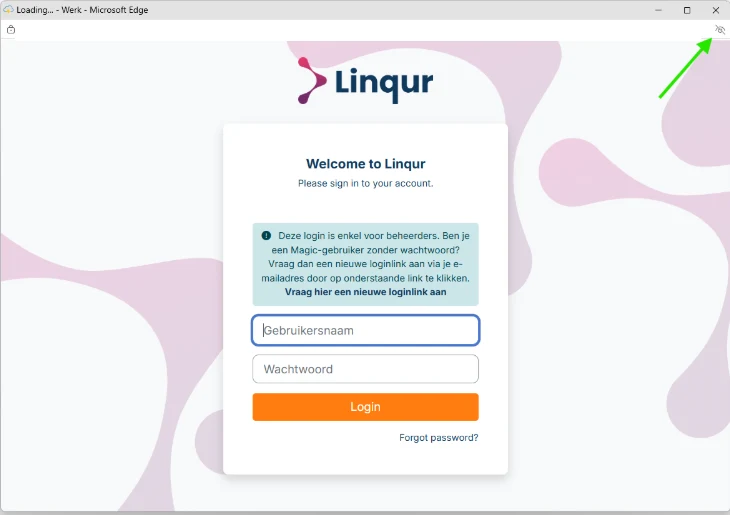
Herkenbare signalen:
- De cursus werkt in de ene browser (bijvoorbeeld Firefox) en niet in de andere (bijvoorbeeld Edge), bij dezelfde cursist.
- De cursus werkt bij jou, maar niet bij de klant. De klant heeft vaak een bedrijfsbeleid dat cookies van derden voor iedereen blokkeert.
- In de adresbalk staat een icoon voor geblokkeerde cookies, in Edge een oog met een streep erdoor (1).
Waarom dit gebeurt
Een SCORM-wrapper is een klein SCORM-pakket dat je klant uploadt in zijn LMS. Het bevat de cursus zelf niet. Het opent de cursus vanaf het Linqur-platform, op een ander domein dan het LMS. De browser ziet de sessiecookie van Linqur daardoor als een cookie van derden. Zonder die cookie weet Linqur niet welke cursist de cursus startte en kan het de resultaten niet terugsturen naar het LMS.
Dit is gedrag van de browser, geen instelling in Linqur of in het LMS. Elke browser kan cookies van derden blokkeren. Edge, Chrome, Firefox en Safari bieden het aan als instelling of als niveau van bescherming tegen volgen, en een IT-afdeling kan het afdwingen met een bedrijfsbeleid.
Oplossing 1: de cursist staat cookies toe voor deze site
Elke browser heeft hiervoor zijn eigen plek. Kies hieronder je browser. De links gaan naar de helppagina’s van de browsermakers, die de nieuwste versie volgen.
Microsoft Edge
- Open de cursus in het LMS, zodat de inlogpagina in beeld staat.
- Klik op het icoon voor geblokkeerde cookies in de adresbalk, het oog met een streep erdoor.
- Zet Cookies van derden voor deze site aan (1).
- Laad de pagina opnieuw of start de cursus opnieuw.
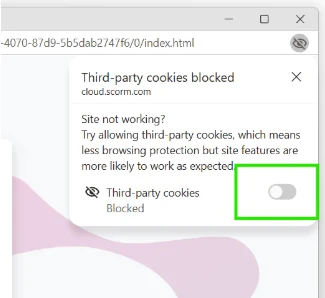
Of via de instellingen: Instellingen > Cookies en sitemachtigingen > Cookies en sitegegevens beheren en verwijderen > Toestaan > Toevoegen, met het adres van het Linqur-platform. Microsoft beschrijft het in Cookies beheren in Microsoft Edge.
Google Chrome
- Open de cursus in het LMS.
- Klik op het oog-icoon in de adresbalk en zet Cookies van derden voor deze site aan.
- Laad de pagina opnieuw.
Of via de instellingen: Instellingen > Privacy en beveiliging > Cookies van derden > Sites die cookies van derden mogen gebruiken > Toevoegen, met het adres van het Linqur-platform. Google beschrijft het in Cookies beheren in Chrome.
Mozilla Firefox
- Open de cursus in het LMS.
- Klik op het schildicoon links in de adresbalk.
- Zet Verbeterde bescherming tegen volgen voor deze site uit. De pagina laadt opnieuw.
Firefox onthoudt de uitzondering voor het adres van het LMS. Mozilla beschrijft het in Cookies van derden en Firefox-bescherming tegen volgen.
Safari op een Mac
Safari noemt het websitetracking en kent geen uitzondering voor één site.
- Open Safari > Instellingen > Privacy.
- Zet Voorkom cross-site tracking uit (1).
- Laad de cursus opnieuw.
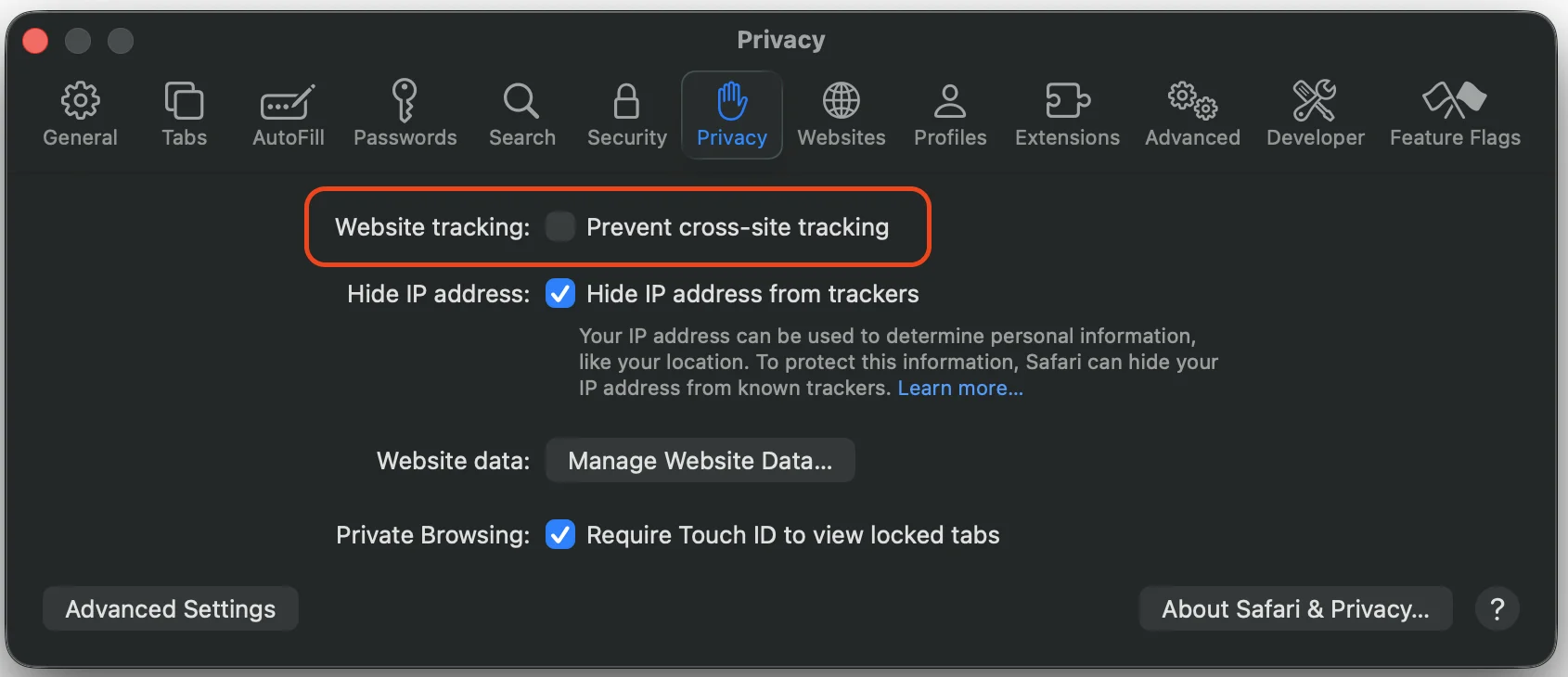
De instelling geldt voor alle websites zolang hij uitstaat; zet hem daarna weer aan als je wilt. Op een iPhone of iPad staat dezelfde optie onder Instellingen > Apps > Safari > Voorkom cross-site tracking. Apple beschrijft het in Cross-site tracking voorkomen in Safari.
Oplossing 2: de IT-afdeling van de klant staat het Linqur-platform toe
Vraag de IT-afdeling van je klant om cookies van derden voor het Linqur-platform toe te staan in het browserbeleid. Ze hebben twee dingen nodig:
- Het adres van het Linqur-platform, bijvoorbeeld
https://<jouwplatform>.linqur.com(het adres waar je als beheerder inlogt). Gebruik het exacte domein van je platform. - Het beleid dat de uitzondering zet. In Edge en Chrome is dat de toegestane lijst voor cookies van derden (in Edge
CookiesAllowedForUrlsenBlockThirdPartyCookies; in Chrome dezelfde namen). De IT-afdeling zoekt de precieze formulering voor hun versie op in de beleidsdocumentatie van de browser.
Eén domein toestaan laat de rest van het beleid zoals het is. De IT-afdeling hoeft het blokkeren van cookies niet voor het hele bedrijf uit te zetten.
Controleer of het werkt
Na de wijziging start de cursist de cursus opnieuw vanuit het LMS. De cursus hoort dan direct te openen, zonder inlogpagina. Het resultaat komt als vanouds in het LMS. Blijft de inlogpagina staan, controleer dan of de wrapper in dezelfde browser wordt gestart als waar de uitzondering is gezet, en of geen extensie of beveiligingsproduct zelf cookies blokkeert.
Wanneer neem je contact op met support
Neem contact op met support@linqur.com als de inlogpagina blijft verschijnen nadat cookies zijn toegestaan, of als het in elke browser gebeurt. Stuur de naam van de wrapper, het LMS van je klant, de browser met versie en een screenshot met de adresbalk in beeld mee. Problemen in het LMS van je klant of in hun bedrijfsbeleid vallen buiten directe support; we zeggen vooraf of iets in rekening komt.