SCORM-wrappers beheren
Zoek SCORM-wrappers terug, pas ze aan, deactiveer ze of verwijder ze.
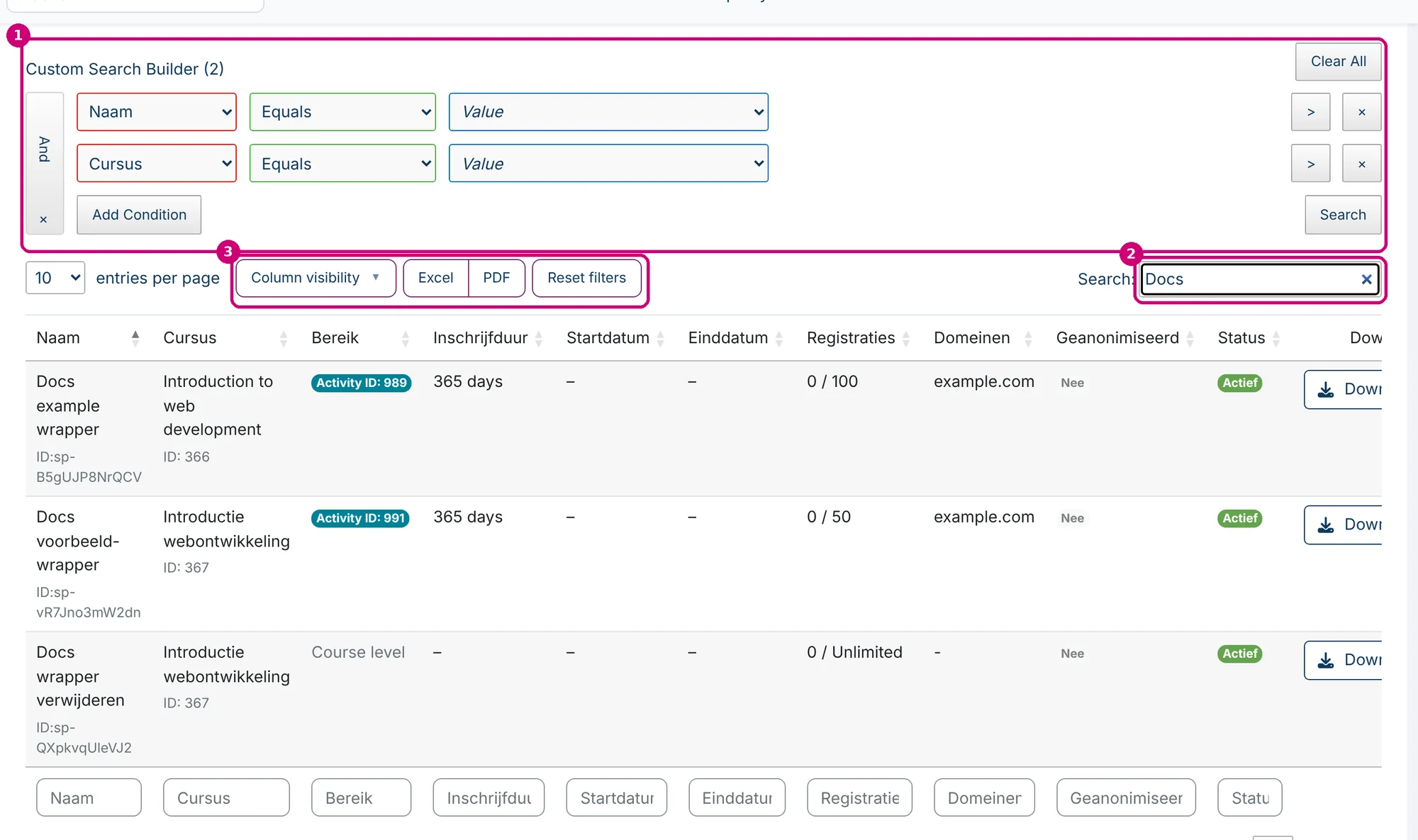
Alle SCORM-wrappers staan op het tabblad SCORM Wrappers onder SCORM-proxy, in de lijst onder het blok om een nieuwe wrapper aan te maken. Per wrapper zie je de naam (met het wrapper-ID, dat begint met sp-), de cursus, het bereik, de inschrijfduur, de start- en einddatum, de registraties, de toegestane domeinen, of hij geanonimiseerd is, de status en een knop Download. Een lege waarde staat als streepje.
Wrappers zoeken en exporteren
- Custom Search Builder (1): filter op naam en cursus. Kies een waarde en klik op Search. Met Add Condition voeg je een voorwaarde toe, bijvoorbeeld op status.
- Zoekveld (2): zoekt in alle kolommen tegelijk.
- Column visibility, Excel en PDF (3): kolommen tonen of verbergen en de lijst exporteren.
In de kolom Acties staan drie pictogrammen: wijzigen (1, potlood), deactiveren (2, archiefdoos) en verwijderen (3, prullenbak). Op een kleiner scherm moet je de lijst misschien naar rechts scrollen om ze te zien.

Een wrapper wijzigen
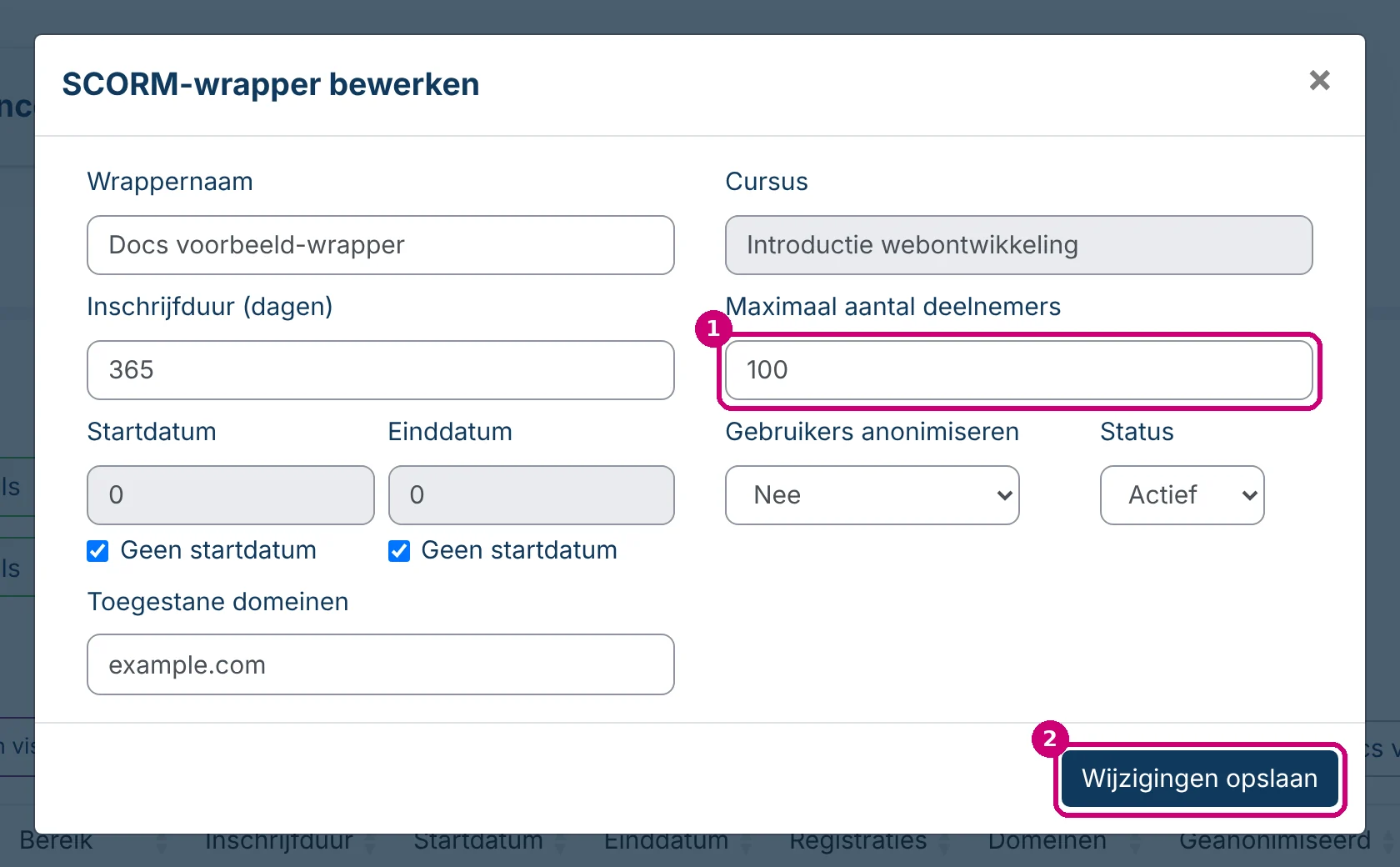
Klik op het potlood. Het venster SCORM-wrapper bewerken opent. Je kunt de wrappernaam, de inschrijfduur, de start- en einddatum, de toegestane domeinen, het maximaal aantal deelnemers (1), Gebruikers anonimiseren en de status aanpassen. Klik daarna op Wijzigingen opslaan (2).
De cursus staat grijs, en de activiteit staat niet in het venster. Wil je een andere cursus of activiteit delen, maak dan een nieuwe wrapper.
Onder Einddatum heet het vinkje ook Geen startdatum. Dat vinkje hoort bij de einddatum.
De lijst toont de nieuwe waarde meteen. De kolom Registraties toont het aantal registraties en het maximum, bijvoorbeeld “0 / 100”, of “0 / Unlimited” als Maximaal aantal deelnemers 0 is.

Deactiveren en weer activeren
Klik in de kolom Acties op de archiefdoos. Er komt geen bevestigingsvraag. Linqur meldt “SCORM wrapper deactivated”, de status wordt Inactief (1) en de tegel Inactieve wrappers (“Accepteert geen registraties”) gaat één omhoog. In plaats van de archiefdoos staan nu twee pijlen. Klik daarop om de wrapper weer te activeren.

Een wrapper verwijderen
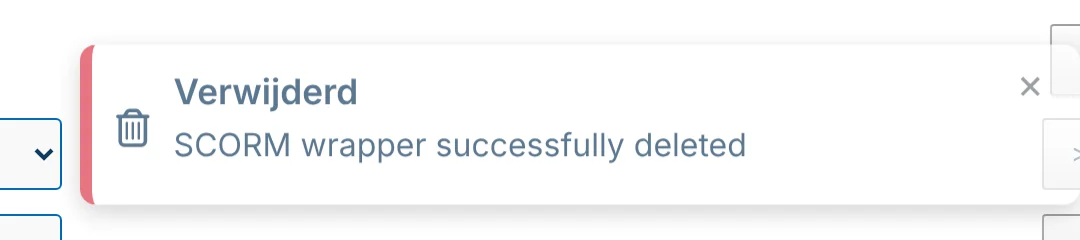
Klik in de kolom Acties op de prullenbak. Je browser vraagt “Delete this SCORM wrapper? This cannot be undone.” Klik op OK om hem te verwijderen. Linqur meldt “SCORM wrapper successfully deleted” en de wrapper staat niet meer in de lijst.
| Deactiveren | Verwijderen | |
|---|---|---|
| Bevestiging | Geen | “Delete this SCORM wrapper? This cannot be undone.” |
| In de lijst | Blijft staan, met de status Inactief | Weg |
| Tegels | Inactieve wrappers gaat één omhoog | Totaal wrappers gaat één omlaag |
| Terugdraaien | Ja, met de twee pijlen | Nee |
Tip: een cursus verwijderen
Verwijder je een cursus, dan blijven de wrappers op die cursus in de lijst staan, met Unknown course als cursus. Deactiveer of verwijder die wrappers dan ook. Hoe je een cursus verwijdert, staat in een cursus verwijderen.