Sign-up policies instellen
Laat cursisten akkoord gaan met je voorwaarden voordat ze zich aanmelden.
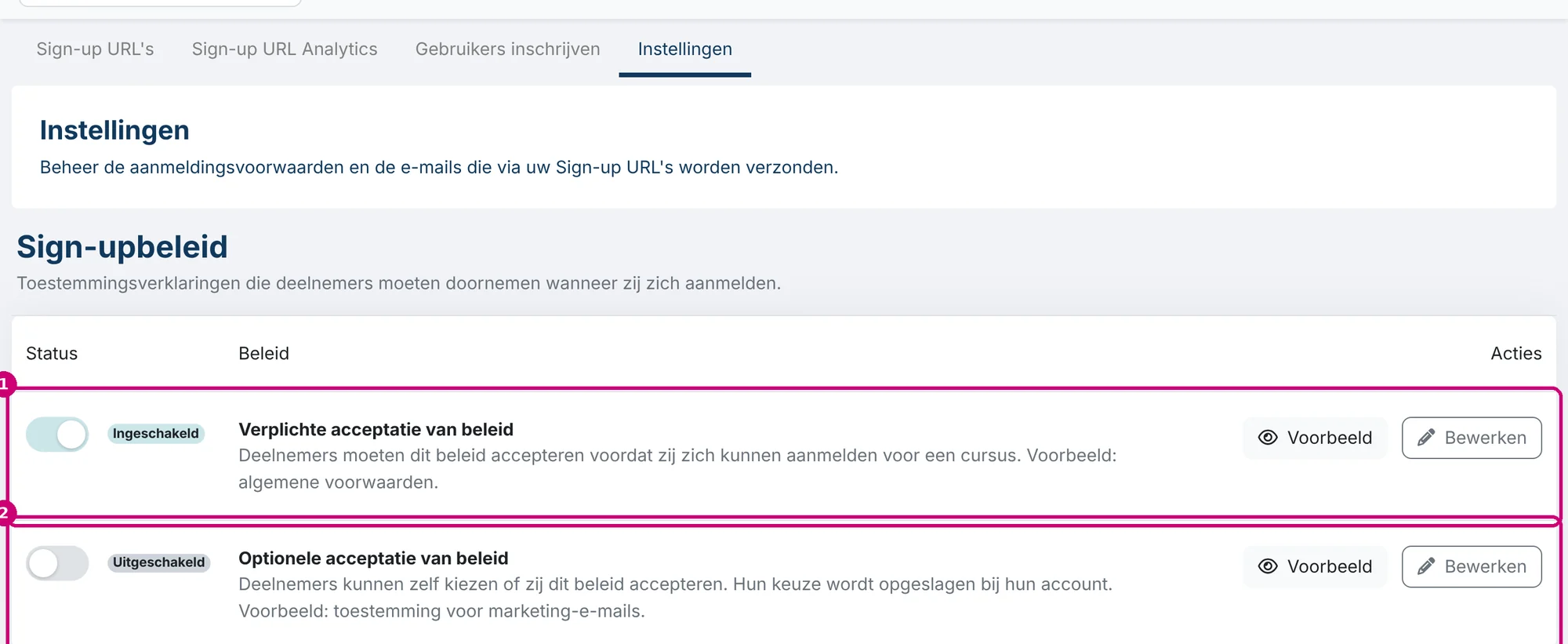
Bij het aanmaken van een account via een sign-up URL ziet de cursist een vakje met je voorwaarden. Welke tekst daar staat en of het vakje verplicht is, stel je in op het tabblad Instellingen onder Sign-upbeleid. Het geldt voor alle sign-up URL’s op je platform.
Twee soorten beleid
| Beleid | Wat het doet | Voorbeeld |
|---|---|---|
| Verplichte acceptatie van beleid (1) | De cursist moet akkoord gaan, anders kan hij zich niet aanmelden. | Algemene voorwaarden, privacyverklaring |
| Optionele acceptatie van beleid (2) | De cursist kiest zelf. Zijn keuze wordt opgeslagen bij zijn account. | Toestemming voor marketingmail |
Met de schakelaar in de kolom Status zet je een beleid aan of uit.
Stap voor stap
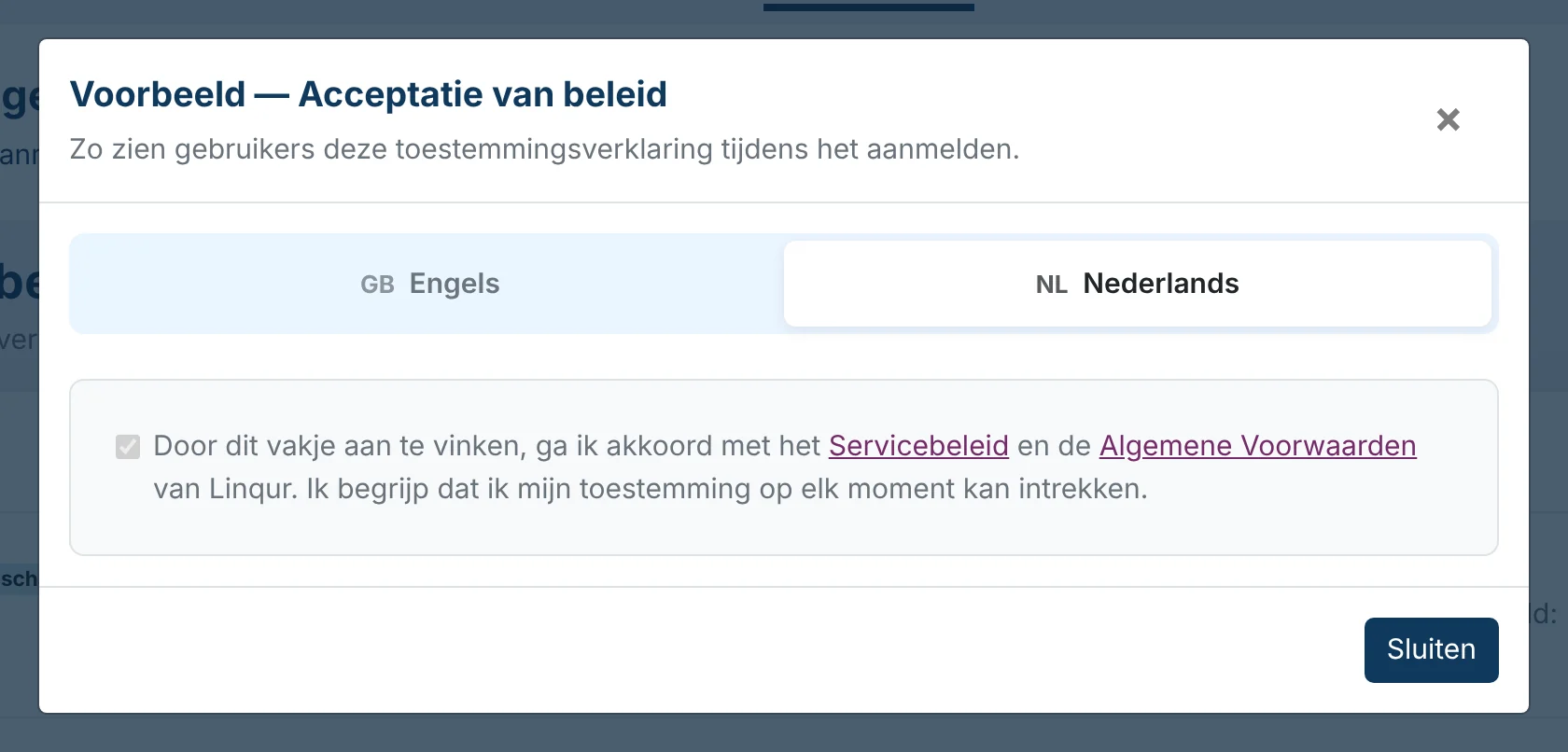
1. Bekijk het voorbeeld
Klik bij het beleid op Voorbeeld. Je ziet het vakje zoals de cursist het ziet, in het Engels en in het Nederlands.
2. Pas de tekst aan
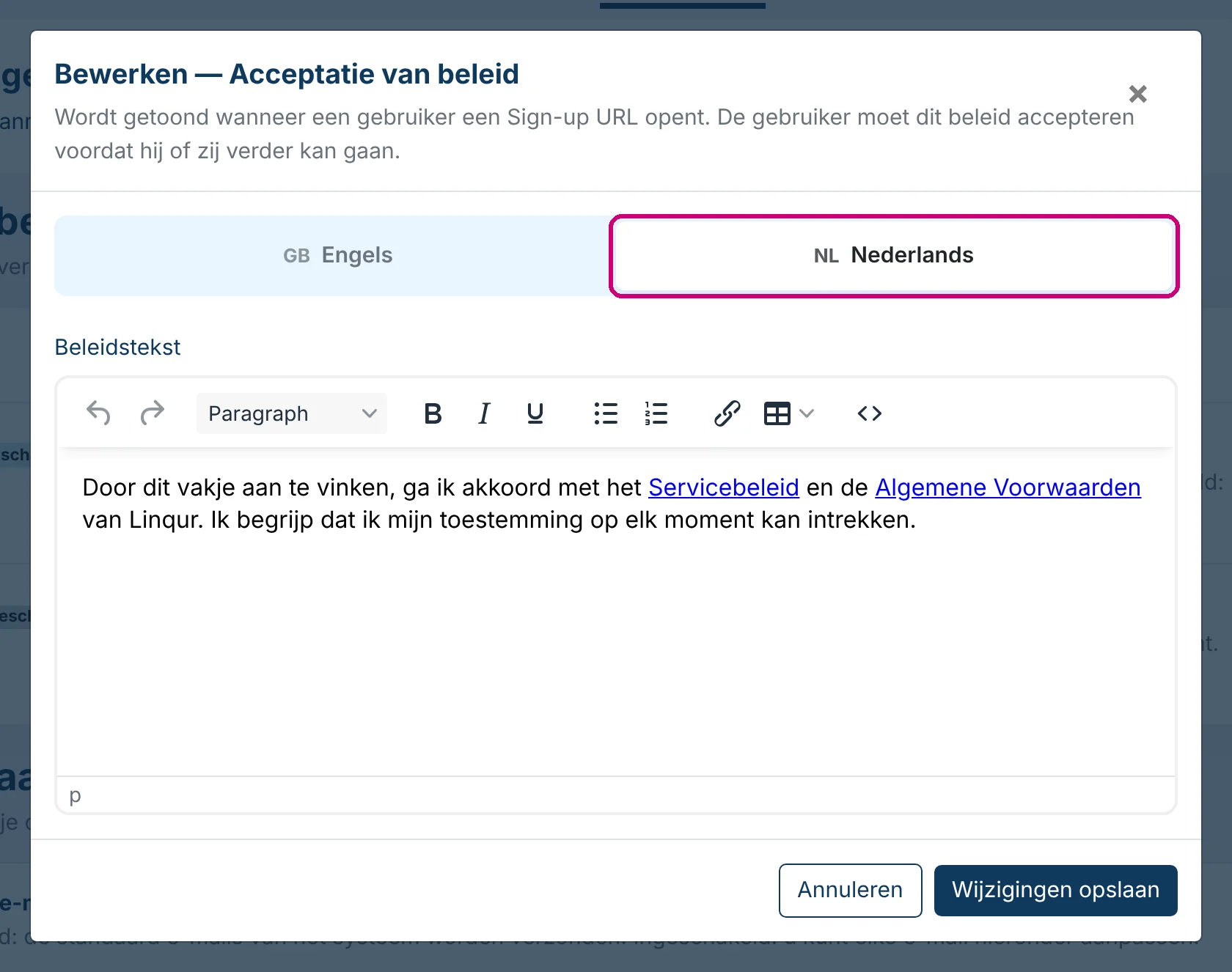
Klik op Bewerken. Bovenin wissel je tussen Engels en Nederlands. Vul beide versies in, want de cursist ziet de tekst in de taal van de sign-up page. Met de linkknop in de editor verwijs je naar je eigen voorwaarden of privacyverklaring op je website.
Klik op Wijzigingen opslaan.
Waar ziet de cursist het?
Op de stap Account aanmaken, nadat hij zijn e-mailadres heeft ingevuld. Bij het verplichte beleid gaat het pas verder als het vakje is aangevinkt. Hoe die stap eruitziet, staat in aan de slag met sign-up URL’s.
Zie ook
- E-mails aan cursisten aanpassen
- Een sign-up URL aanmaken
- Webhooks instellen: met de Marketing Webhook stuur je toestemmingen door naar je mailingtool (optionele functie)