Sign-up URL's beheren
Zoek sign-up URL’s terug, pas ze aan, zet ze stil met archiveren of verwijder ze.
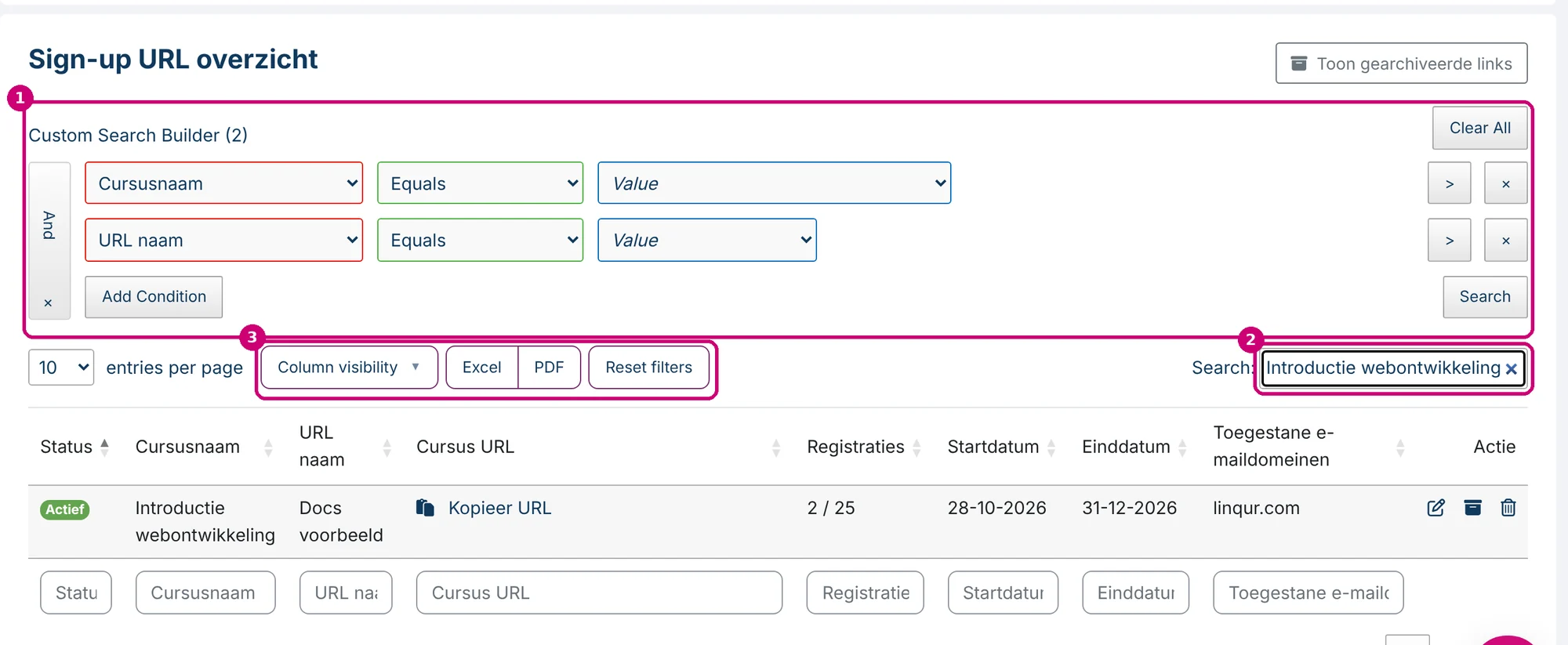
Alle sign-up URL’s staan op het tabblad Sign-up URL’s, in het Sign-up URL overzicht onder het blok om een nieuwe URL aan te maken. Per URL zie je de status, de cursus, de URL naam, de link, het aantal registraties, de periode en de toegestane e-maildomeinen. In de kolom Actie staan drie pictogrammen: wijzigen (potlood), archiveren (doos) en verwijderen (prullenbak).
Sign-up URL’s zoeken en exporteren
- Custom Search Builder (1): filter op cursusnaam en URL naam. Kies een waarde en klik op Search. Met Add Condition voeg je een voorwaarde toe, bijvoorbeeld op status.
- Zoekveld (2): zoekt in alle kolommen tegelijk.
- Column visibility, Excel en PDF (3): kolommen tonen of verbergen en het overzicht exporteren.
Een sign-up URL wijzigen
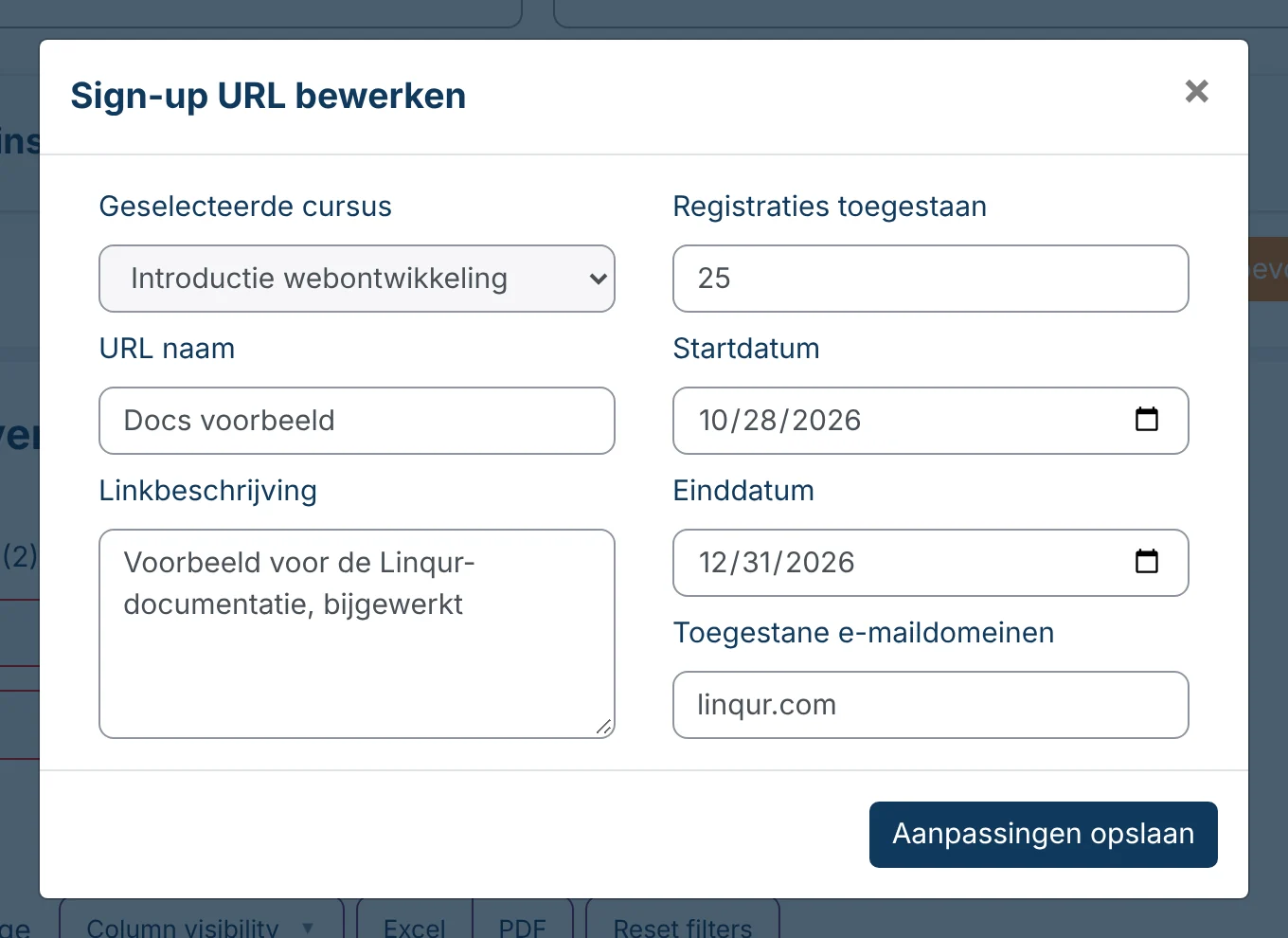
Klik in de kolom Actie op het potlood. Je kunt de URL naam, de linkbeschrijving, het aantal toegestane registraties, de start- en einddatum en de toegestane e-maildomeinen aanpassen. Klik daarna op Aanpassingen opslaan.
De cursus kun je niet wijzigen. Moet de link naar een andere cursus, maak dan een nieuwe sign-up URL aan.
Archiveren en weer activeren
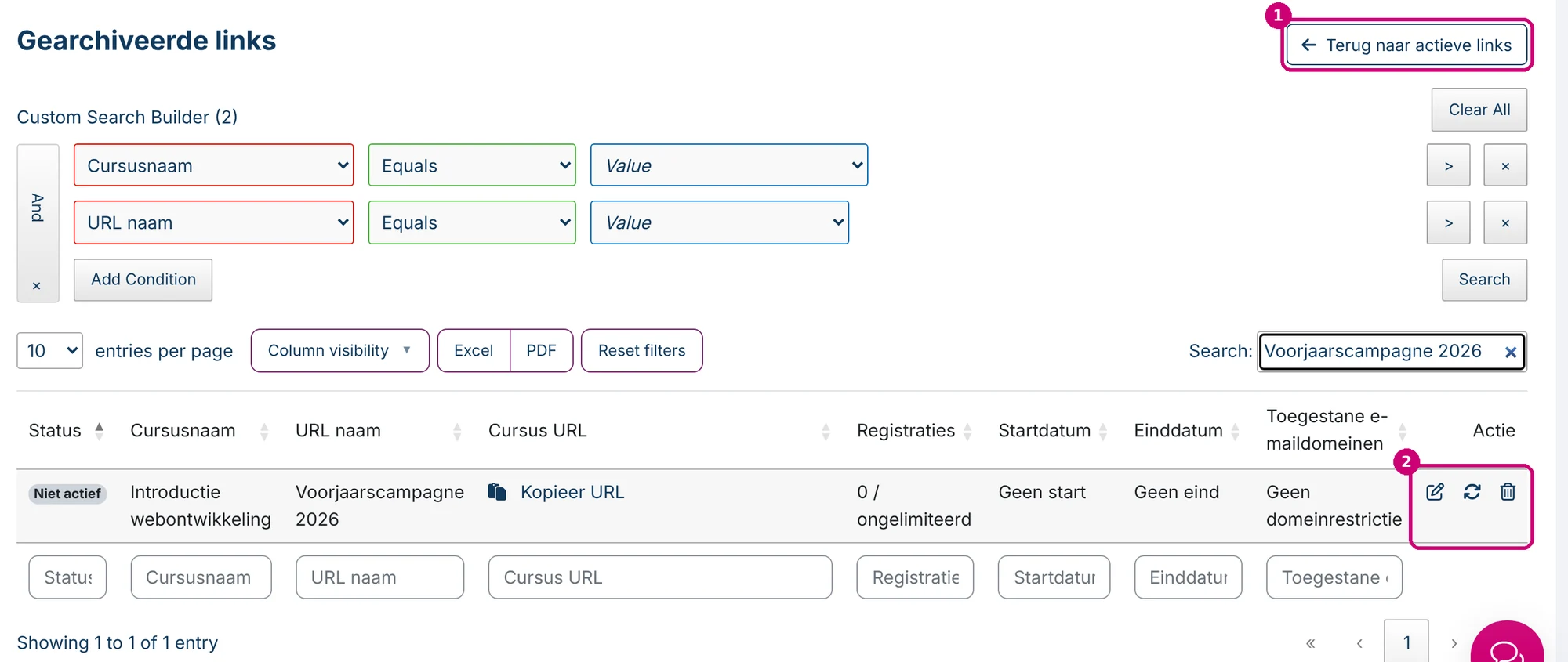
Archiveer een sign-up URL als er tijdelijk niemand meer mag aanmelden, bijvoorbeeld na afloop van een campagne. Een gearchiveerde URL krijgt de status Niet actief en accepteert geen registraties meer. Opent iemand de link, dan komt hij op het inlogscherm met de melding dat de link is gearchiveerd. Je kunt de URL later weer activeren.
Klik in de kolom Actie op de doos en bevestig dat je de link wilt archiveren.

Gearchiveerde URL’s zie je via Toon gearchiveerde links, rechtsboven het overzicht. Klik bij de URL op het pictogram met de twee pijlen (2) en bevestig om hem weer actief te maken. Met Terug naar actieve links (1) ga je terug naar het gewone overzicht.
Een sign-up URL verwijderen
Klik in de kolom Actie op de prullenbak en bevestig. Een verwijderde sign-up URL is niet meer bereikbaar en dat kun je niet terugdraaien. Twijfel je, archiveer de URL dan.
| Archiveren | Verwijderen | |
|---|---|---|
| Nieuwe aanmeldingen | Niet mogelijk | Niet mogelijk |
| Wat de cursist ziet | Het inlogscherm, met de melding dat de link is gearchiveerd | De link werkt niet meer |
| Terugdraaien | Ja, met heractiveren | Nee |