Toegang tot secties en activiteiten beperken
Houd een activiteit of een sectie dicht tot een cursist aan een voorwaarde voldoet.
Met Beperk toegang stel je voorwaarden in voor een activiteit of een hele sectie. Een veelvoorkomend voorbeeld: hoofdstuk 2 gaat pas open als de cursist een pagina in hoofdstuk 1 heeft afgerond, of het certificaat komt pas beschikbaar na de laatste activiteit.
Toegang beperken is iets anders dan verbergen. Beschikbaarheid onder Algemene module-instellingen (Toon op cursuspagina of Verberg op cursuspagina) toont of verbergt een activiteit voor alle cursisten. Toegang beperken werkt met voorwaarden per cursist.
Toegang tot een activiteit beperken
1. Open Beperk toegang
Open de instellingen van de activiteit (het potloodicoon), of voeg een nieuwe toe. Open Beperk toegang en klik op Voeg beperking toe….

2. Kies het soort voorwaarde
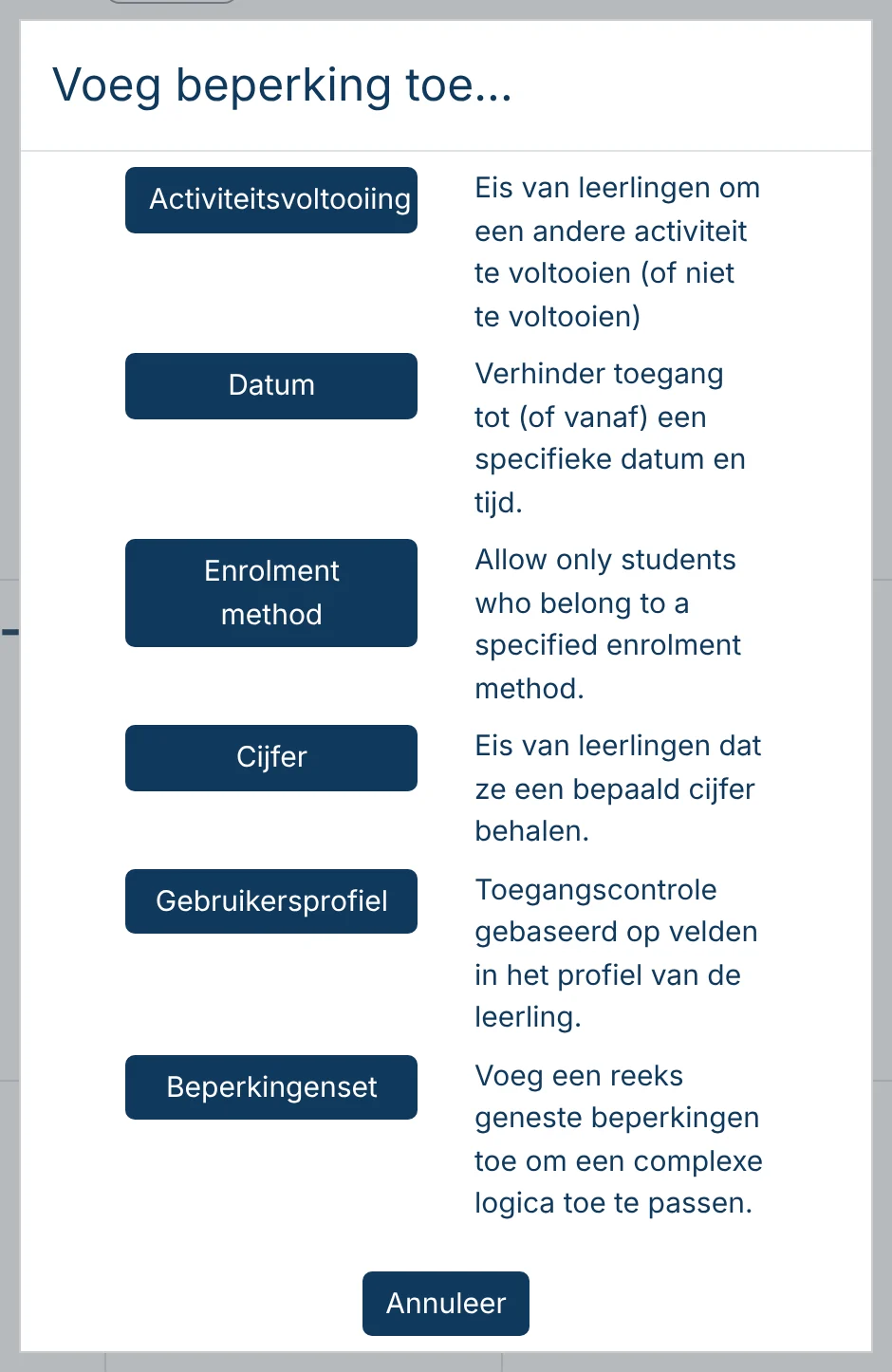
| Soort | De activiteit is beschikbaar als |
|---|---|
| Activiteitsvoltooiing | de cursist een andere activiteit heeft voltooid (of juist niet). |
| Datum | een ingestelde datum en tijd voorbij is, of tot dat moment. |
| Enrolment method | de cursist via een bepaalde aanmeldmethode is ingeschreven. |
| Cijfer | de cursist een bepaald cijfer heeft behaald. |
| Gebruikersprofiel | een veld in het profiel van de cursist een bepaalde waarde heeft. |
| Beperkingenset | Combineert meerdere voorwaarden in een geneste set, voor ingewikkeldere regels. |
3. Stel de voorwaarde in
Bij Activiteitsvoltooiing:
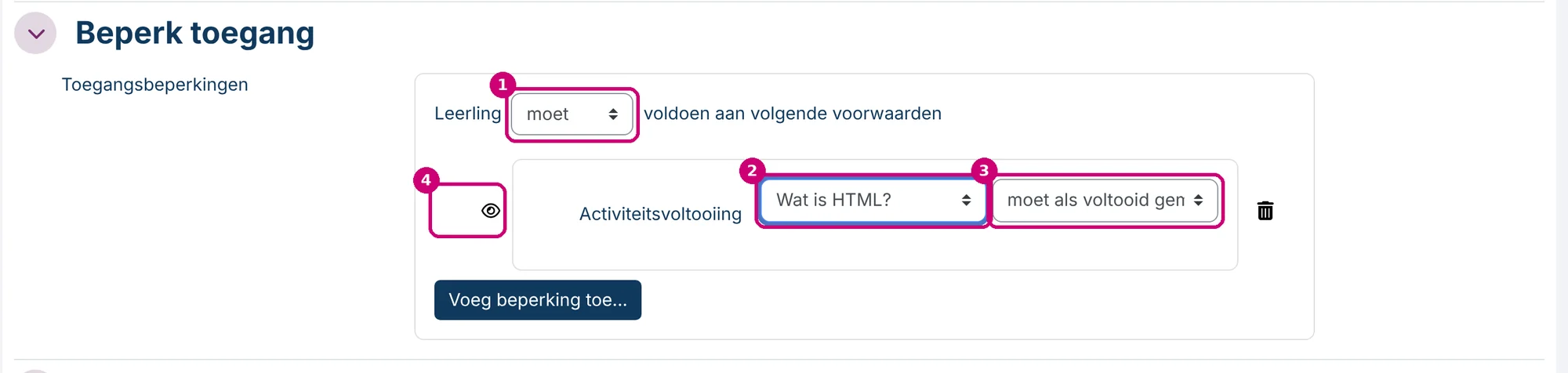
- moet of mag niet (1): of de cursist wel of niet aan de voorwaarde moet voldoen.
- De activiteit (2): de activiteit die de cursist moet afronden.
- De status (3): moet als voltooid gemarkeerd worden, mag niet als voltooid gemarkeerd worden, moet voltooid zijn en een voldoende behaald of moet voltooid zijn en een onvoldoende behaald.
- Het oog-icoon (4): met het oog open zien cursisten die niet aan de voorwaarde voldoen de activiteit wel, met de voorwaarde erbij. Klik op het oog om de activiteit helemaal voor hen te verbergen.
Heb je meer dan één voorwaarde, dan kies je of de cursist aan alle of aan gelijk welke ervan moet voldoen.
4. Sla op
Klik op Bewaar de wijzigingen en keer terug naar de cursuspagina.
Toegang tot een sectie beperken
1. Open de instellingen van de sectie
Klik op de drie puntjes naast de sectienaam en daarna op Bewerk instellingen.

2. Voeg een voorwaarde toe
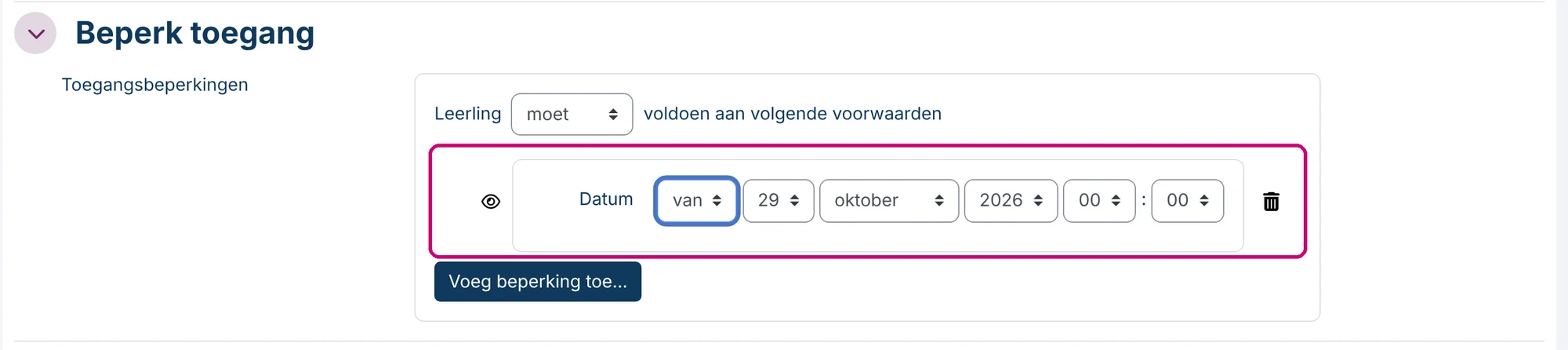
Open Beperk toegang en klik op Voeg beperking toe…. De soorten zijn dezelfde als bij een activiteit. Een voorwaarde op Datum (1) zet de sectie bijvoorbeeld vanaf een bepaalde datum open.
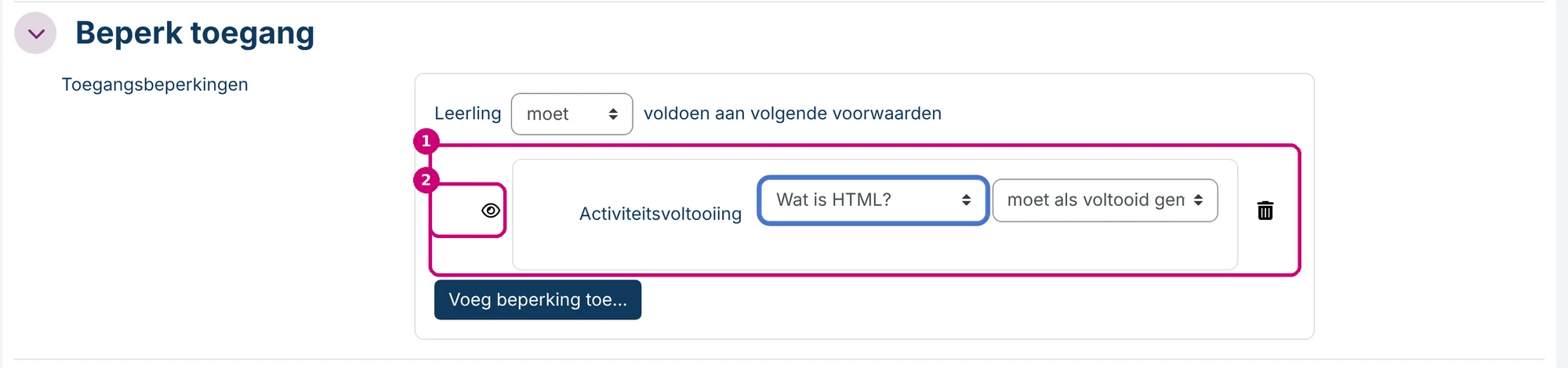
In dit voorbeeld gaat hoofdstuk 2 open zodra “Wat is HTML?” als voltooid is gemarkeerd (1). Het oog-icoon (2) werkt zoals hierboven.
3. Sla op
Klik op Opslaan.
Hoe het eruitziet in de cursus
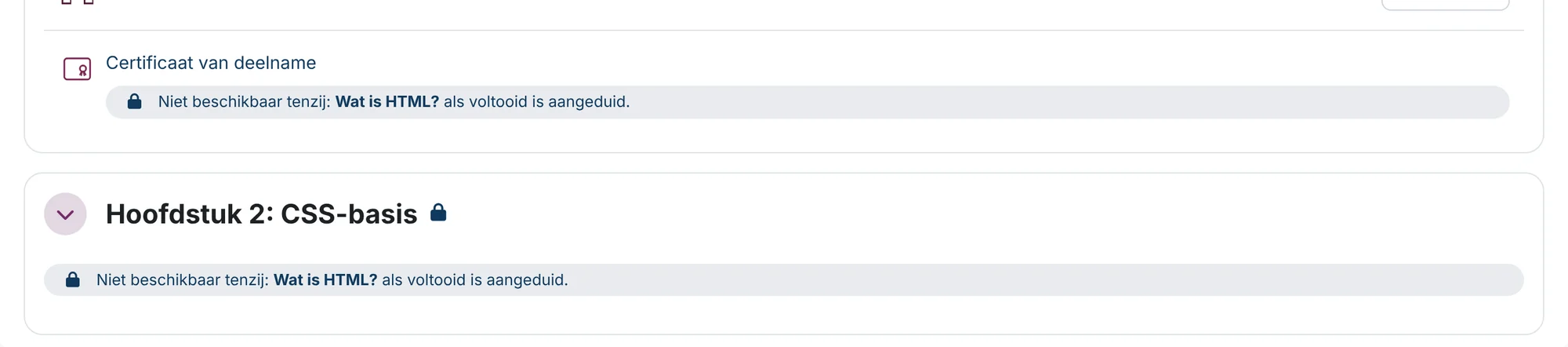
Op de cursuspagina staat bij een beperkte activiteit of sectie een slotje met de voorwaarde, bijvoorbeeld “Niet beschikbaar tenzij: Wat is HTML? als voltooid is aangeduid.” In bewerkmodus pas je de voorwaarden daar aan met Bewerk beperkingen.
Volgende stap
- Stel de voltooiingsvoorwaarden in waar je beperkingen op leunen: cursus- en activiteitsvoltooiing instellen.
- Geef een certificaat vrij met een voorwaarde: een certificaat toevoegen.
- Meer over secties: secties in een cursus beheren.