Voorbeeld-SCORM-pakketten om te testen
Download een testpakket dat met één klik een status completed, incomplete, passed of failed of een cijfer verstuurt, en controleer in Linqur en in het LMS van je klant of het aankomt.
Een koppeling opzetten kost meestal een paar rondes proberen. Met echt cursusmateriaal moet je eerst de hele inhoud doorlopen voordat je een resultaat ziet. Deze pakketten zetten het resultaat achter een knop, zodat je in een minuut weet of de tool start en of de status en het cijfer aankomen. Er zijn zeven pakketten: twee gemaakt in Articulate Storyline en vijf in Articulate Rise, in SCORM 1.2 en SCORM 2004. De pakketten zelf zijn Engelstalig.
Welk pakket heb je nodig
| Pakket | Gemaakt in | SCORM-versie | Wat het verstuurt | Download |
|---|---|---|---|---|
| Linqur LTI test | Storyline | 1.2 | Completed/passed, incomplete/failed, of een cijfer (passed of failed, cesuur 80%) | Download1,4 MB |
| Linqur LTI test | Storyline | 2004 | Zelfde als hierboven | Download1,4 MB |
| SCORM for testing: complete/incomplete | Rise | 1.2 | Voltooiingsstatus: completed of incomplete | Download4,4 MB |
| SCORM for testing: complete/incomplete | Rise | 2004 4th Edition | Voltooiingsstatus: completed of incomplete | Download4,4 MB |
| SCORM for testing: passed/failed | Rise | 1.2 | Slagingsstatus: passed of failed (dezelfde quiz, andere rapportage-instelling) | Download4,3 MB |
| SCORM for testing: grading | Rise | 1.2 | Een score van 0%, 33%, 67% of 100% met passed of failed (cesuur 60%) | Download4,4 MB |
| SCORM for testing: grading | Rise | 2004 4th Edition | Zelfde als hierboven | Download4,4 MB |
Een paar aanwijzingen:
- Kies de SCORM-versie die je eigen inhoud gebruikt. Linqur speelt SCORM 1.2 en SCORM 2004 af, dus beide werken; testen met dezelfde versie als je echte pakketten zegt het meest.
- Het Storyline-pakket heeft alles op één scherm. Neem dit pakket als je één bestand wilt dat status en cijfer test.
- De Rise-pakketten testen elk één ding. Handig als je het verschil wilt zien tussen een voltooiingsstatus (completed of incomplete) en een slagingsstatus (passed of failed), of als je een bepaalde score nodig hebt.
- Upload de zip zoals hij is in Linqur. Pak hem niet uit.
Wat je in de pakketten ziet
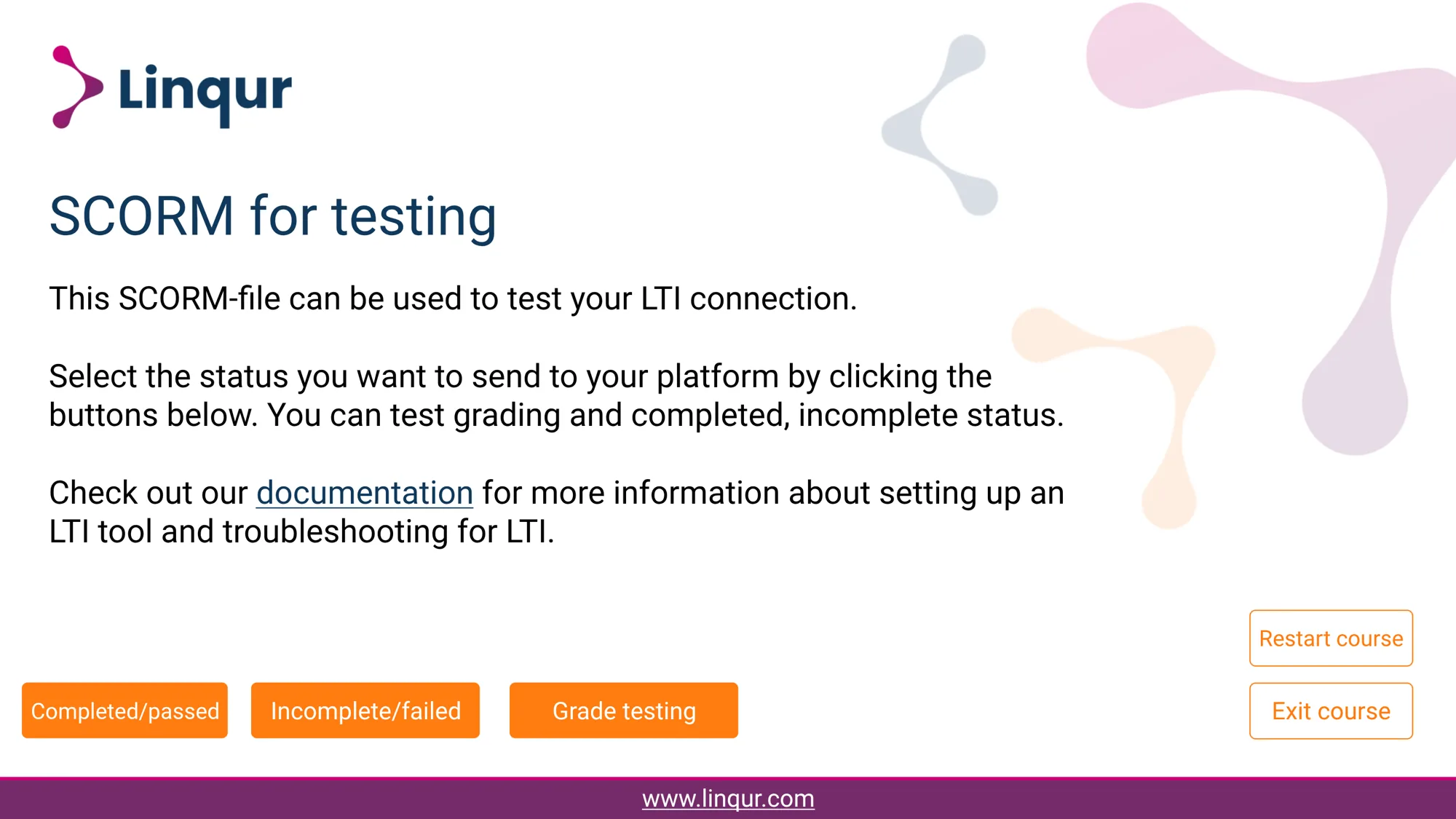
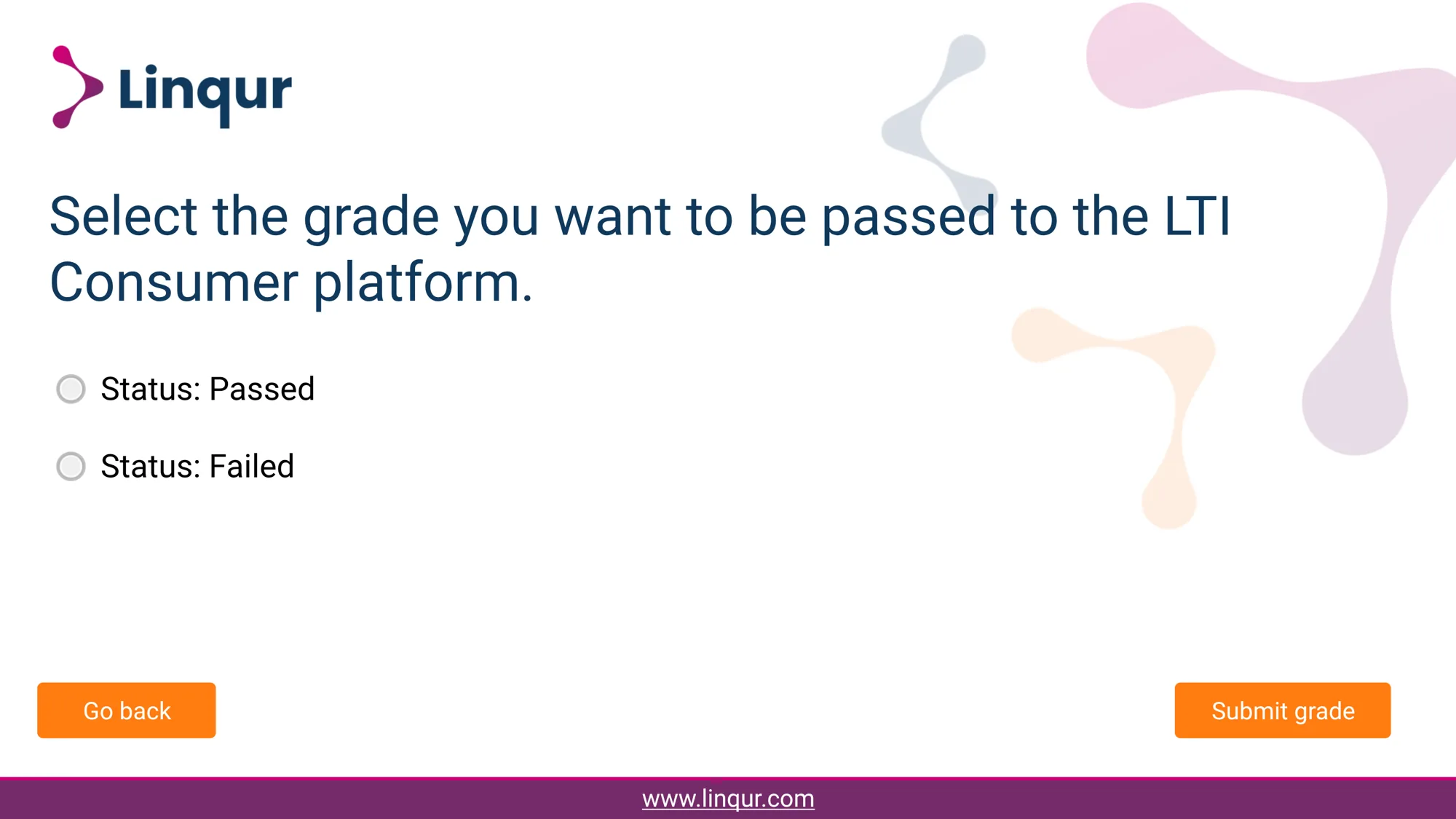
Het Storyline-pakket opent met vier knoppen. Completed/passed en Incomplete/failed versturen die status meteen. Grade testing opent een vraag waarin je kiest tussen een geslaagd en een gezakt cijfer. Exit course sluit het pakket; Restart course begint opnieuw.
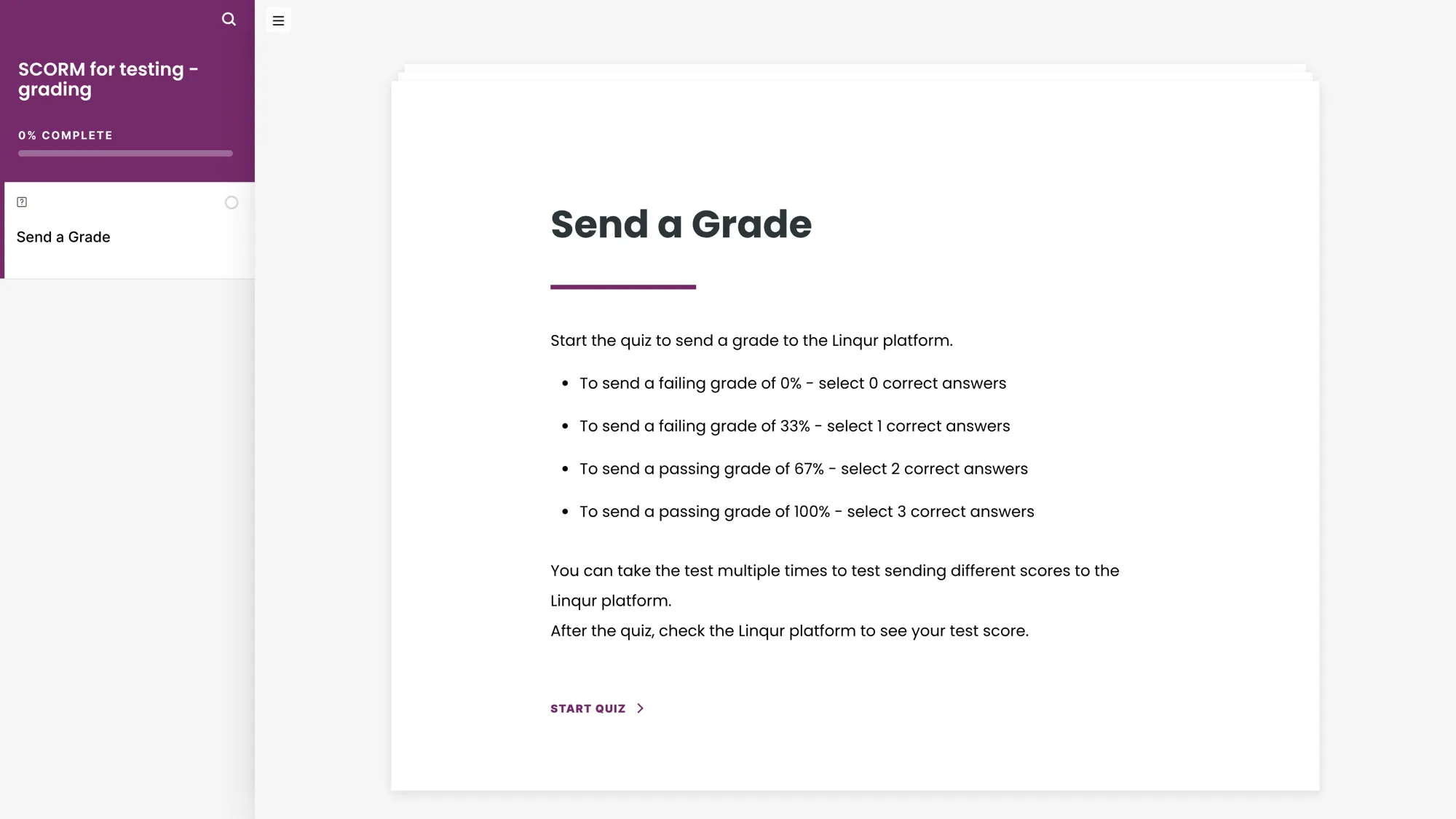
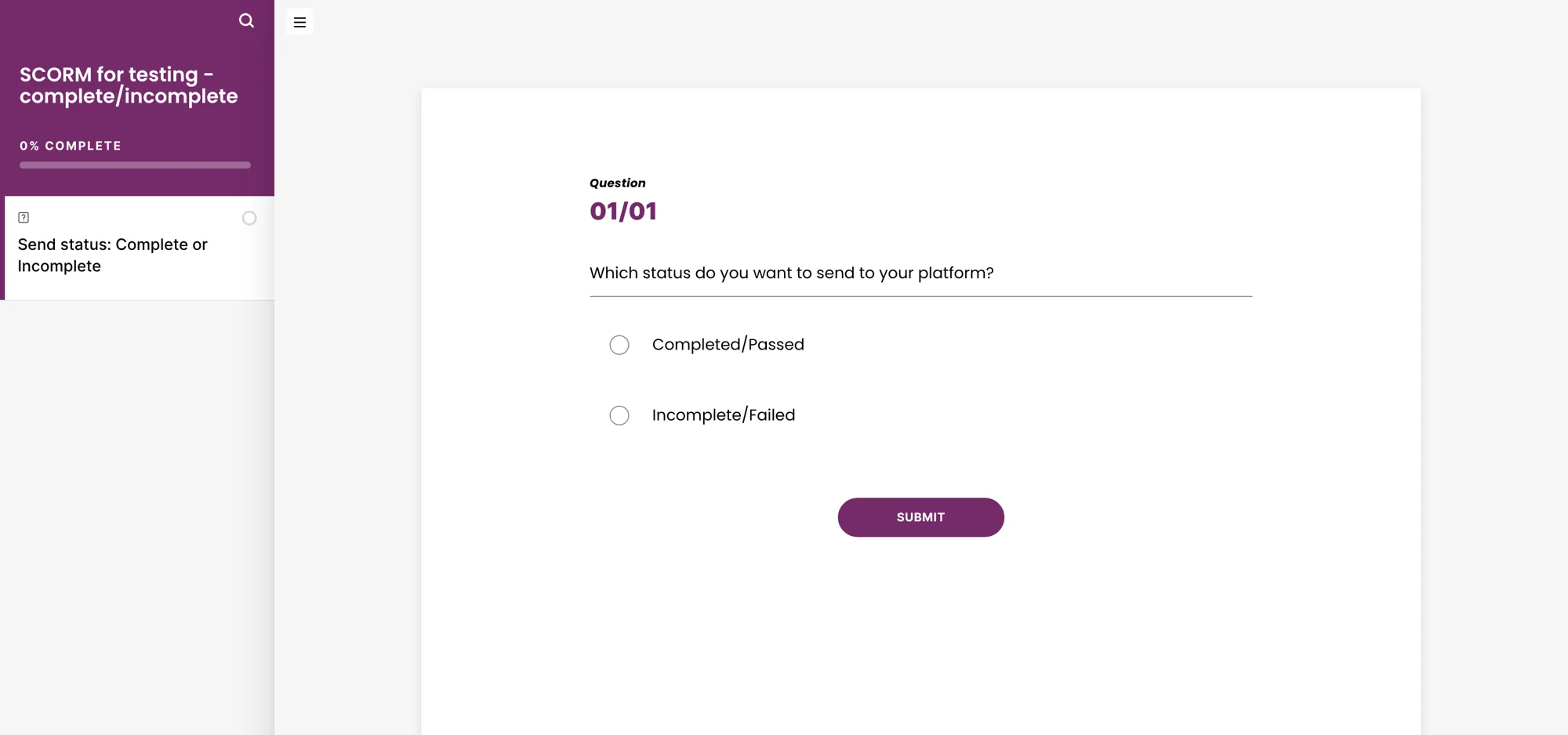
De Rise-pakketten hebben één les met een korte quiz. In de pakketten complete/incomplete en passed/failed heeft de quiz één vraag: welke status wil je versturen. In het pakket grading heeft de quiz drie vragen; het aantal goede antwoorden bepaalt de score: 0, 33, 67 of 100 procent. De cesuur is 60 procent, dus 67 en 100 tellen als passed. Je kunt de quiz zo vaak maken als je wilt om verschillende scores te versturen.
Testen met een pakket
- Voeg het pakket toe aan een cursus in Linqur: een SCORM-pakket toevoegen. Een aparte testcursus houdt het gescheiden van je echte inhoud.
- Deel de cursus zoals je je echte inhoud deelt: als LTI-tool (een SCORM-pakket publiceren als LTI-tool), als SCORM-wrapper of met een sign-up URL.
- Start het pakket vanaf de andere kant: vanuit het LMS van je klant, met een testaccount in dat LMS, met Saltire voor een Legacy LTI-tool, of door jezelf in te schrijven via de sign-up URL.
- Klik op een knop in het pakket, of maak de quiz.
- Controleer het resultaat. In Linqur zie je de cursist, de status en het cijfer op de detailpagina van de tool, onder Registered users en SCORM results, zie de launch details van een LTI-tool delen. Bij een SCORM-wrapper kijk je in SCORM Analytics. In het LMS van je klant zie je of het cijfer is aangekomen, als cijfersynchronisatie aanstaat.
Hoe je zo’n test opzet en wat je controleert voordat je uitrolt naar een klant, staat in een cursus testen voordat je hem uitrolt.
Werkt iets niet
- Een foutmelding bij het starten? Zoek hem op in LTI-fouten en hun oplossingen, of zoek de melding in de Debug assistent.
- Komt de status wel in Linqur aan maar niet in het LMS? Controleer de instellingen voor cijfersynchronisatie van de tool, zie instellingen van een LTI-tool uitgelegd.
- Kom je er niet uit? Stuur support de naam van het pakket, de foutmelding, de Launch URL en de naam en versie van het LMS.