Single activity: één leerobject, geen secties
Een Single activity cursus is één leerobject, meestal een SCORM-pakket, zonder secties of cursuspagina.
Een Single activity cursus bestaat uit één leerobject. Er zijn geen secties en geen cursuspagina: wie de cursus opent, opent het leerobject zelf. Je kiest het type leerobject bij het aanmaken van de cursus, en Linqur vraagt direct na het opslaan om dat object.
Wanneer kies je dit format
Kies Enkele activiteit alleen als de cursus één SCORM-pakket is dat je via een sign-up URL aanbiedt. Voor SCORM Proxy en LTI-tools, en voor elke cursus met meer dan één activiteit, kies je Standard Course. Twijfel je? Neem contact op met Linqur Support.
Stap voor stap
1. Vul de cursusgegevens in en kies Enkele activiteit
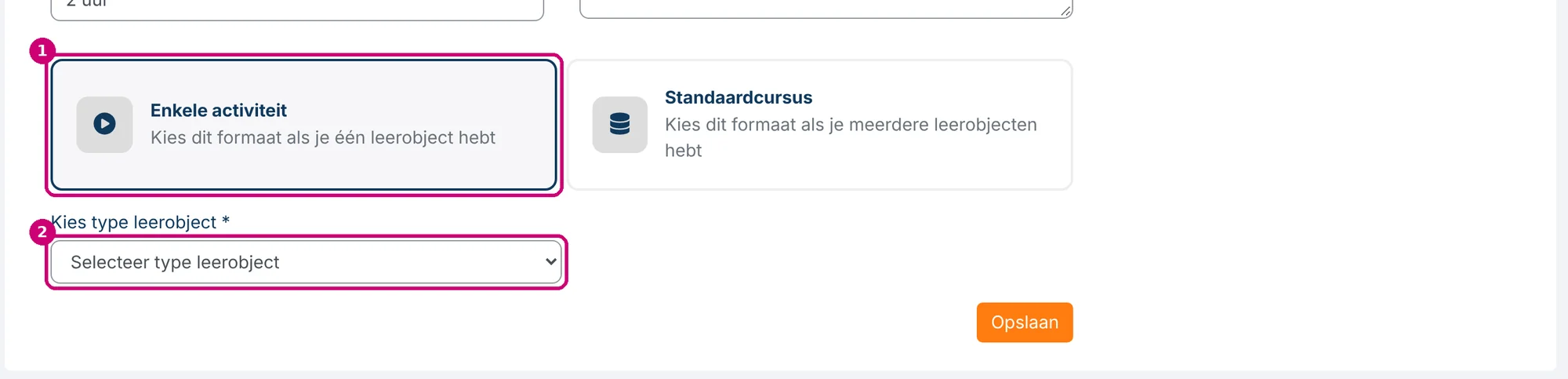
Klik in het menu op Cursussen en daarna op Cursus toevoegen. Vul de cursusgegevens in zoals in een nieuwe cursus toevoegen. Klik dan op de kaart Enkele activiteit (1). Onder de kaarten verschijnt het veld Kies type leerobject (2).
2. Kies het type leerobject en sla op
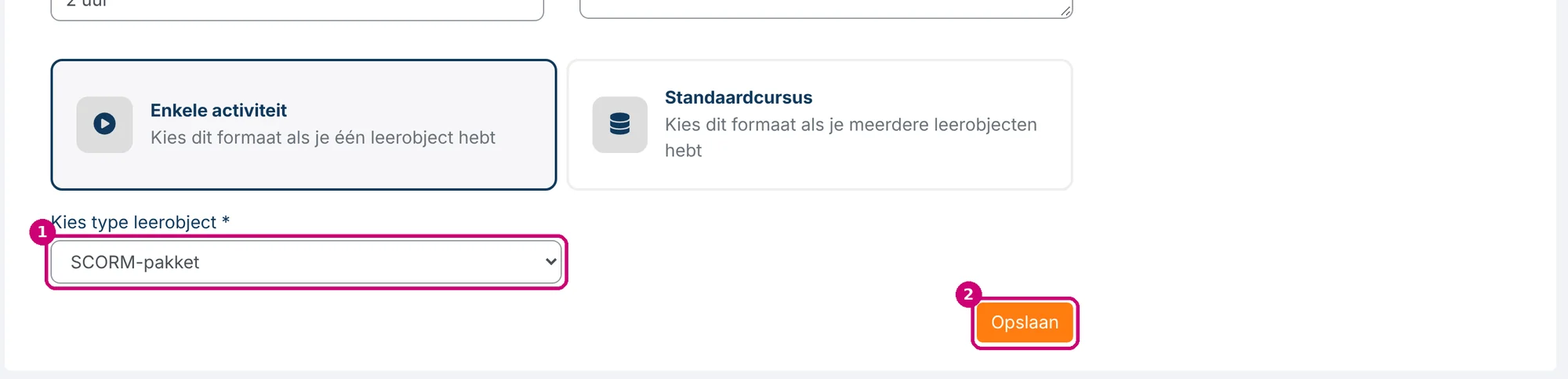
Kies het type bij Kies type leerobject (1), hier SCORM-pakket, en klik op Opslaan (2). De lijst biedt ook BIG Registratie, Externe tool, Pagina, Test, Bestand en xAPI Lanceer Link.
3. Vul het formulier van het leerobject in
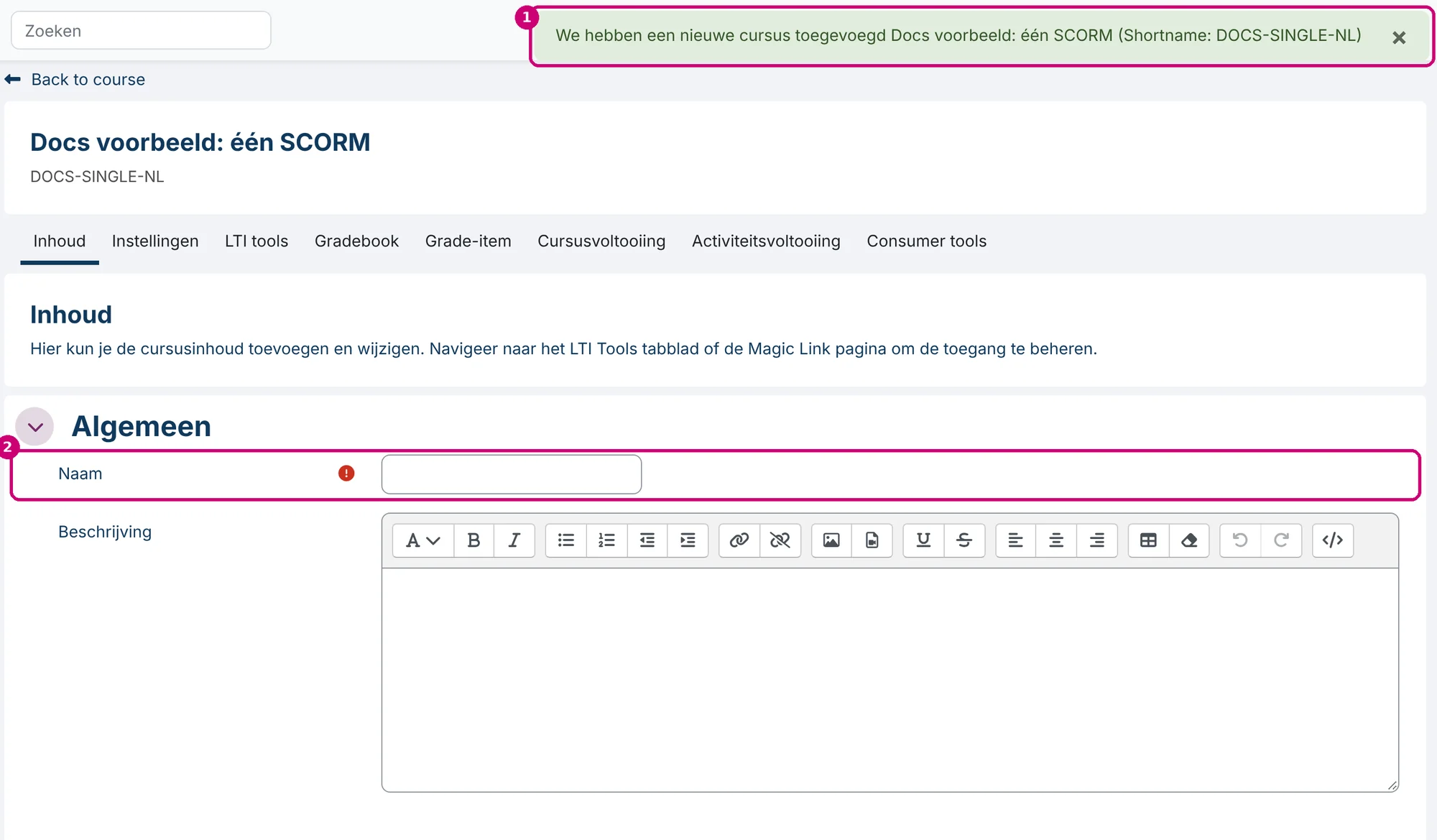
Linqur maakt de cursus aan (1) en komt direct op het tabblad Inhoud met het formulier van het leerobject, hier het formulier voor een SCORM-pakket. Vul een Naam (2) in.
Sleep onder Pakket het zip-bestand naar het vak Verpakkingsbestand.

4. Klik op Opslaan
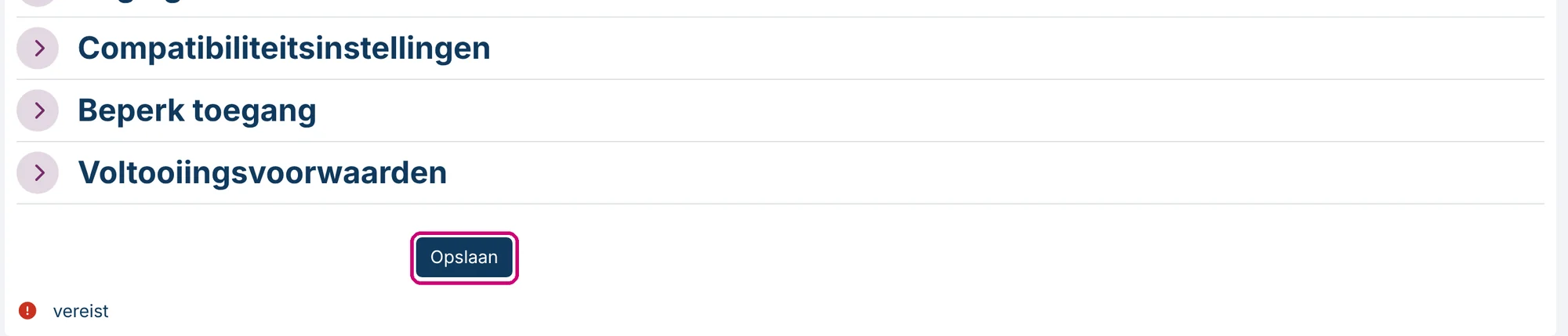
Dit formulier heeft één opslaanknop: Opslaan. Er is geen knop om terug te keren naar de cursus, want er is geen cursuspagina.
5. Controleer de cursus
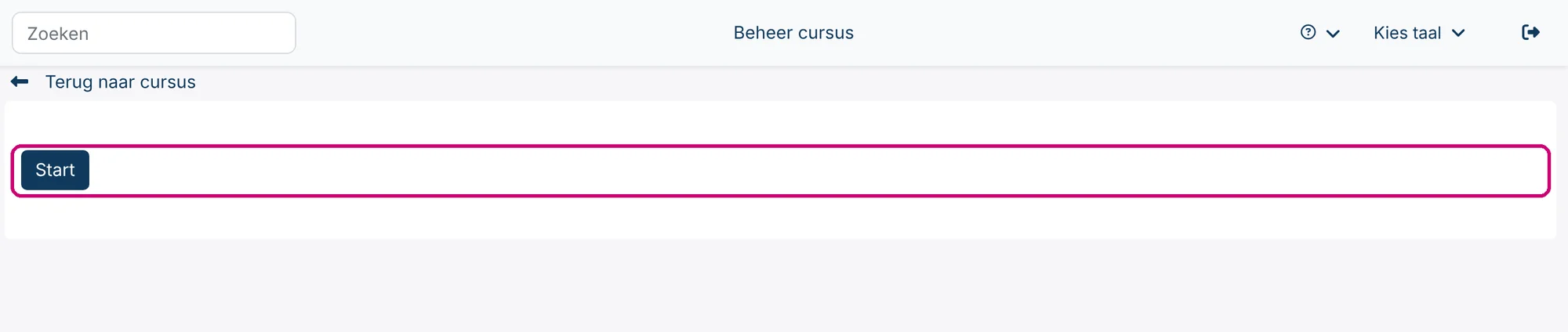
Na het opslaan zie je het leerobject: de knop Start van het SCORM-pakket, met daarboven Terug naar cursus. Open je de cursus vanuit het cursusoverzicht, dan zie je dezelfde pagina.
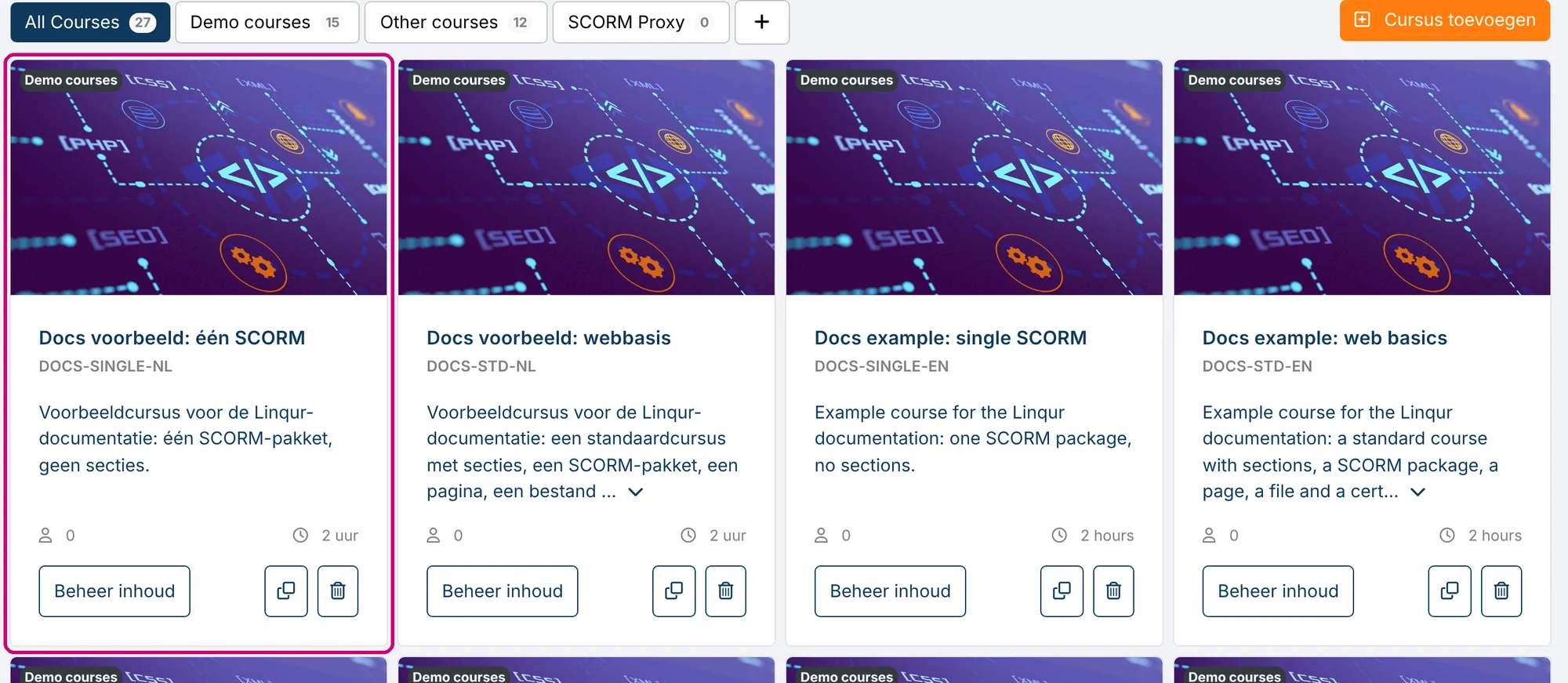
In het cursusoverzicht heeft de cursus een kaart zoals elke andere cursus, met Beheer inhoud.
Wat je niet kunt
- Er zijn geen secties en geen knop Sectie toevoegen.
- Er is geen knoppenrij om een tweede activiteit toe te voegen. De cursus is het ene leerobject.
- Zolang je het leerobject niet hebt opgeslagen, opent de cursus telkens het lege formulier.
Heb je dit later toch nodig? Maak een Standard Course en zet het pakket daarin.
Het pakket bijwerken
De cursuskaart heeft een knop Beheer inhoud, net als elke andere cursus. Het zip-bestand vervangen werkt zoals in een SCORM-pakket bijwerken: houd hetzelfde tracking-ID aan als cursisten het pakket al zijn gestart.