Webhooks instellen
Laat Linqur een bericht naar je eigen systeem sturen zodra er iets gebeurt op je platform.
Een webhook is een bericht dat Linqur naar een URL van jou stuurt zodra er iets gebeurt, bijvoorbeeld als een gebruiker zich inschrijft voor een cursus of die afrondt. Je eigen systeem, of een tool als Make of n8n, gebruikt dat bericht om een automatisering te starten.
Voordat je begint
Je hebt een URL nodig die de berichten ontvangt. Make en n8n geven je die als je een webhook-trigger toevoegt. Hoe dat aan hun kant werkt, lees je in onze blogs e-learning automatiseren met Make en Linqur en e-learning automatiseren met n8n en Linqur.
Het scherm Webhooks
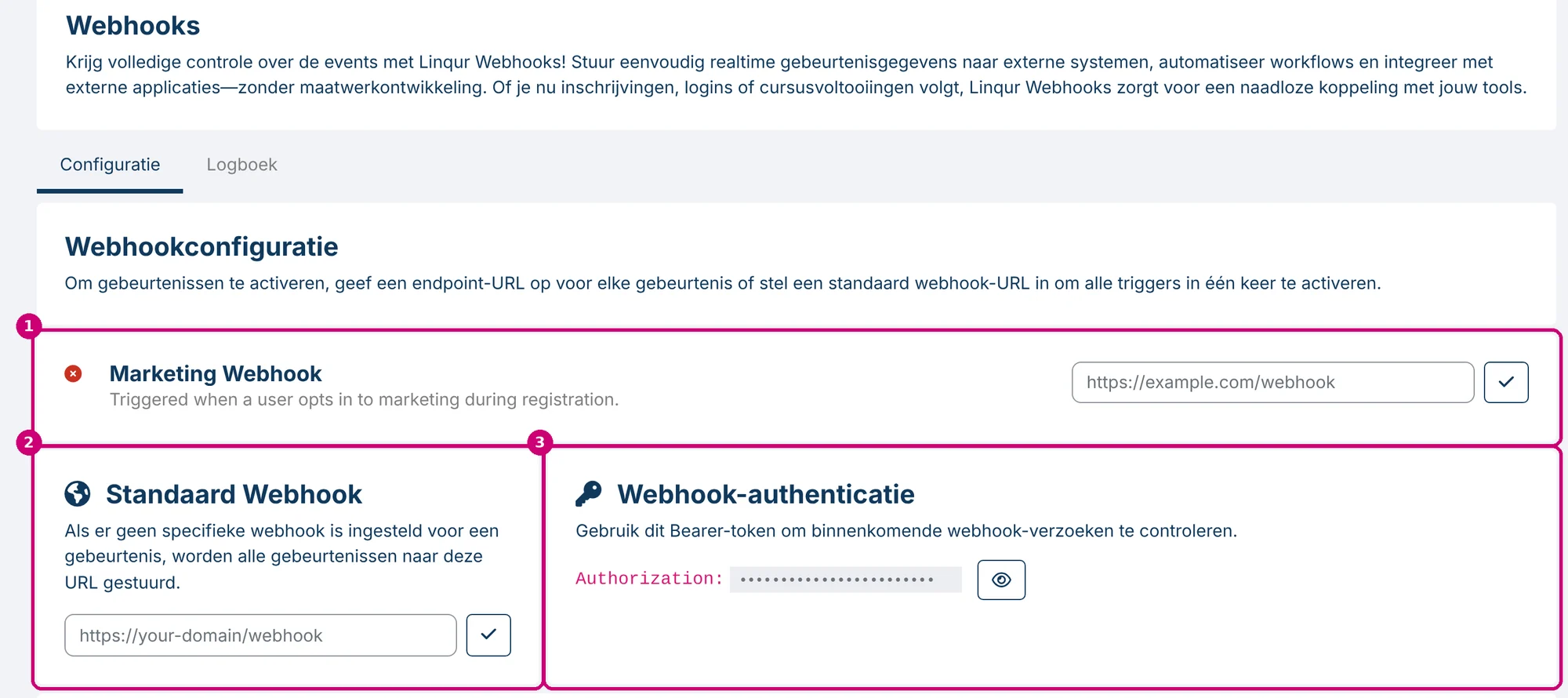
Klik in het zijmenu op Configuratie en daarna op het tabblad Webhooks. Het tabblad Configuratie begint met drie blokken:
- Marketing Webhook (1): voor cursisten die bij het registreren toestemming geven voor marketing.
- Standaard Webhook (2): één URL voor alle events.
- Webhook-authenticatie (3): het Bearer-token voor je ontvangende systeem.
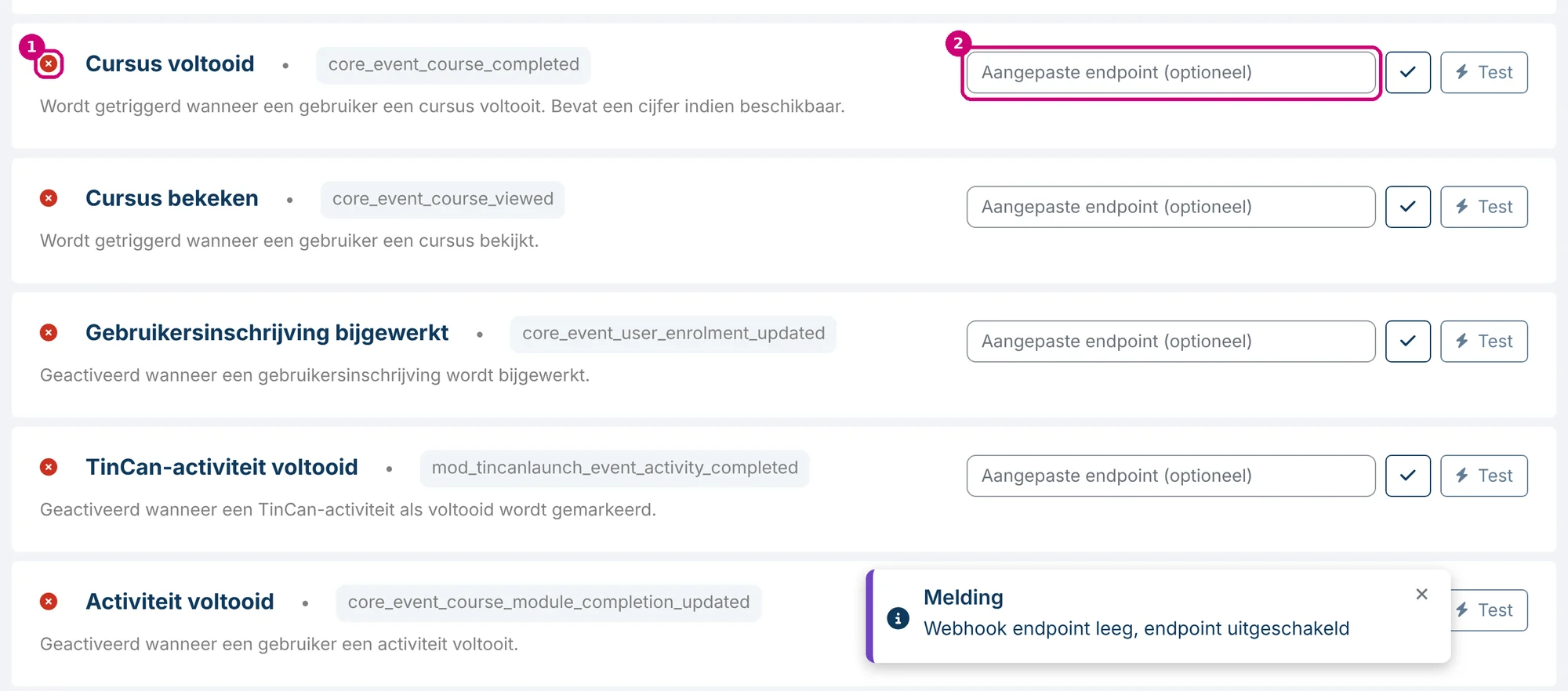
Onder deze blokken staan de events. Elk event heeft een statusicoon (1), een veld Aangepaste endpoint (optioneel) (2), een vinkje om op te slaan (3) en een knop Test (4).
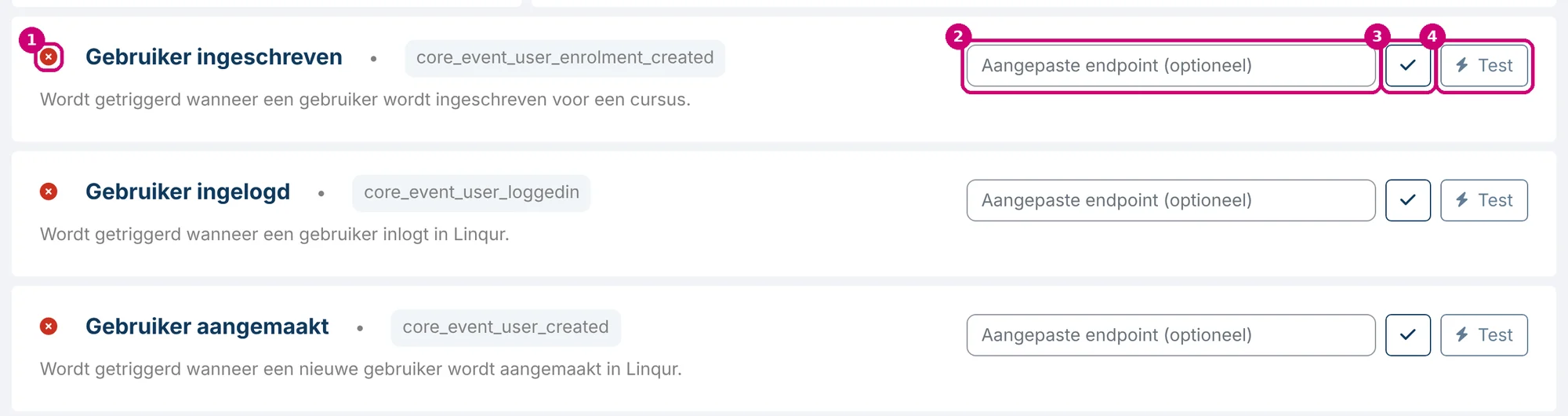
Eén URL voor alles, of één per event
| Je wilt | Zo doe je het |
|---|---|
| Alle events naar één URL | Vul de Standaard Webhook in. |
| Een eigen URL voor één event | Vul Aangepaste endpoint (optioneel) bij dat event in. |
Een event zonder eigen URL gaat naar de Standaard Webhook. Heeft een event geen eigen URL en is er ook geen Standaard Webhook, dan staat het uit.
Stap voor stap
1. Plak de URL
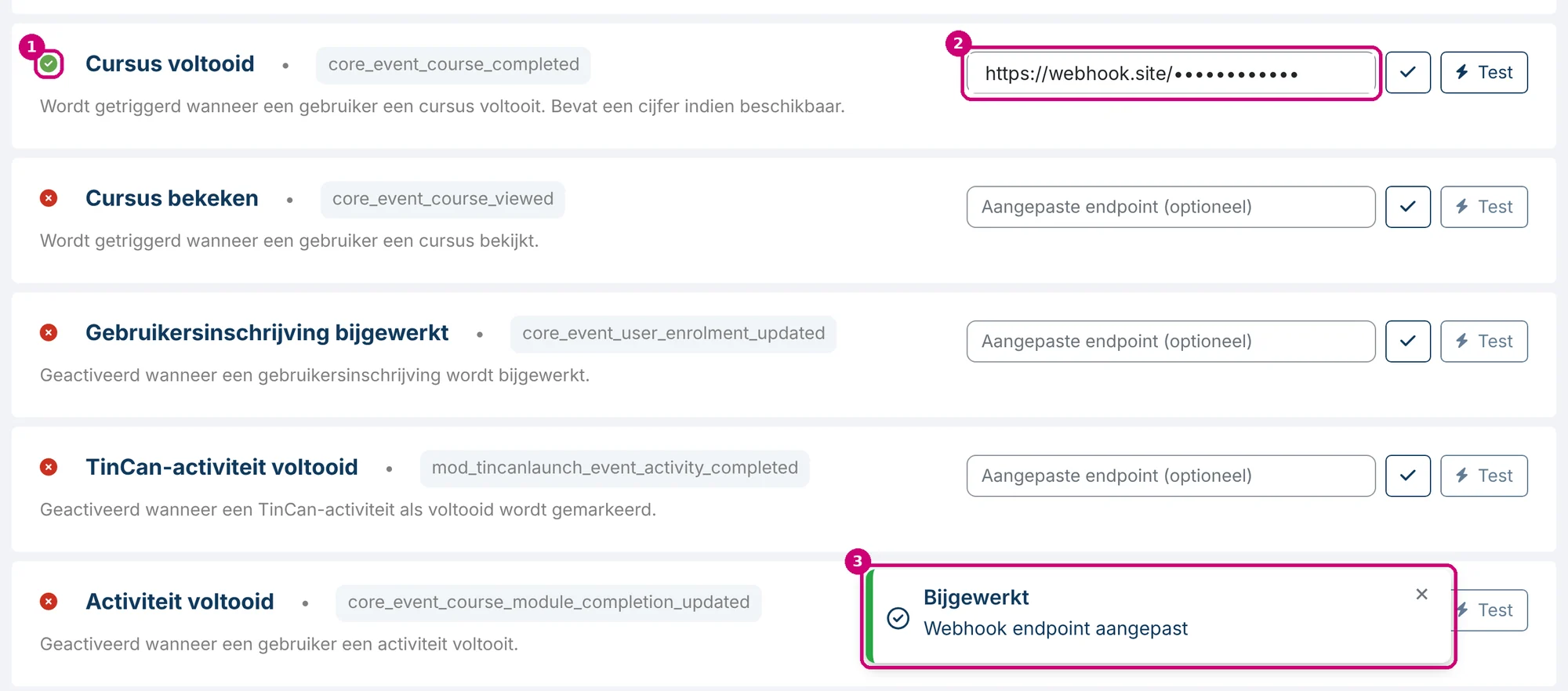
Plak de URL van je ontvangende systeem in Aangepaste endpoint (optioneel) bij het event, in dit voorbeeld Cursus voltooid. Voor alle events tegelijk plak je hem bij Standaard Webhook.

2. Sla op met het vinkje
Klik op het vinkje naast het veld. Er is geen algemene opslagknop: elk veld heeft zijn eigen vinkje. Linqur meldt Webhook endpoint aangepast (3) en het statusicoon wordt groen (1).
3. Stuur een test
Klik op Test (1) in dezelfde rij. Linqur stuurt een testbericht naar de URL en toont een melding (2). De knop Test werkt pas als er een URL voor dat event is opgeslagen.
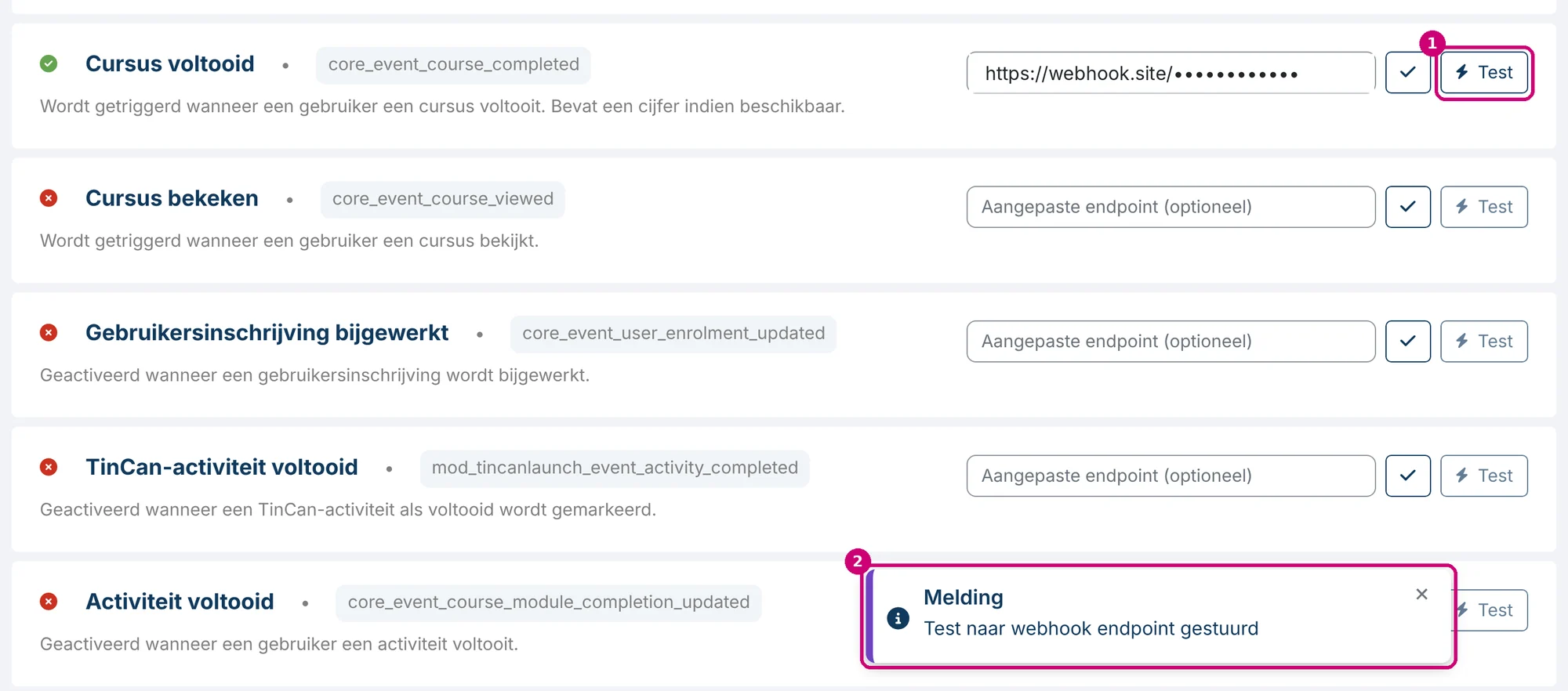
Het testbericht is een POST-verzoek met een body in JSON. Er staat voorbeelddata in, niet de gegevens van een echte cursist. Dit kreeg onze ontvangende URL na een test van Cursus voltooid:
{
  "event": "core_event_course_completed",
  "data": {
    "test": true,
    "timestamp": 1793304056
  }
}
Welke velden een echt event meestuurt, hangt af van het event. Je ziet ze in het Logboek met Show data (zie hieronder).
4. Bekijk het logboek
Klik op het tabblad Logboek (1). De tabel toont de activiteit van je webhooks, met de kolommen Timestamp, Event Name, User ID en Data. Klik op Show data (4) om de gegevens van een aanroep te zien. Filter met de Custom Search Builder (2) of het zoekveld, en exporteer de lijst met Excel of PDF (3).
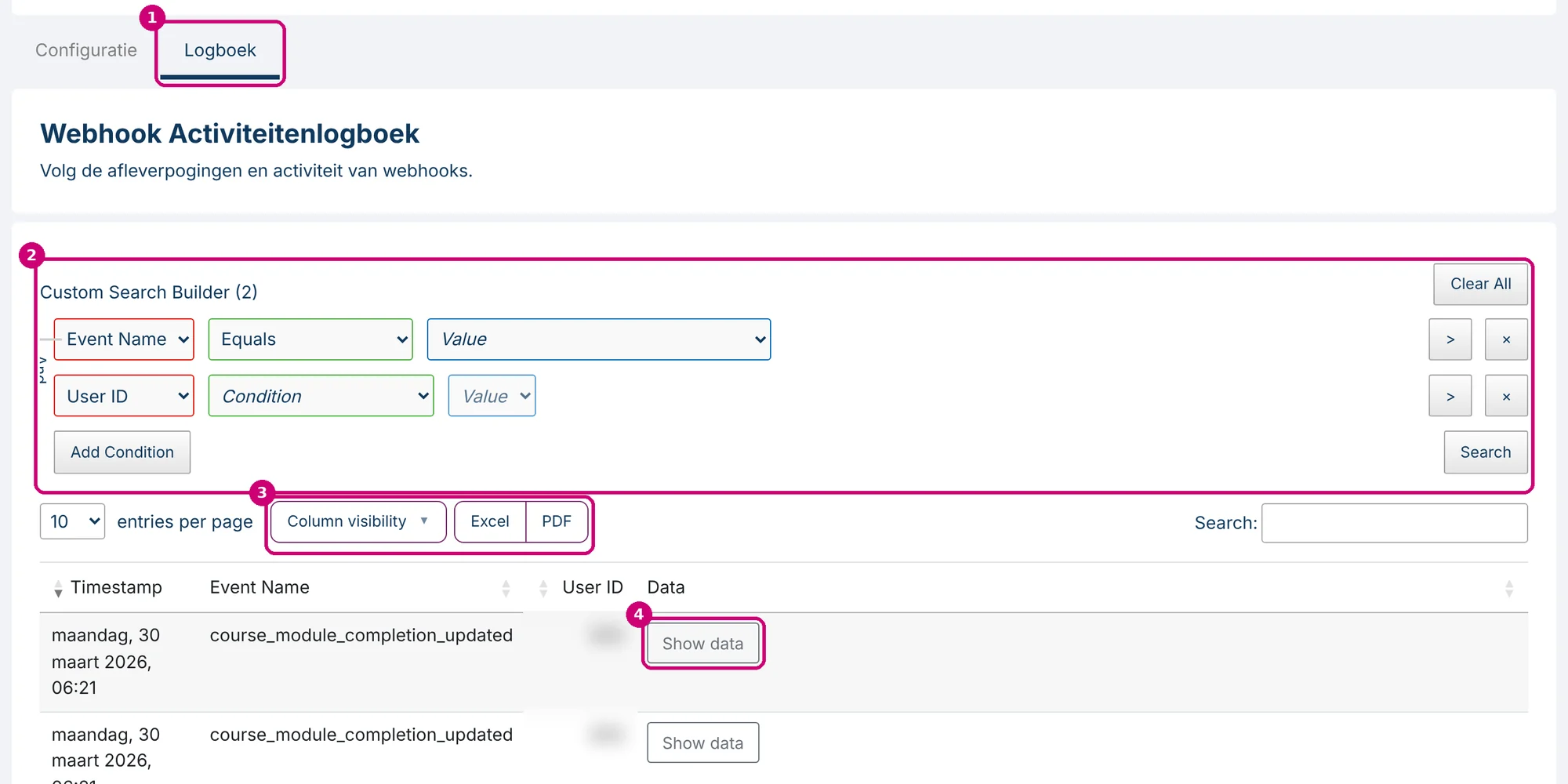
Een test met de knop Test komt niet in het logboek.
De events
| Event | Technische naam | Wanneer |
|---|---|---|
| Marketing Webhook | Een gebruiker geeft bij het registreren toestemming voor marketing. Dit blok heeft geen knop Test. | |
| Gebruiker ingeschreven | core_event_user_enrolment_created | Een gebruiker wordt ingeschreven voor een cursus. |
| Gebruiker ingelogd | core_event_user_loggedin | Een gebruiker logt in op Linqur. |
| Gebruiker aangemaakt | core_event_user_created | Er wordt een nieuwe gebruiker aangemaakt in Linqur. |
| Cursus voltooid | core_event_course_completed | Een gebruiker rondt een cursus af. Met het cijfer, als dat er is. |
| Cursus bekeken | core_event_course_viewed | Een gebruiker bekijkt een cursus. |
| Gebruikersinschrijving bijgewerkt | core_event_user_enrolment_updated | Een inschrijving van een gebruiker wordt bijgewerkt. |
| TinCan-activiteit voltooid | mod_tincanlaunch_event_activity_completed | Een xAPI-activiteit (TinCan) wordt als voltooid gemarkeerd. |
| Activiteit voltooid | core_event_course_module_completion_updated | Een gebruiker rondt een activiteit af. |
De toestemming voor marketing komt uit het optionele beleid dat cursisten zien als ze zich aanmelden. Hoe je dat instelt, staat in sign-up policies instellen. Meer over xAPI-activiteiten: een xAPI-activiteit toevoegen.
Verzoeken controleren met het Bearer-token
Onder Webhook-authenticatie staat een Bearer-token. Je ontvangende systeem gebruikt het om te controleren dat een verzoek echt van jouw Linqur-platform komt. Klik op het oog om het token te tonen.
Goed om te weten
- Gebruiker ingelogd en Cursus bekeken kunnen veel aanroepen geven. Zet ze alleen aan als je ze nodig hebt.
- Een webhook stoppen: maak het veld leeg en klik op het vinkje. Linqur meldt Webhook endpoint leeg, endpoint uitgeschakeld (3) en het statusicoon wordt rood (1).
Volgende stap
- Bouw de automatisering aan de andere kant: Make en Linqur of n8n en Linqur.
- Wil je dat je eigen systeem juist gegevens bij Linqur ophaalt? Gebruik dan de API: API-documentatie en praktische toepassingen van de API.
- Werk je met een learning record store? Lees platformevents naar een LRS sturen.